表示
| ショートカット | コマンド |
|---|---|
| Ctrl+Alt+W | ワイヤフレーム表示 |
| Ctrl+Alt+S | シェーディング表示 |
| Ctrl+Alt+R | レンダリング表示 |
| Ctrl+Alt+G | ゴースト表示 |
| Ctrl+Alt+X | X線表示 |
| Ctrl+F1 | Topビューを最大化 |
| Ctrl+F2 | Frontビューを最大化 |
| Ctrl+F3 | Rightビューを最大化 |
| Ctrl+F4 | Perspectiveビューを最大化 |
| Ctrl+M | ビューポートを最大化 / 元に戻す |
| Ctrl+Tab | 次のビューポート |
ナビゲーションとカメラ
| ショートカット | コマンド |
|---|---|
| 右ドラッグ | 回転(パース) / パン(平行ビュー) |
| Shift+右ドラッグ | パン |
| Ctrl+右ドラッグ/Page Up/Page Down | ズームイン / ズームアウト |
| Alt+右ドラッグ | パースカメラのドリーイン / ドリーアウト |
| ↑ ↓ ← → | パースビューを回転 |
| Shift+↑ ↓ ← → | 平行ビューをパン |
選択
| ショートカット | コマンド |
|---|---|
| Ctrl+A | すべて選択 |
| W | 窓選択 |
| C | 交差選択 |
| Shift+クリック | 選択に追加 |
| Ctrl+クリック | 選択から除外 |
| Ctrl+Shift+クリック | サブオブジェクトを選択 |
| Esc | キャンセル / すべて選択解除 |
修正
| ショートカット | コマンド |
|---|---|
| M | 移動 |
| Ctrl+J | 結合 |
| Ctrl+G | グループ化 |
| Ctrl+B | ブロック定義 |
| Ctrl+I | ブロックを挿入 |
| Ctrl+C | クリップボードにコピー |
| Ctrl+X | 切り取り |
| Ctrl+Y | やり直し |
| Delete | 削除 |
非表示とロック
| ショートカット | コマンド |
|---|---|
| Ctrl+H | 非表示 |
| Ctrl+Alt+H | すべて表示 |
| Ctrl+Shift+H | 選択表示 |
| Ctrl+L | ロック |
モードとパネル
| ショートカット | コマンド |
|---|---|
| F1 | ヘルプ |
| F2 | コマンド履歴 |
| F3 | プロパティパネル |
| F6 | カメラを表示 |
| F7 | グリッド(表示 / 非表示) |
| F8/O | 直交モード |
| F10 | 制御点表示オン |
| F11 | 制御点表示オフ |
| P | 平面モード |
ファイル
| ショートカット | コマンド |
|---|---|
| Ctrl+N | 新規作成 |
| Ctrl+O | 開く |
| Ctrl+S | 保存 |
| Ctrl+P | 印刷 |
| Ctrl+F | テキストを検索 |
| Ctrl+Q | 終了 |
2026年10月25日にRhino公式ヘルプページと照合して確認したリストです。 公式の情報源を見る
Rhino
独自のショートカットを作成する
Rhinoでは、ショートカットは[ツール]>[オプション]>[キーボード]に、エイリアス(Move(移動)のMのような1~2文字のコマンド)は[ツール]>[オプション]>[エイリアス]にあります。任意のコマンドやマクロをキーに割り当て、オプションを書き出して別のパソコンで使えます。
モデルからレンダリングへ
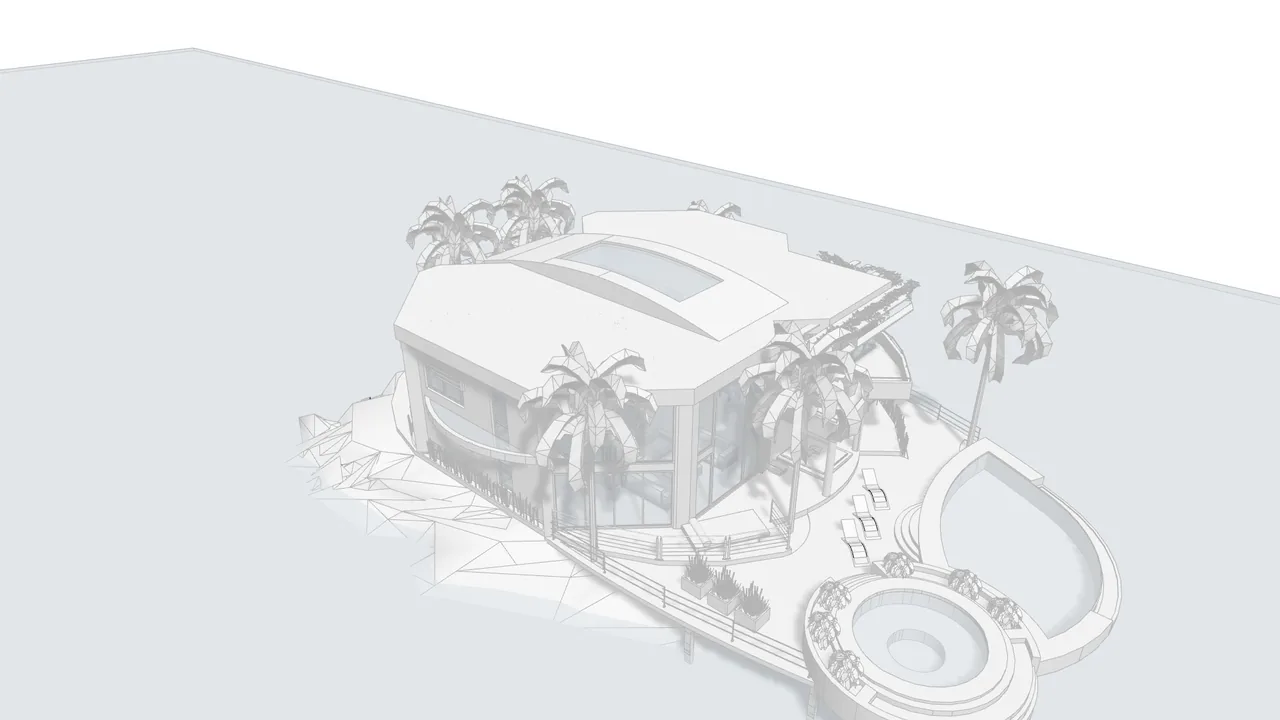
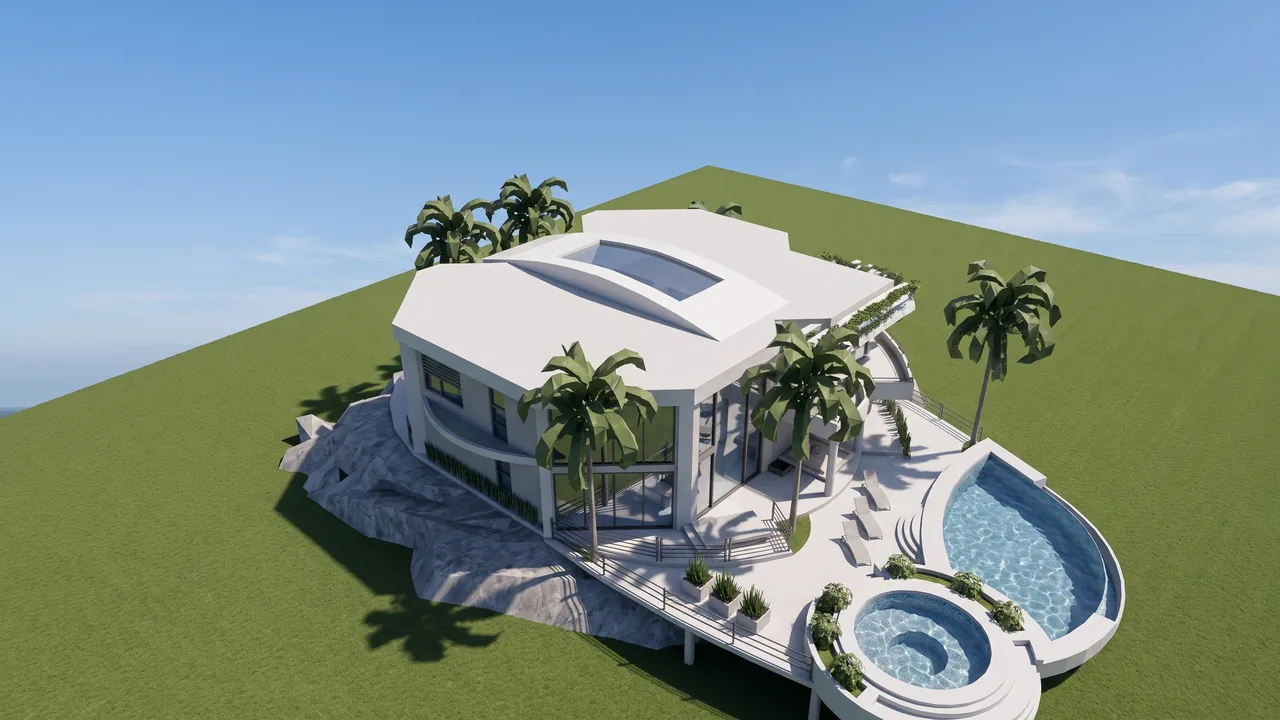
Rhinoから数分でフォトリアルなレンダリングへ
Rhinoのビューのスクリーンショットを撮る(またはブラウザで3Dモデルを直接開く)だけで、RendSceneがジオメトリを保ったまま2Kまたは4Kのレンダリングを返します。インストール不要、グラフィックボードも不要です。
- 5回分の無料レンダリングでお試し、クレジットカード不要
- 1回のレンダリングで複数の候補から選べます
- 素材、光、周辺環境を後から変更できます
よくある質問
Rhinoのショートカットに関するよくある質問
Ctrl+JでJoin(結合)を実行します。Ctrl+Gでグループ化、Ctrl+Hで非表示、Ctrl+Alt+Hで非表示にしたものをすべて再表示します。
Ctrl+Alt+Wでワイヤフレーム、Ctrl+Alt+Sでシェーディング、Ctrl+Alt+Rでレンダリング、Ctrl+Alt+Gでゴースト、Ctrl+Alt+XでX線です。Ctrl+F1~Ctrl+F4で、Top、Front、Right、Perspectiveの各ビューを最大化します。
[ツール]>[オプション]>[エイリアス]で[新規]をクリックし、エイリアスの文字と実行するコマンド(またはマクロ)を入力します。あとはコマンドラインにエイリアスを入力し、EnterまたはSpaceを押すだけです。
はい。RendSceneでは、Rhinoのビューポートのスクリーンショットをアップロードするだけで、ジオメトリを保った2Kまたは4Kのレンダリングが数分で得られます。グラフィックボードもマテリアル設定も不要です。最初の5回は無料です。
その他の無料ガイド