使い方
立面図からレンダリングまで3ステップ。
3ステップだけ。3Dソフトも習得の手間も不要です。
- 1
立面図をアップロード
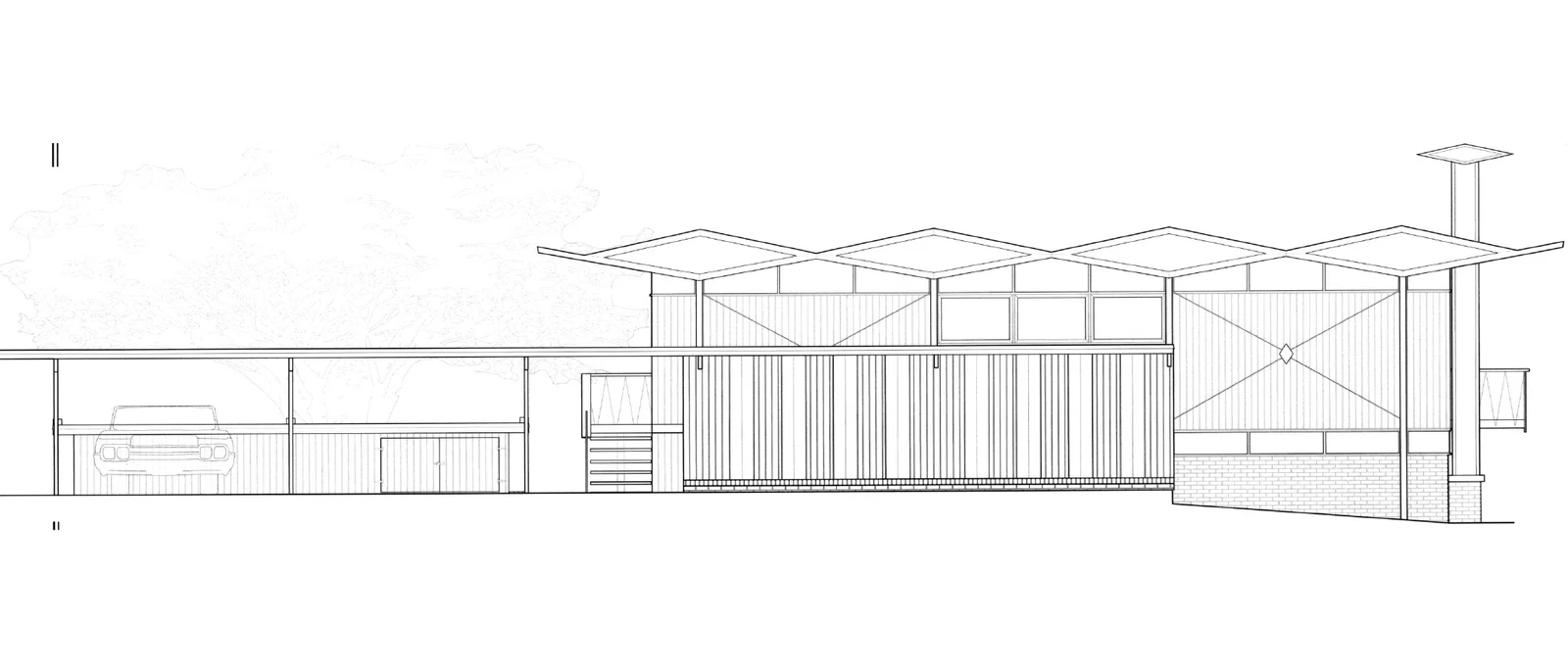
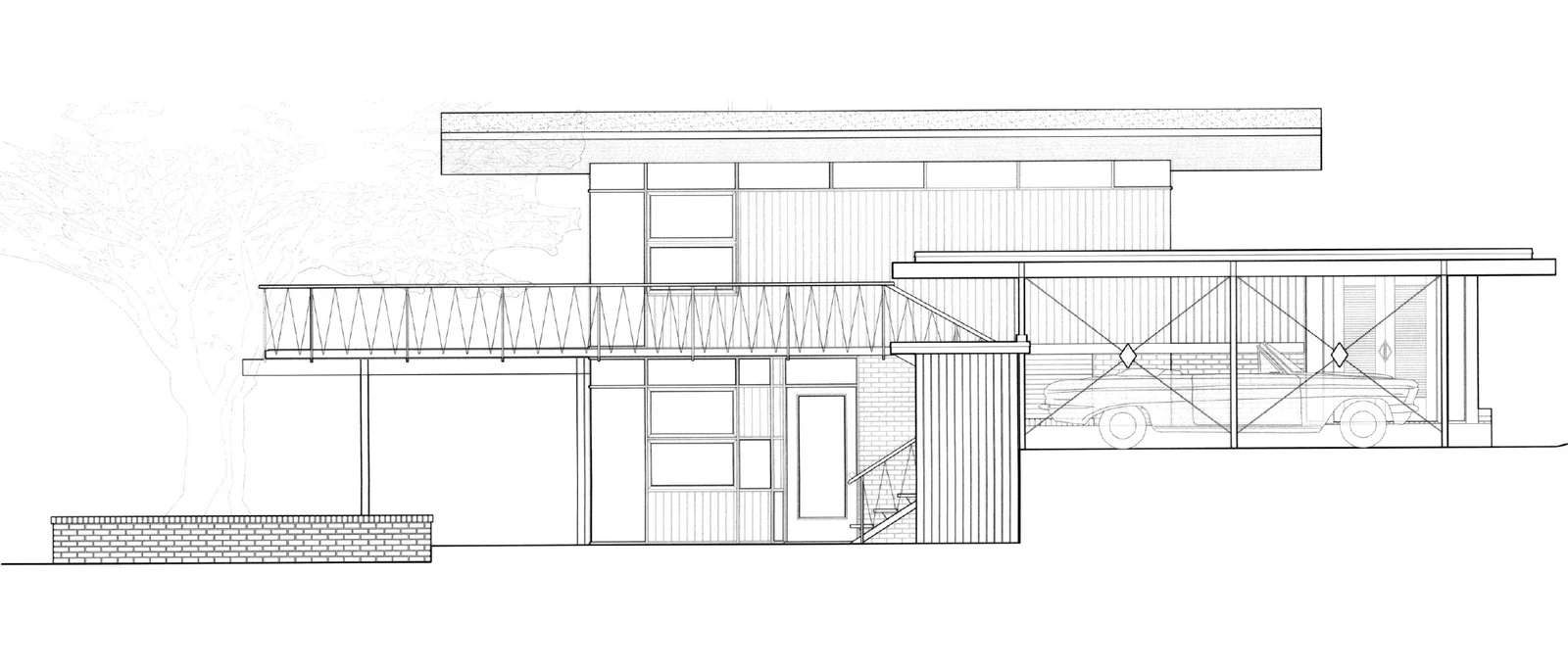
正面から見たファサードの立面図1面。CAD、Revit、SketchUpの書き出し、またはきれいな手描きの技術図面。
- 2
スタイルを選ぶ
素材は選んだスタイルから、光は「シーンをカスタマイズ」から決まります。
- 3
レンダリングした立面図をダウンロード
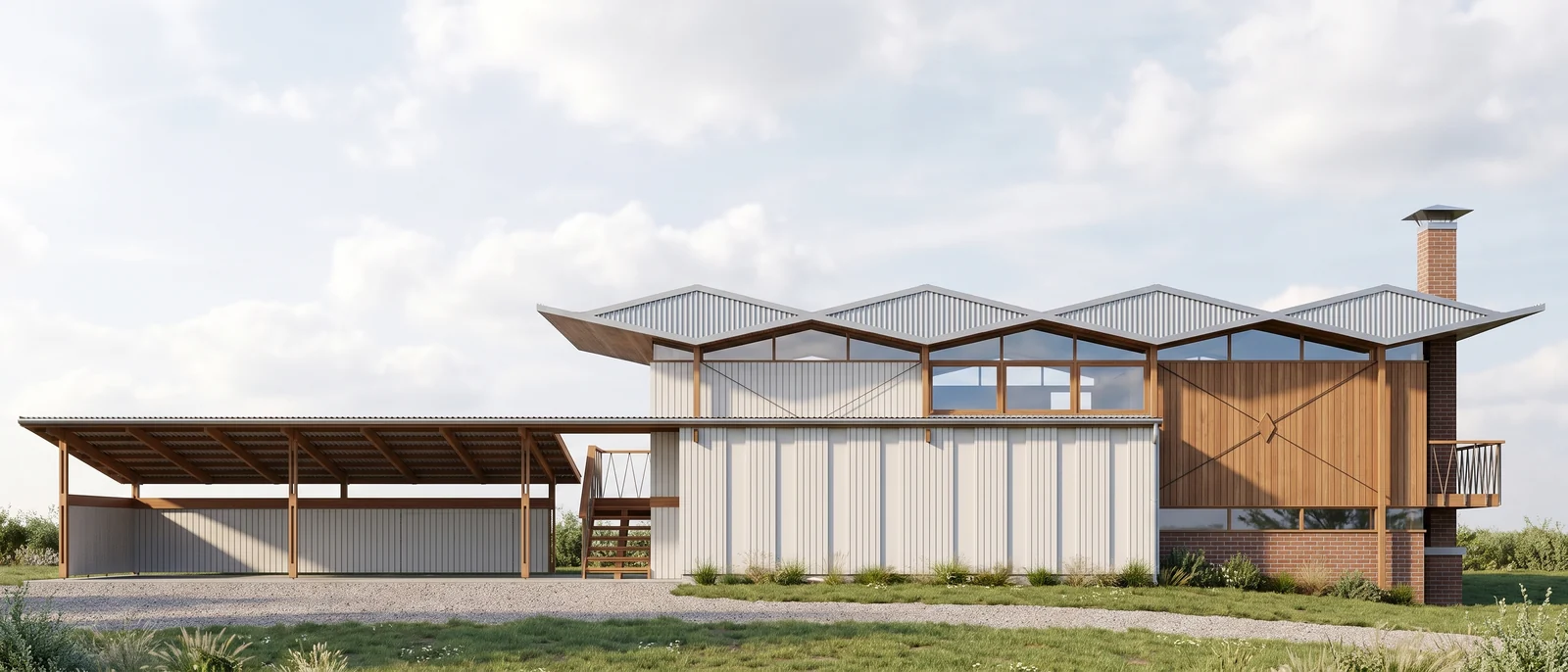
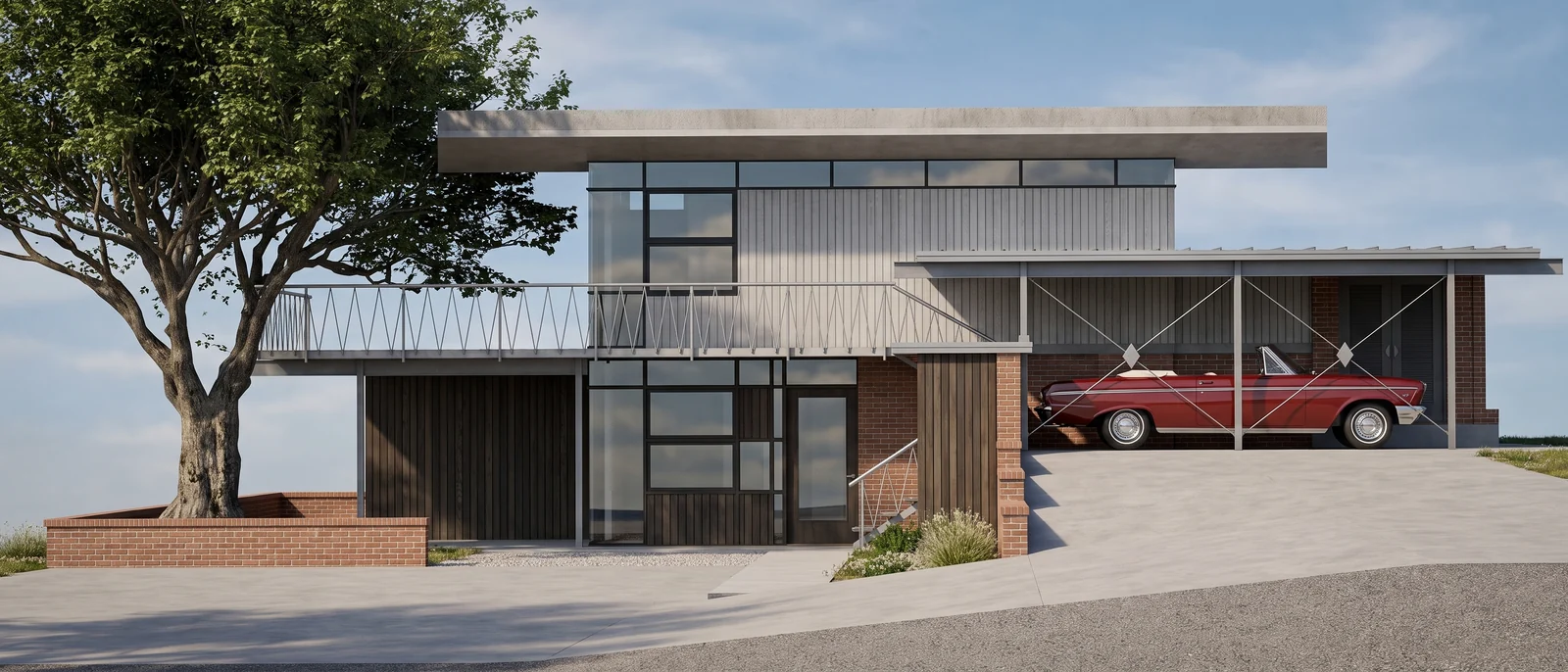
描いたとおり平面的で正面から。パースは付きません。プレゼンボード、承認、プレゼンテーションにそのまま使えます。
アップロードするもの
送るもの
- 正面から見たファサードの立面図1枚:CAD、Revit、SketchUpからの書き出し(平行投影)、またはきれいな手描きの技術図面。
- きれいな状態で送ってください。寸法線、ラベル、注記、図面枠は入れないでください。図面内の文字はレンダリングで崩れます。密なハッチングは素材と誤認されることがあります。
- 1画像につき立面図1枚を、白一色の背景にフレームいっぱいに配置してください。立面図が4枚あるシートでは、シートそのもののレンダリングになります。
- 階高、幅、すべての窓とドアの位置と大きさは図面どおりです。素材は選んだスタイルから、光は「シーンをカスタマイズ」から決まります。
対応ファイル:PNG、JPG、WEBP、PDF、または3Dモデルそのもの(SKP、IFC、3DM、FBX、OBJ、GLB…)。
- そのまま残るもの
- 階高、幅、すべての窓とドアの位置と大きさは描いたまま。パースは加わりません。
- AIが加えるもの
- 素材、色、ガラス、影、奥行き、空を、選んだスタイルで。
- 解像度
- 2Kまたは4Kでネイティブにレンダリング、または後から2Kから4Kへ高解像度化
- レンダリング後に
- 画像の他の部分に触れずに、素材の変更やオブジェクトの削除・追加が可能
- この機能でできないこと
- 複数の図面が載ったページは、ページ全体がレンダリングされます。1枚の画像につき1つのビューにトリミングしてください。
- 正確な寸法:画像はプレゼンテーション用であり、施工図ではありません。
- 画像内の文字、看板、ロゴは崩れて表示されることがあります。
作例
同じ立面図のビフォー・アフター。
以下はすべて、左の画像からRendSceneで実際に作成したレンダリングです。
ビフォー
アフター
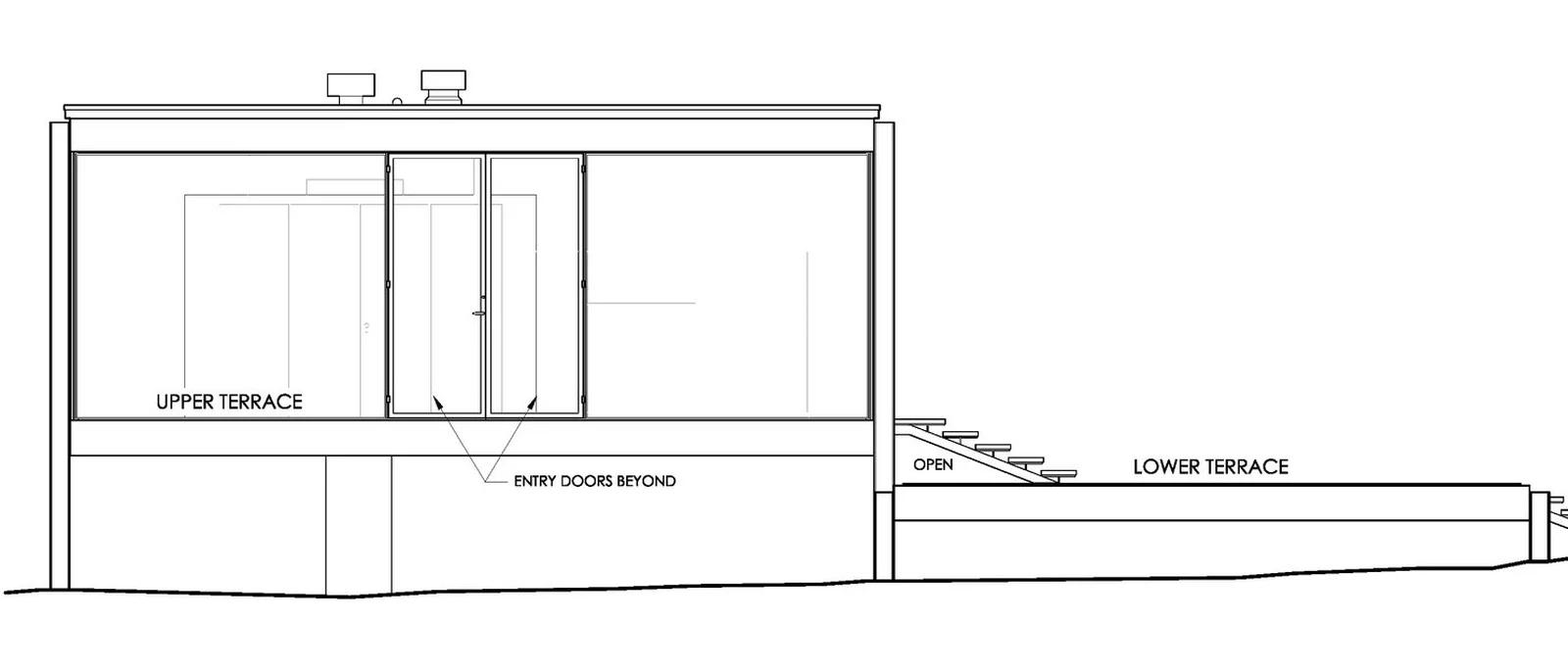
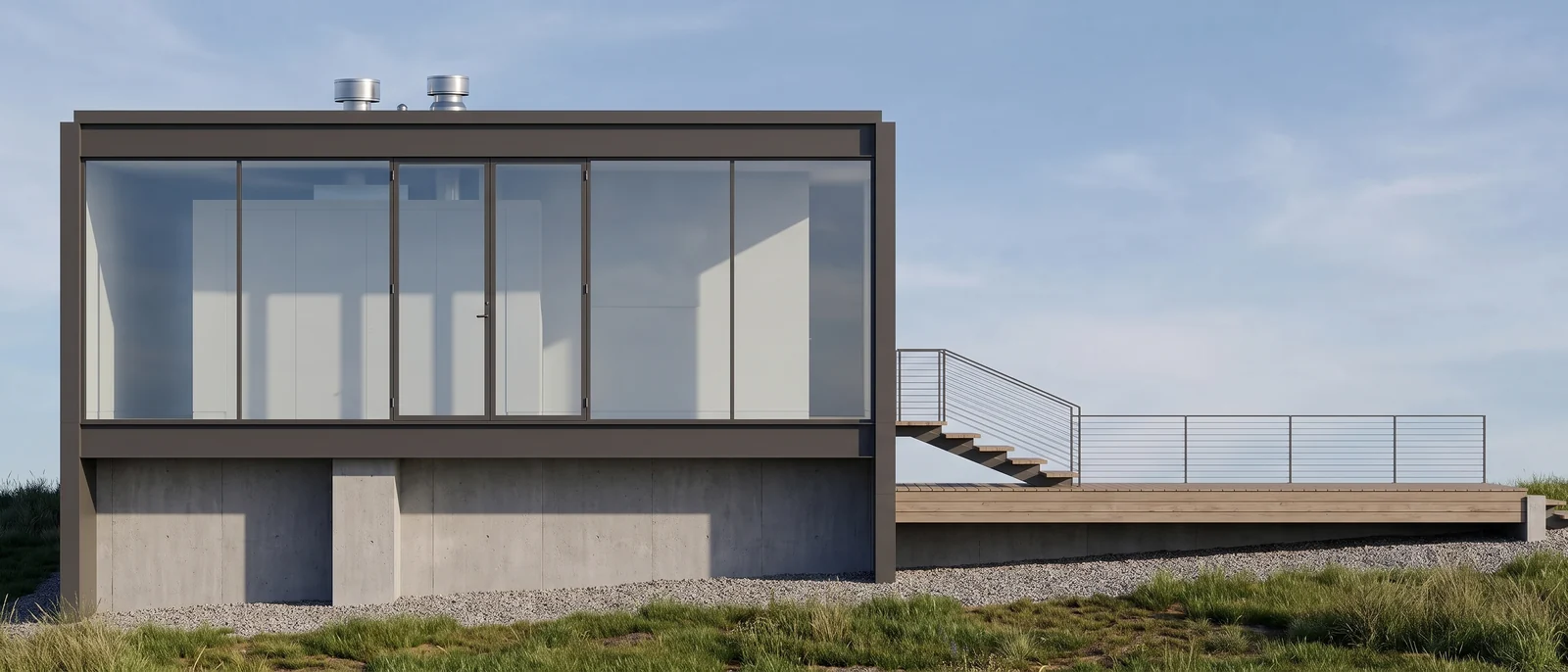
ビフォー
アフター
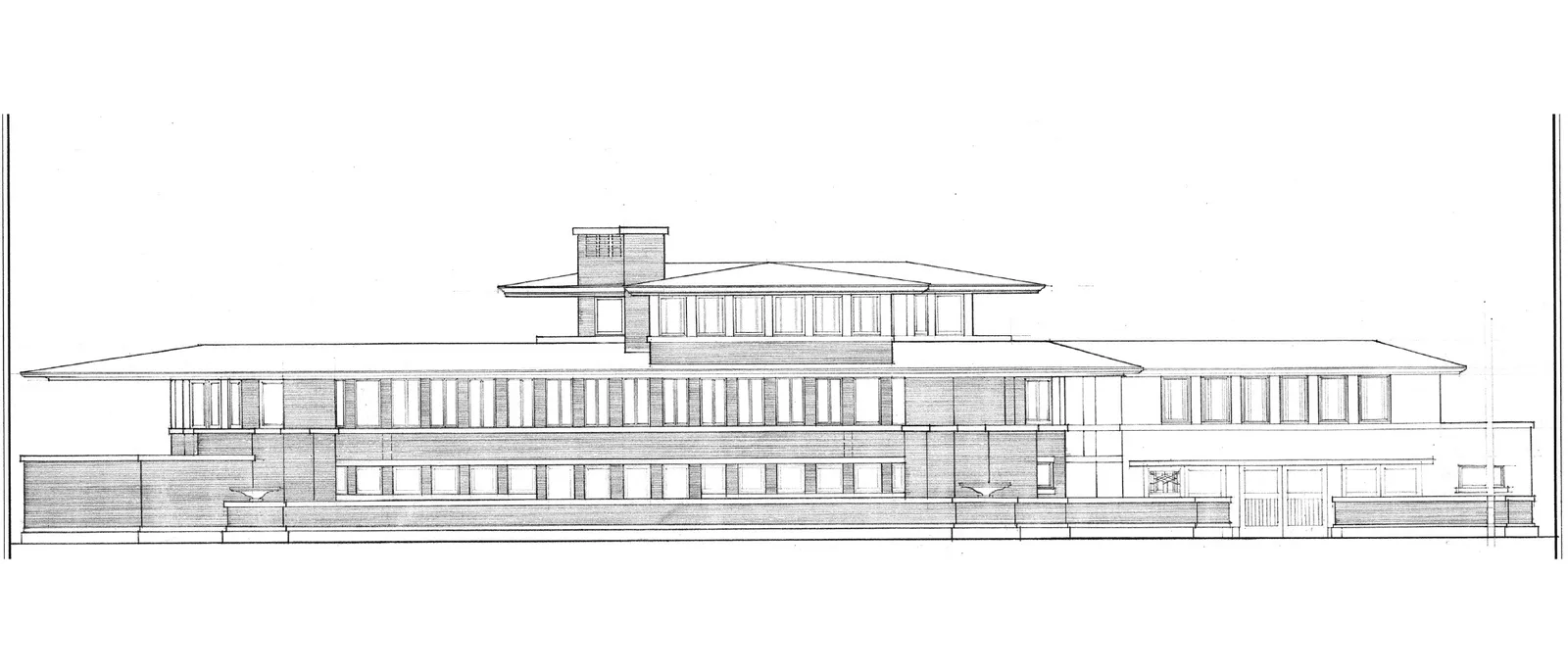
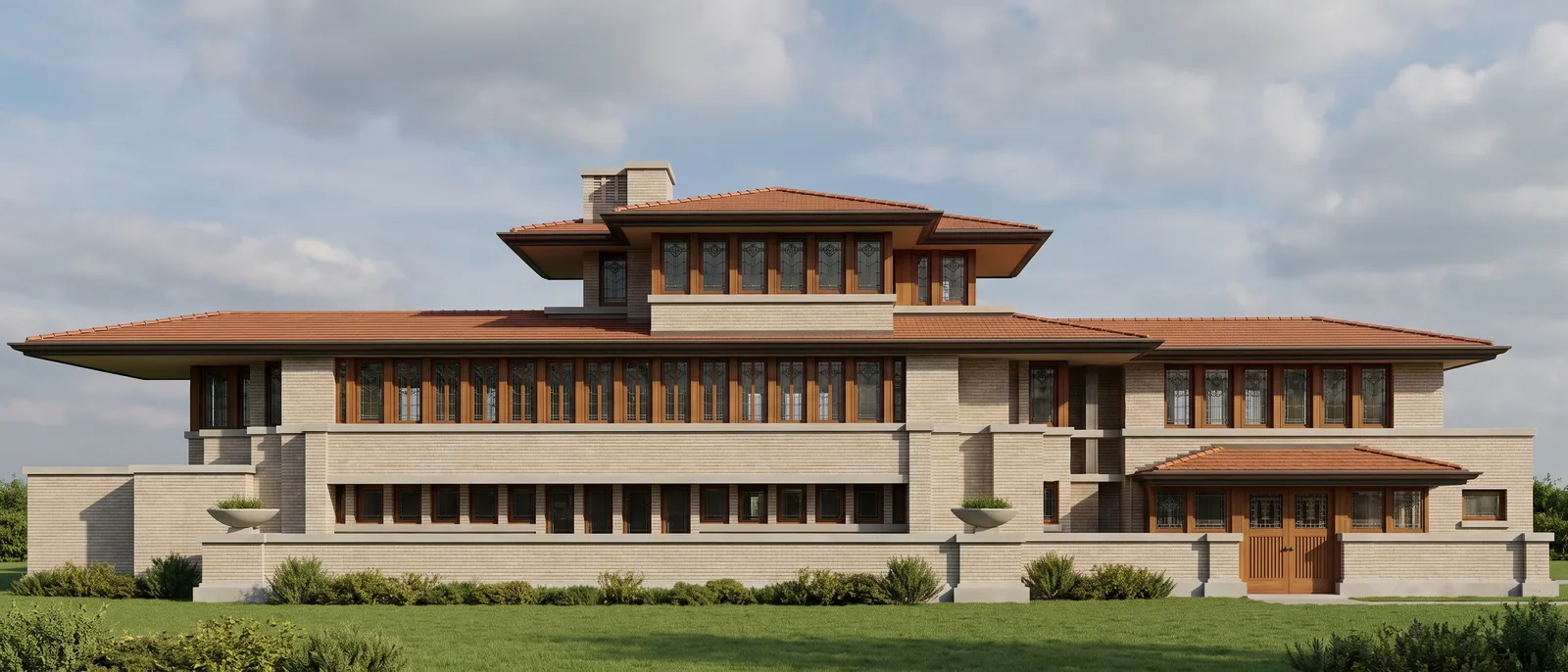
ビフォー
アフター
あらゆる設計ソフトの書き出し画像に対応
これらのソフトから書き出した立面図。
- SketchUp
- Revit
- Archicad
- Rhino
- Chief Architect
- Vectorworks
- AutoCAD
- Blender
よくある質問
立面図からレンダリング:よくある質問。
いいえ。描いたとおり平面的で正面からの表現のままです。階高、幅、すべての開口部はそのままです。
1枚の画像に1つの立面図を、フレームいっぱいに、白無地の背景で。4面の立面図が載ったシートを送ると、そのシート全体のレンダリングになります。
はい。図面内の文字はレンダリングで崩れ、密なハッチングは素材と誤認されることがあります。きれいな状態で送ってください。
はい。新規アカウントには5枚の無料レンダリングが付き、クレジットカードは不要です。有料プランではクレジットの追加、4K、アニメーションが使えます。
その他の機能
10通りの始め方。プレゼンできる1枚のレンダリング。
- レンダリングCADから完成画像まで3クリック。
- スケッチからレンダリング手描きの図面からフォトリアルな完成画像へ。
- 平面図からレンダリング線だけの平面図が、家具と質感のある平面図に。
- 写真からレンダリング既存のファサードをリノベーション、既存の部屋に家具を。
- 画質改善同じシーンを、よりリアルに。
- 立面図からレンダリング同じ立面図に、素材・ガラス・影・空を。
- 断面図からレンダリング同じ断面図に、素材・家具・光・空を。
- ランドスケープデザイン同じ場所、同じカメラで、デザインされた庭を。
- ゼロから作成画像なしで、言葉の説明から始める。
- 高解像度化解像度アップ、元のレンダリングはそのまま。