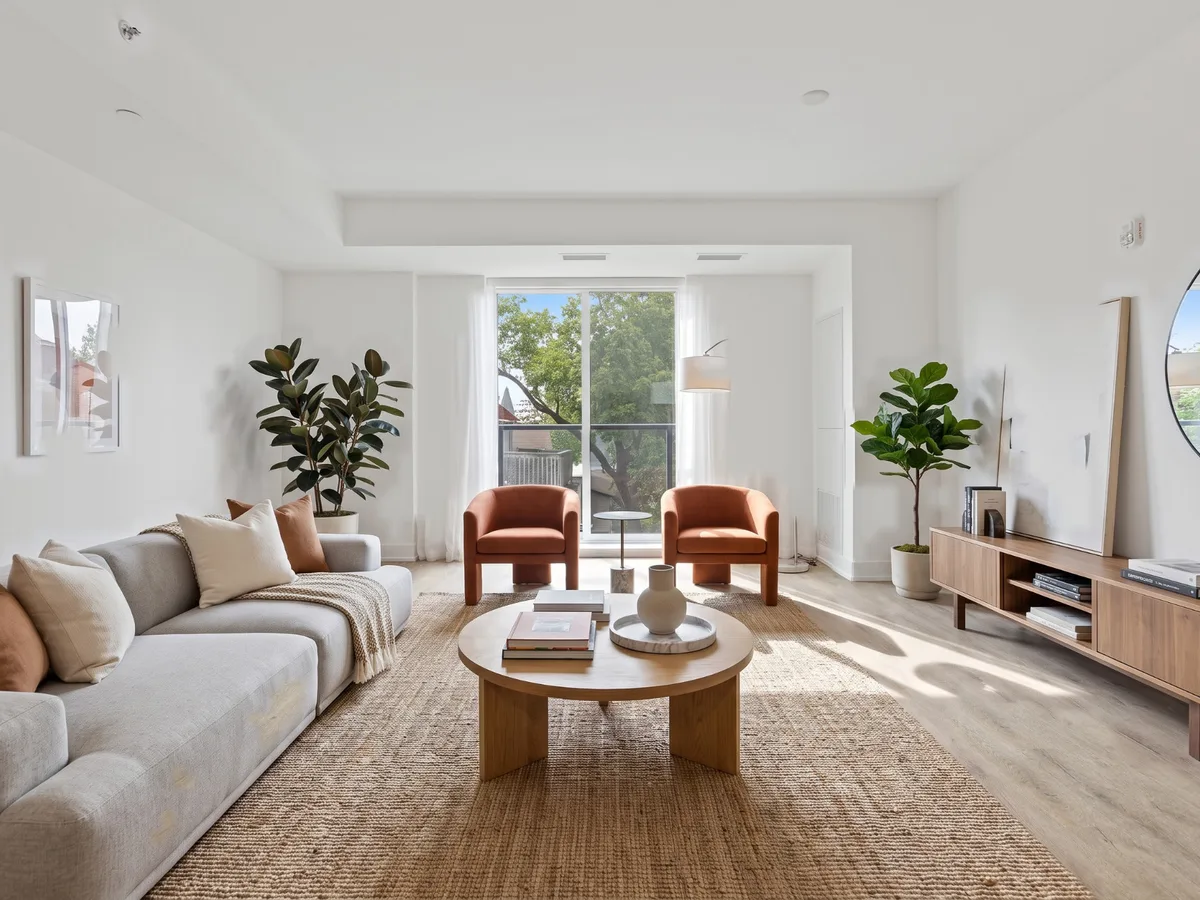
使い方
3ステップでレンダリングを編集。
3ステップだけ。3Dソフトも習得の手間も不要です。
- 1
レンダリングを選んで範囲を塗る
ブラシで変更したい面を指定。シーンの他の部分は固定されたままです。
- 2
使いたいテクスチャを指定
素材の参考画像をアップロードするか、「ベージュのトラバーチン大理石」「明るいオーク材」のように言葉で指示します。
- 3
AIが選択した範囲だけを再生成
マスク内のテクスチャと素材だけが変わり、形状・レイアウト・画像の他の部分はそのまま。オブジェクトの追加や削除は、テキストでの編集も引き続き使えます。
アップロードするもの
送るもの
- RendSceneで作成したレンダリング、または完成した任意の画像:他のツールのレンダリングや写真。
- あれば素材の参考画像:トラバーチン、オーク材、生地などの写真。
- PNG、JPG、WEBP、PDF。
対応ファイル:PNG、JPG、WEBP、PDF、または3Dモデルそのもの(SKP、IFC、3DM、FBX、OBJ、GLB…)。
- そのまま残るもの
- 形状、レイアウト、塗った範囲の外側はすべてそのままです。
- AIが加えるもの
- マスク内の新しいテクスチャや素材。オブジェクトの追加や削除は、テキストでの編集も引き続き使えます。または、アップロードした写真の製品を指定した位置に配置します。
- 解像度
- 2Kまたは4Kでネイティブにレンダリング、または後から2Kから4Kへ高解像度化
- レンダリング後に
- 画像の他の部分に触れずに、素材の変更やオブジェクトの削除・追加が可能
- この機能でできないこと
- 言葉だけで説明したレイアウト変更は生成を試みますが、異なる場合があります。範囲を指定するか図面を送ると正確になります。
- 画像内の文字、看板、ロゴは崩れて表示されることがあります。
よくある質問
レンダリング編集:よくある質問。
ブラシで変更したい面を指定します。シーンの他の部分は固定されたままです。その後、素材の参考画像をアップロードするか、「ベージュのトラバーチン大理石」「明るいオーク材」のように言葉で指示します。
はい。テキストでの編集で、画像の他の部分に触れずにオブジェクトを追加・削除できます。実在する製品を配置したい場合は、位置を指定してその写真をアップロードしてください。シーンのパースと光に合わせて配置されます。
各編集は選択した範囲の生成として、レンダリングと同様にクレジットを消費します。すべてのバージョンは履歴に保存されます。
はい。新規アカウントには5枚の無料レンダリングが付き、クレジットカードは不要です。有料プランではクレジットの追加、4K、アニメーションが使えます。
その他の機能
10通りの始め方。プレゼンできる1枚のレンダリング。
- レンダリングCADから完成画像まで3クリック。
- スケッチからレンダリング手描きの図面からフォトリアルな完成画像へ。
- 平面図からレンダリング線だけの平面図が、家具と質感のある平面図に。
- 写真からレンダリング既存のファサードをリノベーション、既存の部屋に家具を。
- 画質改善同じシーンを、よりリアルに。
- 立面図からレンダリング同じ立面図に、素材・ガラス・影・空を。
- 断面図からレンダリング同じ断面図に、素材・家具・光・空を。
- ランドスケープデザイン同じ場所、同じカメラで、デザインされた庭を。
- ゼロから作成画像なしで、言葉の説明から始める。
- 高解像度化解像度アップ、元のレンダリングはそのまま。