選択
| ショートカット | コマンド |
|---|---|
| Tab | Highlight toggle (overlapping elements) |
| Space | クイック選択 |
| Space+クリック | マジックワンド |
| Shift | Instant Arrow tool (hold) |
| Ctrl+A | すべてを選択 |
| W | Activate last used tool |
| Page Up/Page Down | Previous / next tool in the Toolbox |
| F | Switch Pet Palette items |
修正
| ショートカット | コマンド |
|---|---|
| Ctrl+D | ドラッグ |
| Ctrl+Shift+D | ドラッグコピー |
| Ctrl+E | 回転 |
| Ctrl+Shift+E | 回転コピー |
| Ctrl+M | ミラー |
| Ctrl+Shift+M | ミラーコピー |
| Ctrl+9 | 上下に移動 |
| Ctrl+G | グループ化 |
| Alt/Ctrl+Alt | パラメータをピックアップ / 注入 |
ナビゲーションとカメラ
| ショートカット | コマンド |
|---|---|
| F2 | 平面図 |
| F3 | 3Dウィンドウ |
| Ctrl+F5 | 3Dですべてを表示 |
| Shift+中ドラッグ | Temporary orbit |
| 中ボタンをダブルクリック | ウィンドウに合わせる |
| Ctrl+Tab/Ctrl+Shift+Tab | 次 / 前のタブ |
その他
| ショートカット | コマンド |
|---|---|
| Q | Force snap reference display |
| M | メジャー |
2026年10月25日にArchicad公式ヘルプページと照合して確認したリストです。 公式の情報源を見る
Archicad
独自のショートカットを作成する
[オプション]>[作業環境]>[キーボードショートカット]で任意のコマンドを探して好きなキーを割り当て、別のパソコンに持っていけるショートカットスキームとしてまとめて保存できます。[ショートカットリストをブラウザで表示]ボタンで、お使いのバージョンの完全なリストが開きます。
モデルからレンダリングへ
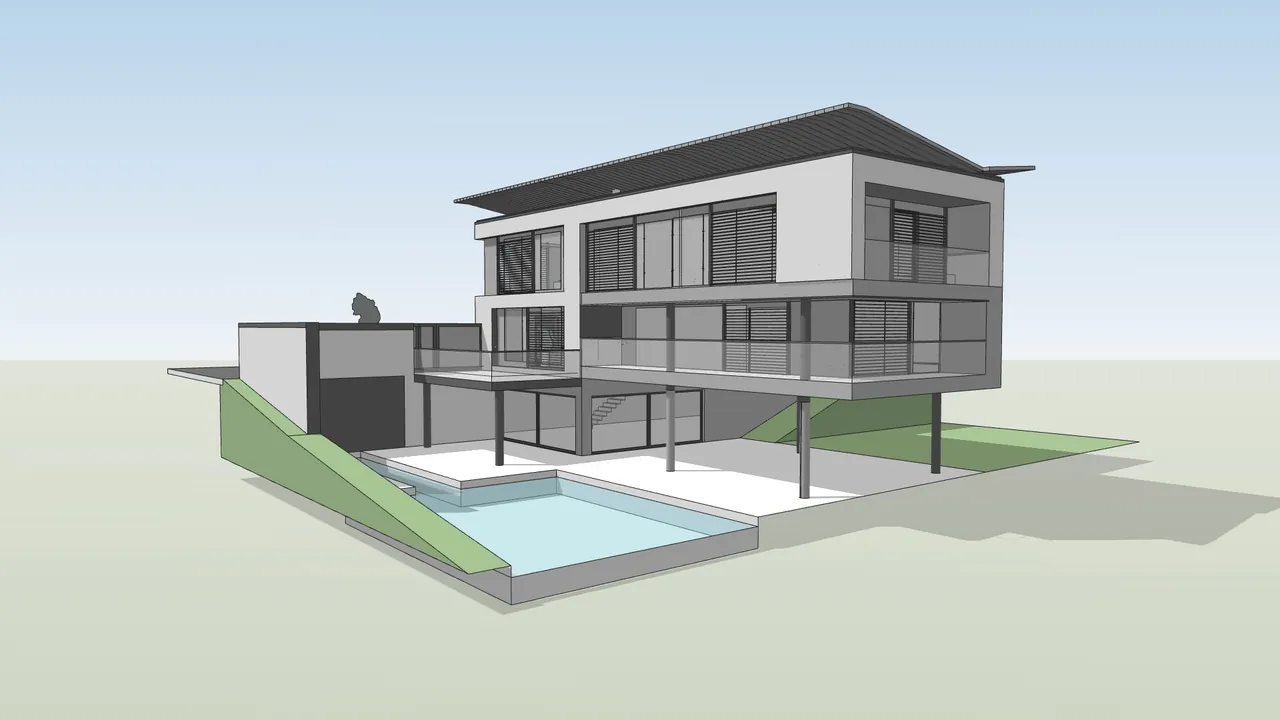
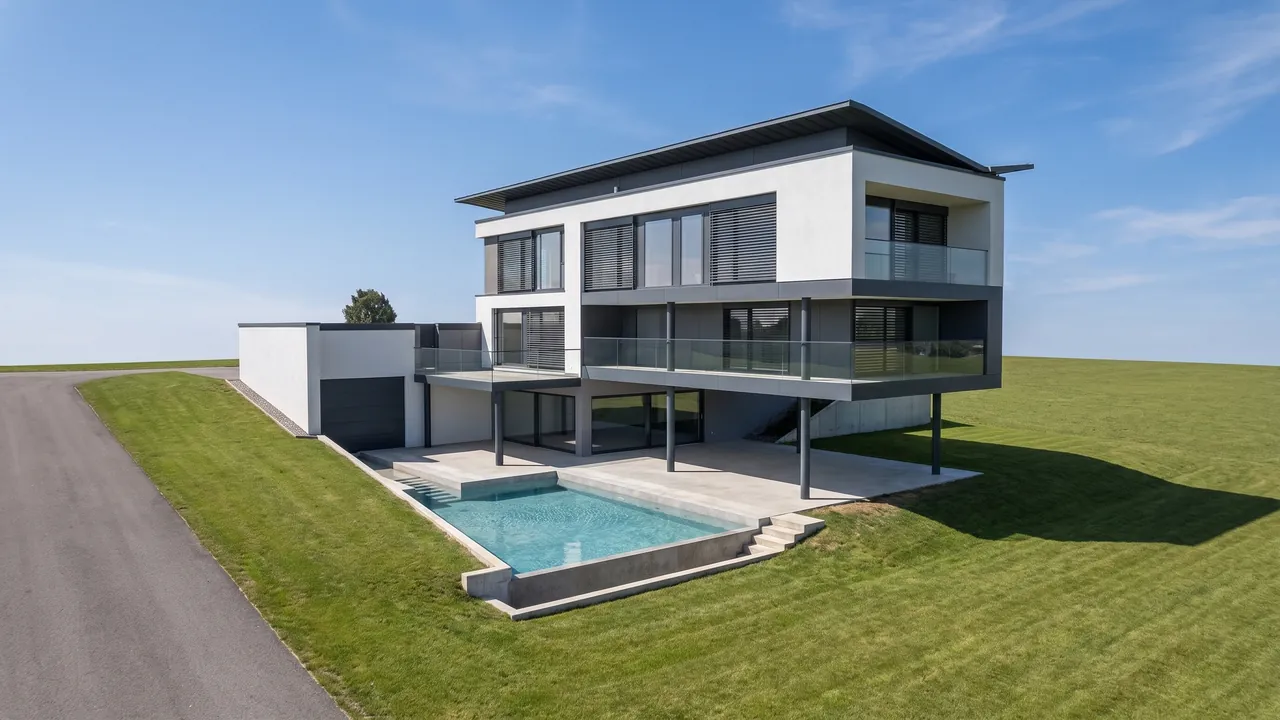
Archicadから数分でフォトリアルなレンダリングへ
Archicadのビューのスクリーンショットを撮る(またはブラウザで3Dモデルを直接開く)だけで、RendSceneがジオメトリを保ったまま2Kまたは4Kのレンダリングを返します。インストール不要、グラフィックボードも不要です。
- 5回分の無料レンダリングでお試し、クレジットカード不要
- 1回のレンダリングで複数の候補から選べます
- 素材、光、周辺環境を後から変更できます
よくある質問
Archicadのショートカットに関するよくある質問
F3で3Dウィンドウが開き、F2で平面図に戻ります。Ctrl+F5(MacではCmd+F4)でプロジェクト全体を3D表示します。マウスホイールを押したままドラッグする際にShiftを押すと、一時的にオービットします。
[オプション]>[作業環境]>[キーボードショートカット]で行います。コマンドを選び、新しいショートカットを入力して確定します。ショートカットは作業環境スキームに保存され、書き出すこともできます。
要素が重なっているとき、Tabでハイライトを順に切り替え、目的の要素を正確に選べます。矢印ツールでスペースバーを押すと、クイック選択がオンになります。
はい。RendSceneでは、Archicadの3Dウィンドウのスクリーンショットをアップロードする(またはIFCに書き出してブラウザで直接開く)だけで、2Kまたは4Kのレンダリングが数分で得られます。グラフィックボードは不要です。最初の5回は無料です。
その他の無料ガイド