使い方
3Dモデルからレンダリングまで3ステップ。
3ステップだけ。3Dソフトも習得の手間も不要です。
- 1
プロジェクトをアップロード
CADや3Dモデリングソフトから書き出したJPGまたはPNG。
- 2
レンダリングを実行
AIがモデリングした内容を保ったまま、フォトリアルな素材と照明を加えます。モデルで指定していない部分はAIが提案します。
- 3
高解像度でダウンロード
クライアントへのプレゼン、ポートフォリオ、印刷にそのまま使える画像。
アップロードするもの
きれいなスクリーンショットの撮り方
- エッジとプロファイルをオフにしてください。AIは描かれた線を実際の形状として読み取ります。
- 影と空をオフにしてください。下の照明ボタンの方がうまく処理できます。
- ツールバー、軸、ビュー名(上面、正面)を非表示にしてください。画面上にあるものはすべてレンダリングに入り込む可能性があります。
- 写真として仕上げたい構図で画面を決めてください。AIはカメラ位置をそのまま維持します。
- 2K以上で書き出してください。モニターをスマートフォンで撮影すると、ディテールが半分失われます。
対応ファイル:PNG、JPG、WEBP、PDF、または3Dモデルそのもの(SKP、IFC、3DM、FBX、OBJ、GLB…)。
- そのまま残るもの
- 形状、プロポーション、開口部、スクリーンショットのカメラアングルそのまま。モデルで指定していない部分はAIが提案します。
- AIが加えるもの
- フォトリアルな素材、照明、影、ガラス、植栽、周辺環境を、選んだスタイルで。
- 解像度
- 2Kまたは4Kでネイティブにレンダリング、または後から2Kから4Kへ高解像度化
- レンダリング後に
- 画像の他の部分に触れずに、素材の変更やオブジェクトの削除・追加が可能
- この機能でできないこと
- 画像内の文字、看板、ロゴは崩れて表示されることがあります。
- 複数の案を一度に:1回の生成で結果は1つです。別のスタイルや指示で再度生成してください。
- DWG、DXF、RVT、PLNファイル — 画像またはPDFに書き出してください。SketchUp(SKP)、IFC、Rhino(3DM)、FBX、OBJ、GLBのモデルは、内蔵の3Dビューアーで開けます。
- 画像に写っていないもの:建物の反対側、写っていない部屋、隠れた設備など。
作例
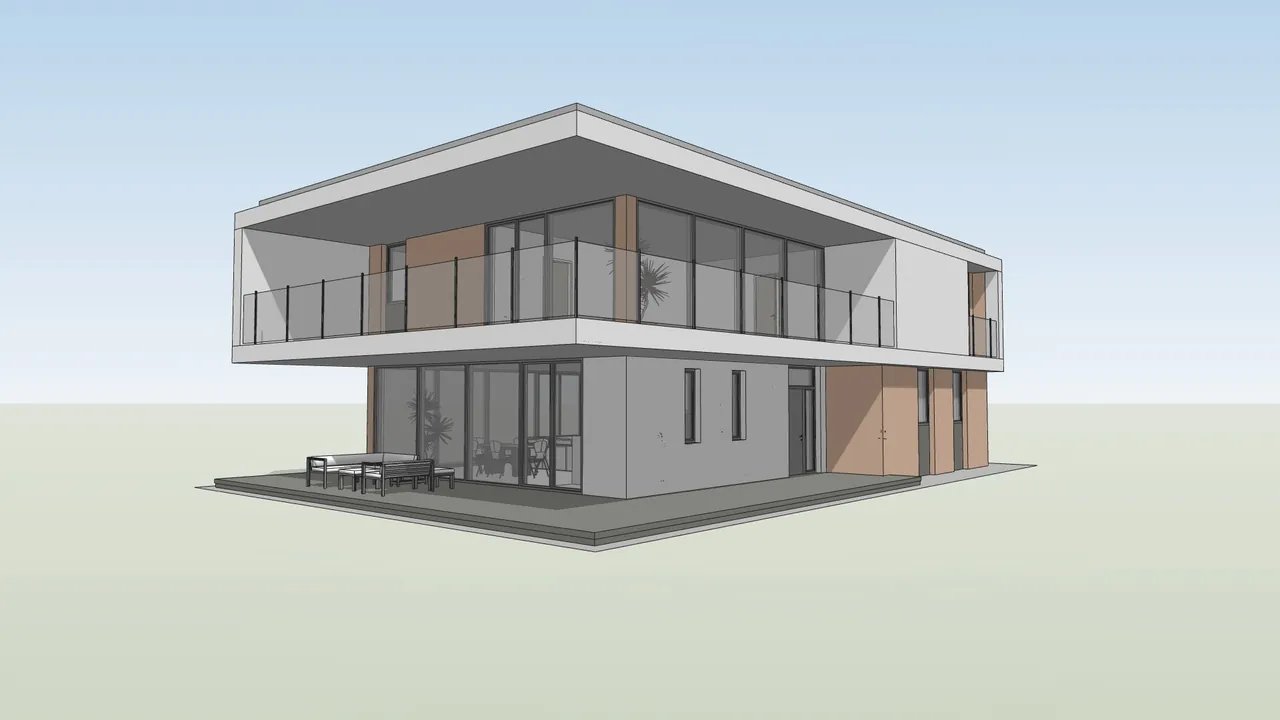
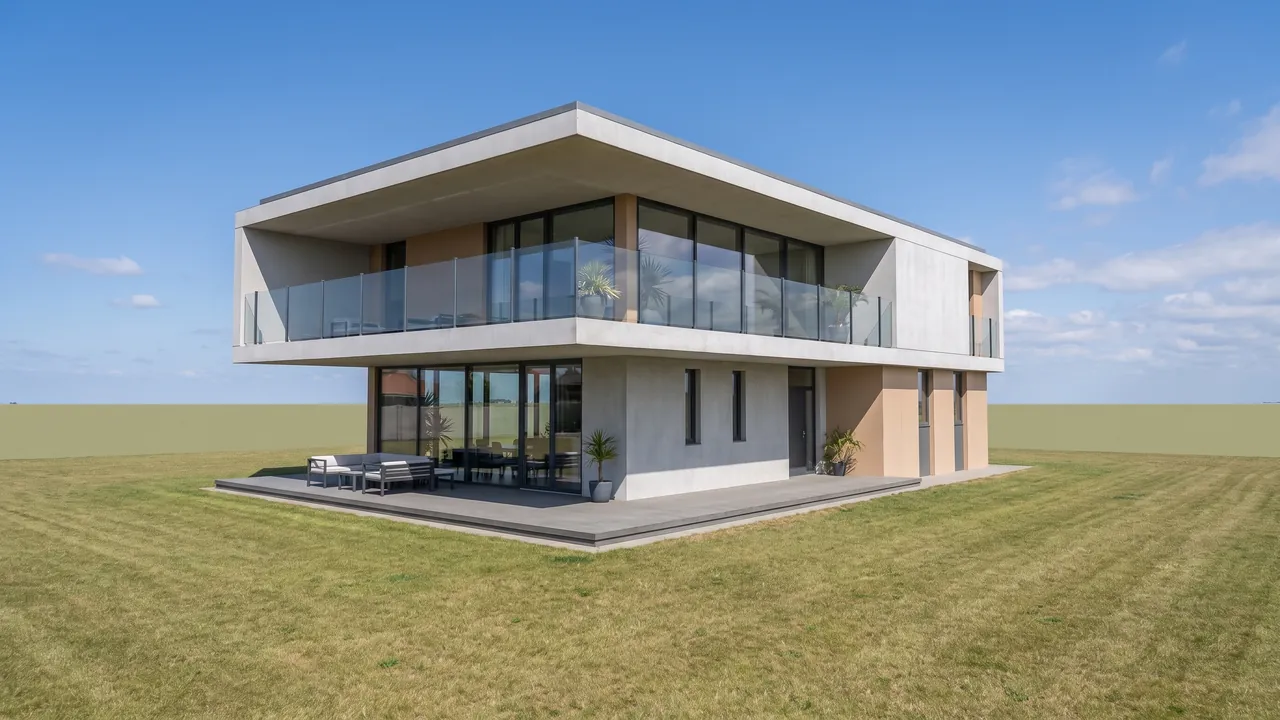
同じモデルのビフォー・アフター。
以下はすべて、左の画像からRendSceneで実際に作成したレンダリングです。


ビフォー
アフター


ビフォー
アフター


ビフォー
アフター
あらゆる設計ソフトの書き出し画像に対応
これらのソフトのグレーまたはテクスチャ付きのスクリーンショットで十分です。
- SketchUp
- Revit
- Archicad
- Rhino
- Chief Architect
- Vectorworks
- AutoCAD
- Blender
- Enscape
よくある質問
3Dモデルからレンダリング:よくある質問。
はい。スクリーンショットだけでも構いません。SKP、IFC、3DM、FBX、OBJ、GLB、3DS、DAE、STLはブラウザ内の3Dビューアで開き、視点を選べます。RVTとPLNはIFCで書き出せます。スクリーンショット(PNG、JPG、WEBP、PDF)も使えます。モデルはブラウザ内で読み込まれ、アップロードされることはありません。
はい。写真にしたい構図でフレーミングしてください。AIはカメラアングル、プロポーション、開口部をそのまま保ちます。
どちらでも使えます。グレーのモデルなら選んだスタイルがすべての素材を決め、テクスチャ付きのモデルなら指定済みの部分はその素材が保たれます。
はい。新規アカウントには5枚の無料レンダリングが付き、クレジットカードは不要です。有料プランではクレジットの追加、4K、アニメーションが使えます。
その他の機能
10通りの始め方。プレゼンできる1枚のレンダリング。
- レンダリングCADから完成画像まで3クリック。
- スケッチからレンダリング手描きの図面からフォトリアルな完成画像へ。
- 平面図からレンダリング線だけの平面図が、家具と質感のある平面図に。
- 写真からレンダリング既存のファサードをリノベーション、既存の部屋に家具を。
- 画質改善同じシーンを、よりリアルに。
- 立面図からレンダリング同じ立面図に、素材・ガラス・影・空を。
- 断面図からレンダリング同じ断面図に、素材・家具・光・空を。
- ランドスケープデザイン同じ場所、同じカメラで、デザインされた庭を。
- ゼロから作成画像なしで、言葉の説明から始める。
- 高解像度化解像度アップ、元のレンダリングはそのまま。