手描きスケッチをリアルなレンダリングにする方法
スケッチはアイデアを探る最速の方法ですが、施主は実物のような姿を見たがるものです。AIなら、描いたボリュームと開口部を保ったまま、鉛筆画を約1分でフォトリアルな画像にできます。
5分で読めます
仕上がりイメージ


ビフォー
アフター
スライダーを動かしてビフォー・アフターを比べてください。
用意するもの
- 手描きスケッチ、鉛筆やペンの絵、またはデジタルスケッチ。
- その写真かスキャン。ピントが合ってまっすぐなら、スマホの写真でも使えます。
- RendSceneの無料アカウント(無料レンダリング5回、クレジットカード不要)。
手順
- ステップ1
スケッチを撮影またはスキャン
明るい場所で、紙に影が落ちないよう真上から撮影します。机や紙の端はトリミングしてください。
- ステップ2
「スケッチ」としてアップロード
スタジオで「元の素材」の「スケッチ」を選び、画像をアップロードします。RendSceneはたいていスケッチを自動で検出します。ページの一部だけが必要なら、「範囲を指定」でその部分だけをレンダリングします。
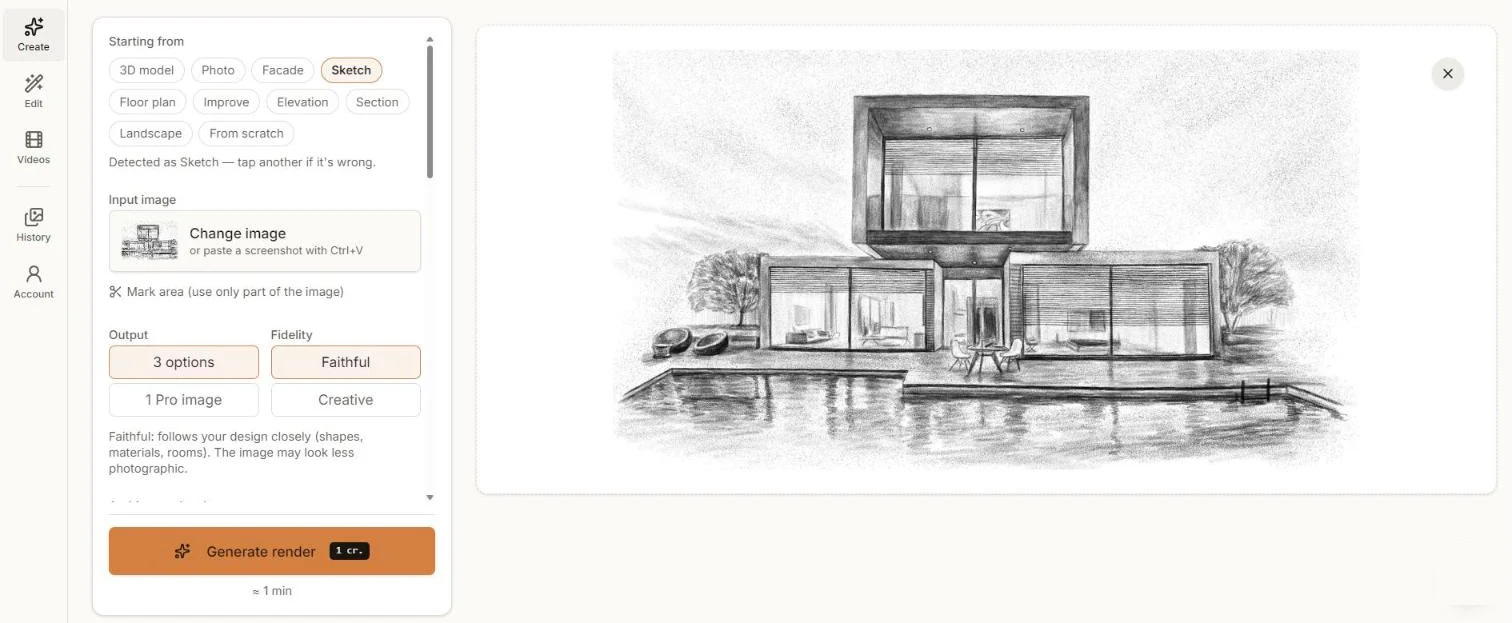
「スケッチ」としてアップロードした鉛筆スケッチ。 - ステップ3
図面にないことを伝える
スケッチからは、どこが木でどこがコンクリートかはわかりません。スタイルを選び、主な素材と時間帯を書きます。例:「2階は木の外壁、1階はコンクリート、夕暮れ」。「忠実」は線にしっかり沿い、「クリエイティブ」はより自由に補います。
- ステップ4
生成して比べる
「レンダリングを生成」をクリックし、約1分で並んだ複数案を比べます。
- ステップ5
仕上げてダウンロード
2Kまたは4Kでダウンロードします。「編集」で素材を変えたり、人、植物、家具を加えたりできます。
きれいに仕上げるコツ
- 重なった線がたくさんあるより、はっきりした輪郭のほうが読み取りやすくなります。
- 開口部は描きましょう。AIは窓やドアを描いた位置に保ちます。
- 素材はハッチングで表すより、指示に書きましょう。
- 初期のコンセプトには「クリエイティブ」、デザインが固まったら「忠実」を試してください。
よくある質問
パースのスケッチが最も自然に仕上がります。立面図や平面図も使えます。その場合は「立面図」か「平面図」を選んでください。
はい。ピントが合っていて、まっすぐで、明るさが均一なら使えます。
「忠実」ならボリュームと開口部にしっかり沿います。描いていない細部はAIが補います。
はい。PNGかJPGで書き出してアップロードしてください。