2D平面図を3Dレンダリングにする方法
白黒の平面図は施主には読みにくいものです。床、家具、光の入ったレンダリング平面図なら、住まいの雰囲気がひと目で伝わります。このガイドでは、何もモデリングせずに、手元の平面図からそれを作る方法を紹介します。
5分で読めます
仕上がりイメージ


ビフォー
アフター
スライダーを動かしてビフォー・アフターを比べてください。
用意するもの
- 画像またはPDFの平面図。AutoCAD、Revit、Archicad、SketchUpなど、どのソフトから書き出したものでも構いません。きれいなスキャンも使えます。
- 1枚の画像に平面図1つ。図枠や凡例はないのが理想です。
- RendSceneの無料アカウント(無料レンダリング5回、クレジットカード不要)。
手順
- ステップ1
すっきりした平面図を書き出す
図面だけを書き出します。1枚に1フロア、図枠や凡例、不要な寸法は入れません。解像度は高いほど良く、小さい画像だと細い壁やドア、窓が消えてしまいます。ソフトから直接書き出したPDFが理想です。DWGファイルは直接読み込めないので、先にシートをPDFか画像で書き出してください。
- ステップ2
「平面図」としてアップロード
スタジオで「元の素材」の「平面図」を選び、ファイルをアップロードします。RendSceneは平面図を自動で検出し、解像度が低すぎる場合は知らせます。
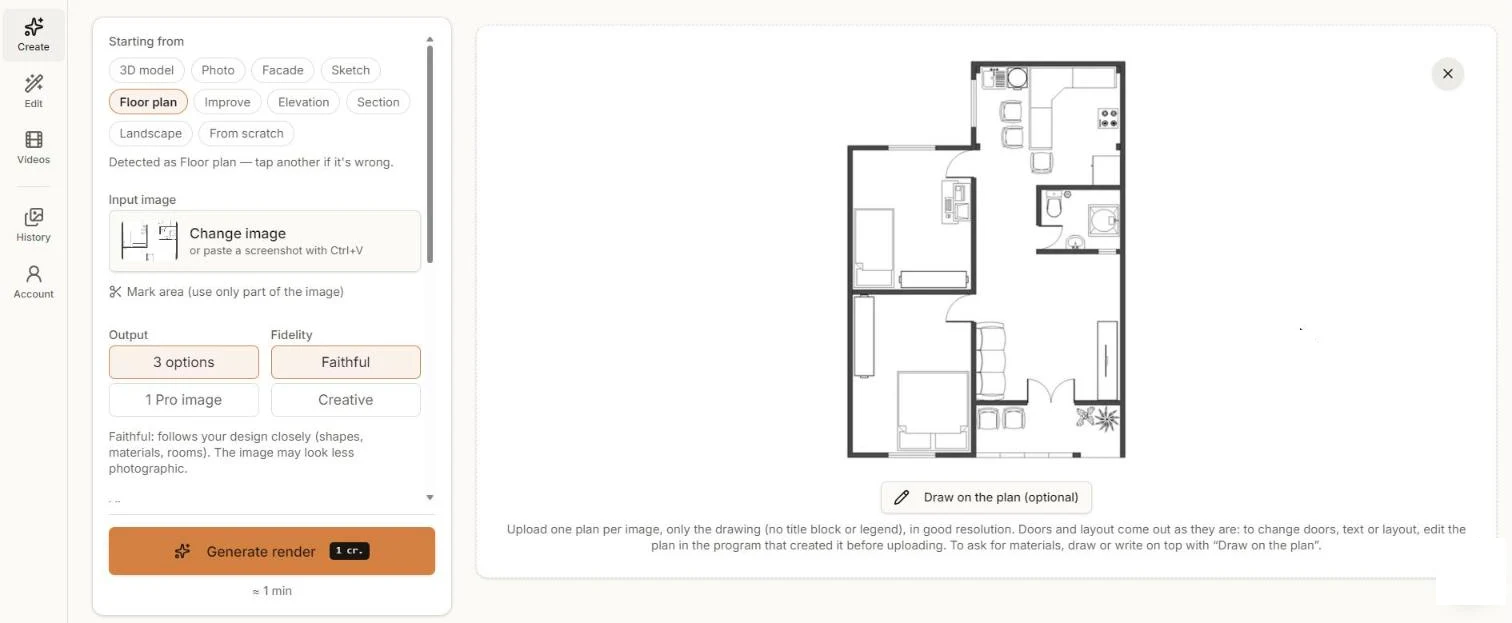
「平面図」としてアップロードした図面。「平面図に描き込む」で上から素材を書き込めます。 - ステップ3
素材を伝える(任意)
ドアと間取りは図面のとおりに出力されます。寝室は木の床、浴室はタイルなど素材を指定したいときは、「平面図に描き込む」で上から書いたり描いたりするか、追加の指示に書きます。
- ステップ4
生成して比べる
「レンダリングを生成」をクリックします。約1分で、壁、床、家具、植物を上から見た、柔らかい影のある複数案が表示されます。
- ステップ5
ダウンロード、または編集を続ける
プレゼンボード用に2Kまたは4Kでダウンロードします。1部屋だけ変えたいときは、全部を作り直さずに画像を「編集」で開きます。
きれいに仕上げるコツ
- 面積表示や図枠など、画像に入れたくない文字は消しておきましょう。AIが図面の一部として読んでしまうことがあります。
- ドア、壁、間取りを変えたいときは、作成したソフトで図面を直して再度アップロードします。レンダリングは平面図に従います。
- 家具記号が入った平面図のほうが、空の部屋よりAIの手がかりが多くなります。
- 複数階のシートは、1フロアずつ別の画像に分けましょう。
よくある質問
「平面図」では、上から見たレンダリング平面図になります。部屋を目線の高さで見せるには、モデルのスクリーンショットなど部屋の3Dビューが必要です。
PNG、JPG、WEBP、PDF(1ページ目)です。DWGやDXFは先に画像かPDFで書き出してください。
いいえ。ドアと間取りは図面のとおりに出力されます。
はい。「平面図に描き込む」で平面図に書いたり描いたりするか、指示に素材を書いてください。