SketchUpモデルをAIでレンダリングする方法
SketchUpからフォトリアルな画像を作るのに、V-RayやEnscape、高性能なパソコンは必要ありません。このガイドでは、モデルのビューから数分で完成したレンダリングを作る方法を紹介します。形状はモデリングしたとおりに保たれます。
6分で読めます
仕上がりイメージ
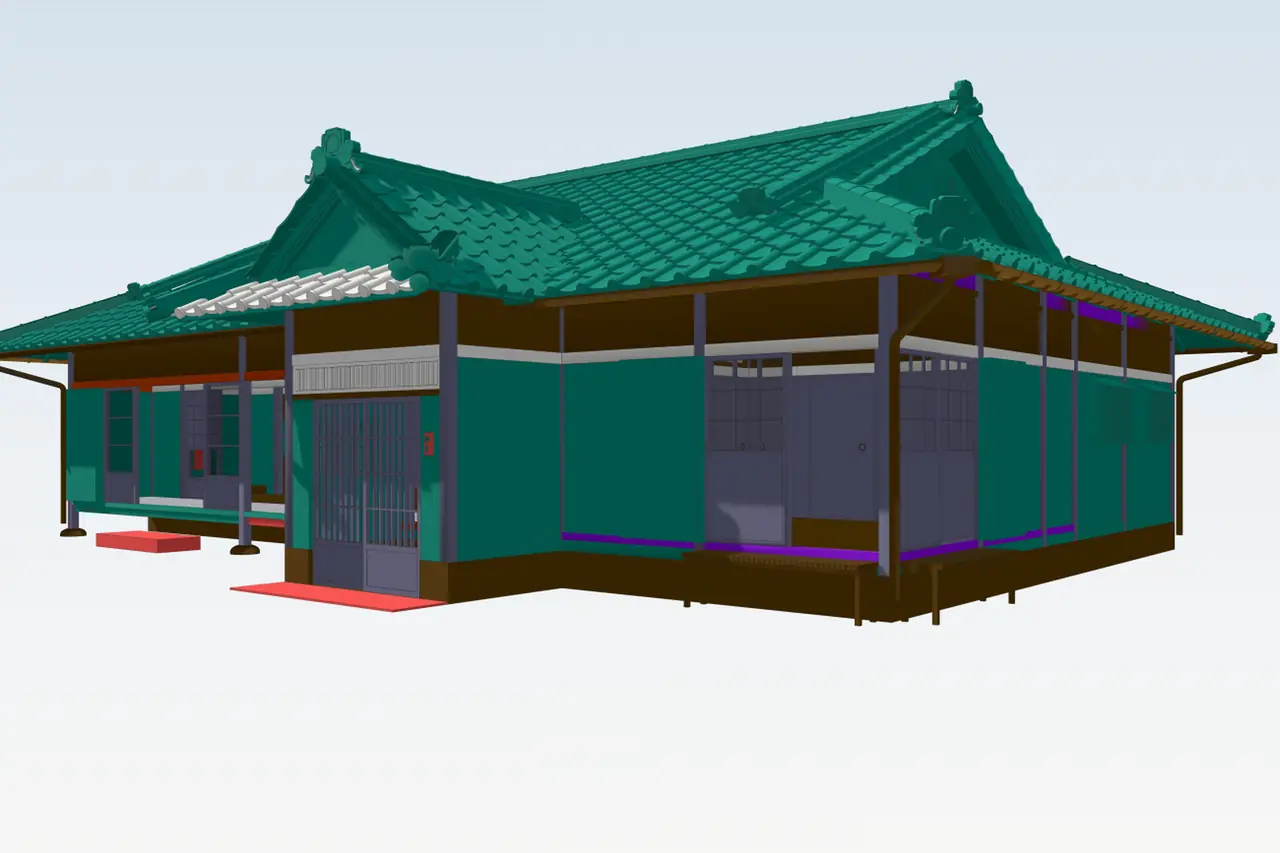
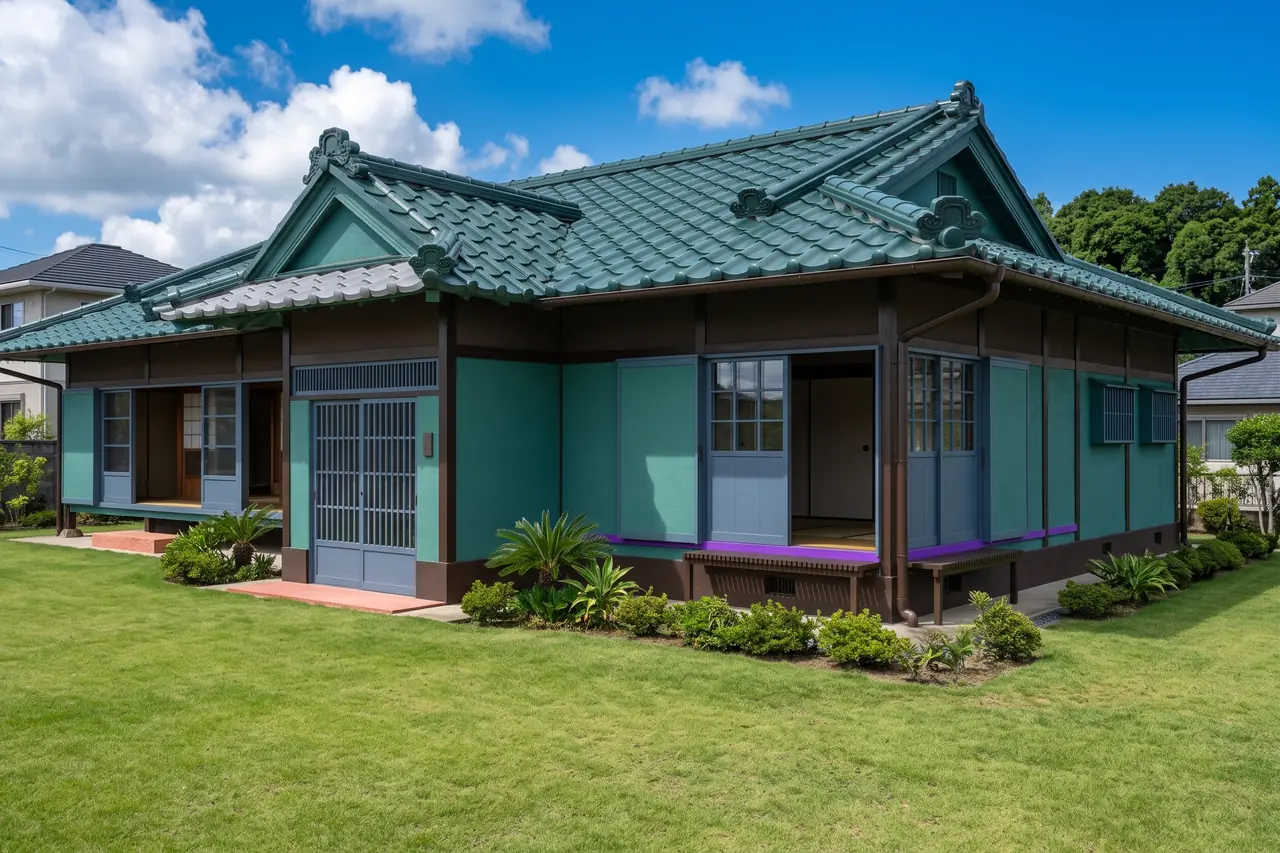
スライダーを動かしてビフォー・アフターを比べてください。
用意するもの
- SketchUpのモデル(SketchUp Freeを含むどのバージョンでも可)、または見せたいビューのスクリーンショット。
- ブラウザ。インストール不要、グラフィックボードも不要です。
- RendSceneの無料アカウント(無料レンダリング5回、クレジットカード不要)。
手順
- ステップ1
SketchUpでビューを決める
見せたいカメラを選びます。目線の高さ(約1.6 m)のビューが最も自然に見えます。ガイド、断面、画像に入れたくない非表示ジオメトリはオフにしてください。テクスチャは任意です。白いモデルやテクスチャなしのモデルでも、マテリアル付きのモデルでも使えます。
- ステップ2
ビューを書き出すか.skpファイルをアップロード
方法は2つ。File › Export › 2D Graphicで画像を書き出す(またはスクリーンショットを撮る)か、.skpファイルそのものをアップロードします。ファイルをアップロードするとブラウザの3Dビューアで開き、そこでビューを選べます。モデルはブラウザ内で読み込まれ、アップロードはされません。スタジオでは「元の素材」で「3Dモデル」を選びます。
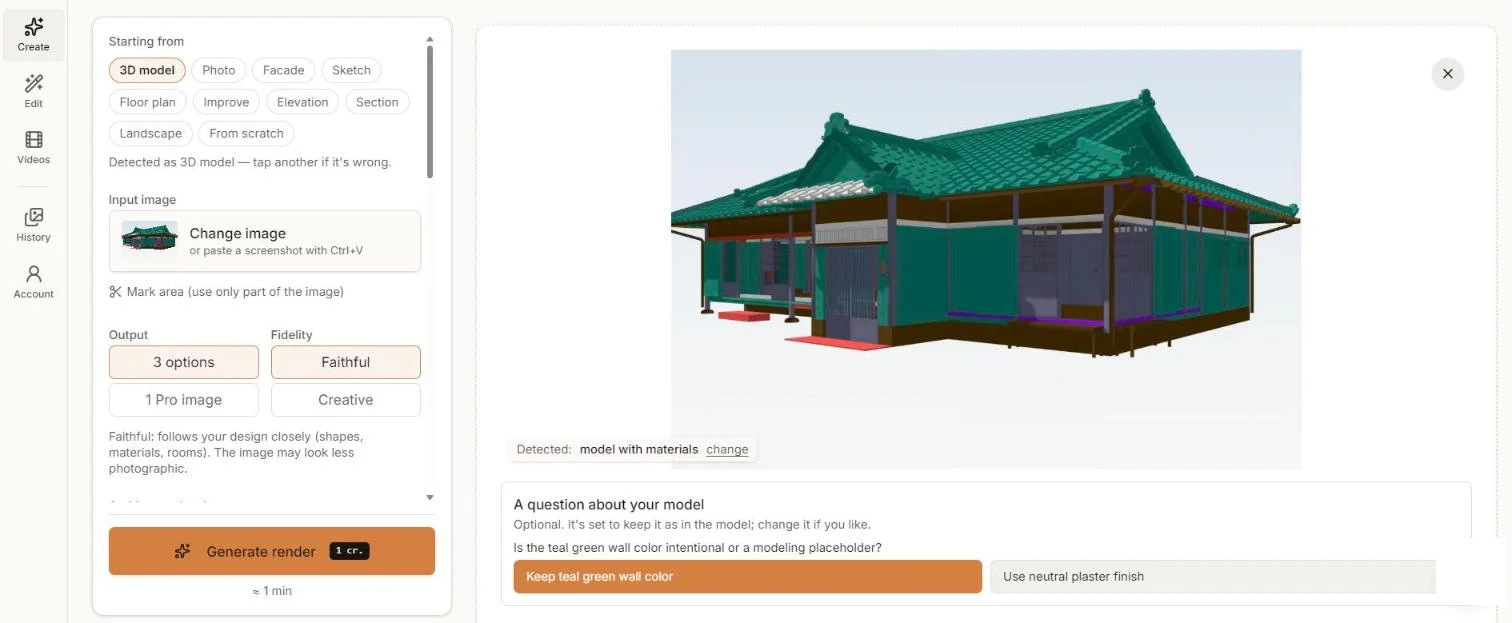
スタジオに入れたSketchUpのビュー。レンダリング前に、ティール色の壁が意図したものかRendSceneが確認しました。 - ステップ3
再現度とスタイルを選ぶ
「忠実」は形状、マテリアル、部屋をモデルにできるだけ近いまま保ちます。「クリエイティブ」はAIがより自由に画を良くします。複数案を比べるなら「3案」、または「Pro画像1枚」を選びます。仮の色かもしれない色がモデルにあると、RendSceneがその色を残すか実際の素材にするかを確認します。建築スタイルを選んだり、時間帯などの追加指示を書いたりもできます。
- ステップ4
生成して比べる
「レンダリングを生成」をクリックします。約1分で複数案が並んで表示されます。イメージに一番近いものを選んでください。
- ステップ5
仕上げてダウンロード
2Kまたは4Kでダウンロードします。気になる部分があれば、画像を「編集」で開いて、素材の変更、物の追加や削除、光の変更、別アングルの作成ができます。最初からやり直す必要はありません。
きれいに仕上げるコツ
- 目線の高さのカメラと標準的な画角を使いましょう。広角すぎると仕上がりが歪みます。
- ガイド、軸、断面、レンダリングしたくないレイヤーは非表示に。画像にあるものはレンダリングにも出やすくなります。
- モデルの色が仮のものなら、そう伝えましょう(またはAIに素材を提案させる)。そうしないと「忠実」はその色を残します。
- 同じ建物を別の光で見たいときは、ビューはそのままで指示に「夕暮れ」や「夜」と書きます。