RhinoモデルをAIでレンダリングする方法
Rhinoは複雑な形状に強い一方、説得力のある画像を作るにはレンダリングプラグインやマテリアル、照明の設定が必要になりがちです。このガイドでは、曲面はそのままに、シンプルなRhinoのビューを約1分でフォトリアルなレンダリングにする方法を紹介します。
5分で読めます
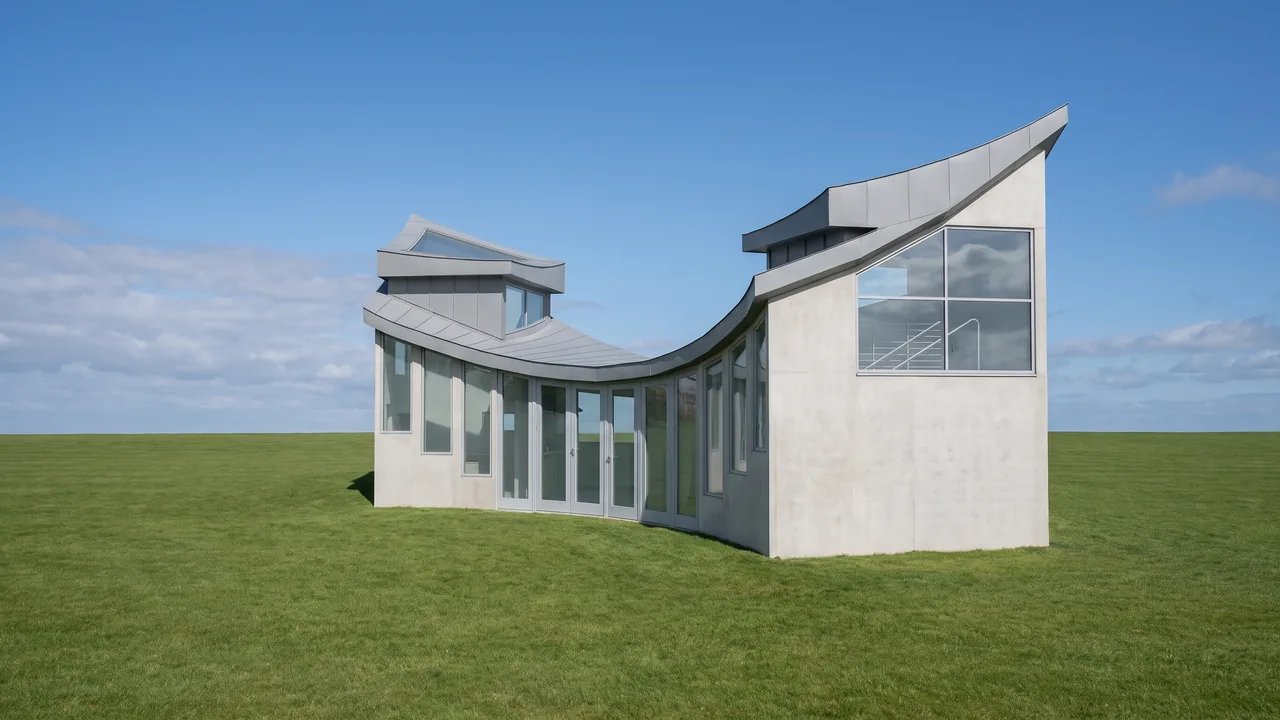
仕上がりイメージ
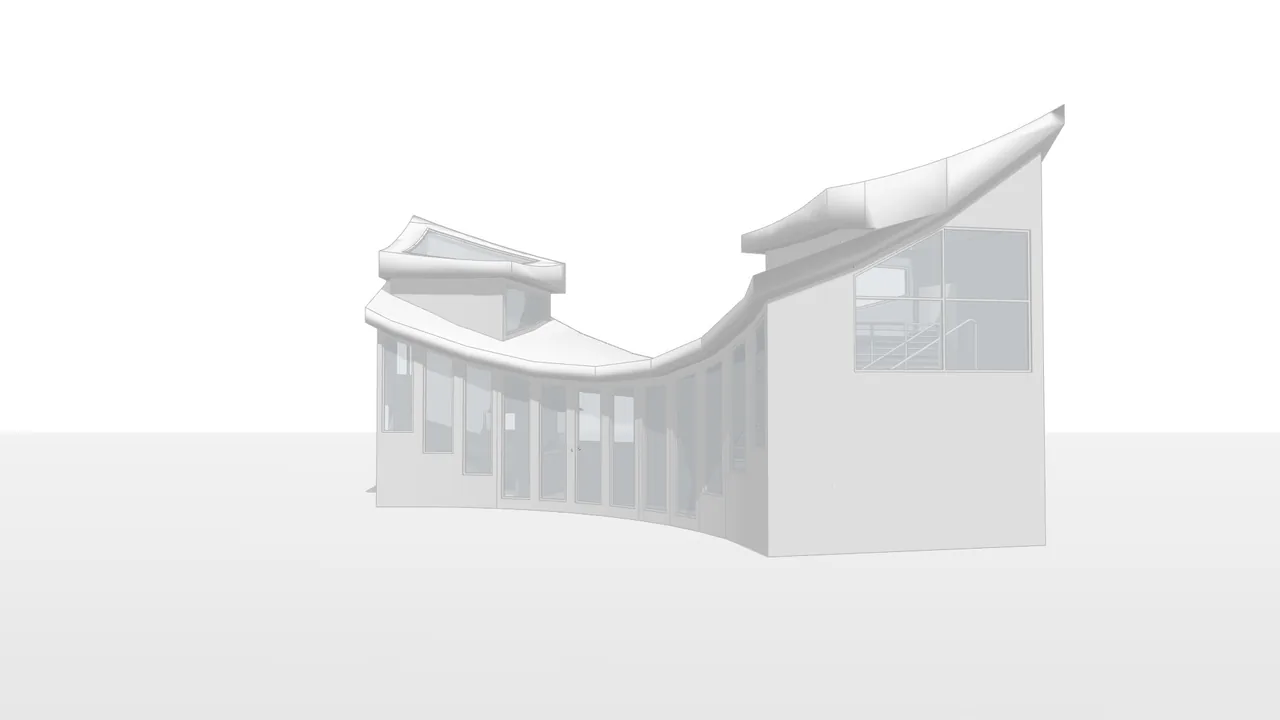
ビフォー
アフター
スライダーを動かしてビフォー・アフターを比べてください。
用意するもの
- Rhino(WindowsまたはMac)とモデルのパースビュー、または.3dmファイル。
- ブラウザ。プラグインもグラフィックボードも不要です。
- RendSceneの無料アカウント(無料レンダリング5回、クレジットカード不要)。
手順
- ステップ1
ビューポートを整える
パースの構図を決め、表示モードをArcticかShadedにします。画像に入れたくないグリッド、軸、補助線は非表示にします。
- ステップ2
ビューをキャプチャするか.3dmをアップロード
ViewCaptureToFile(View › Capture › To File)でPNGかJPGとピクセルサイズを選んでビューポートを保存します。または.3dmファイルをアップロードすると、ブラウザの3Dビューアで開き、そこでカメラを選べます。スタジオでは「元の素材」で「3Dモデル」を選びます。
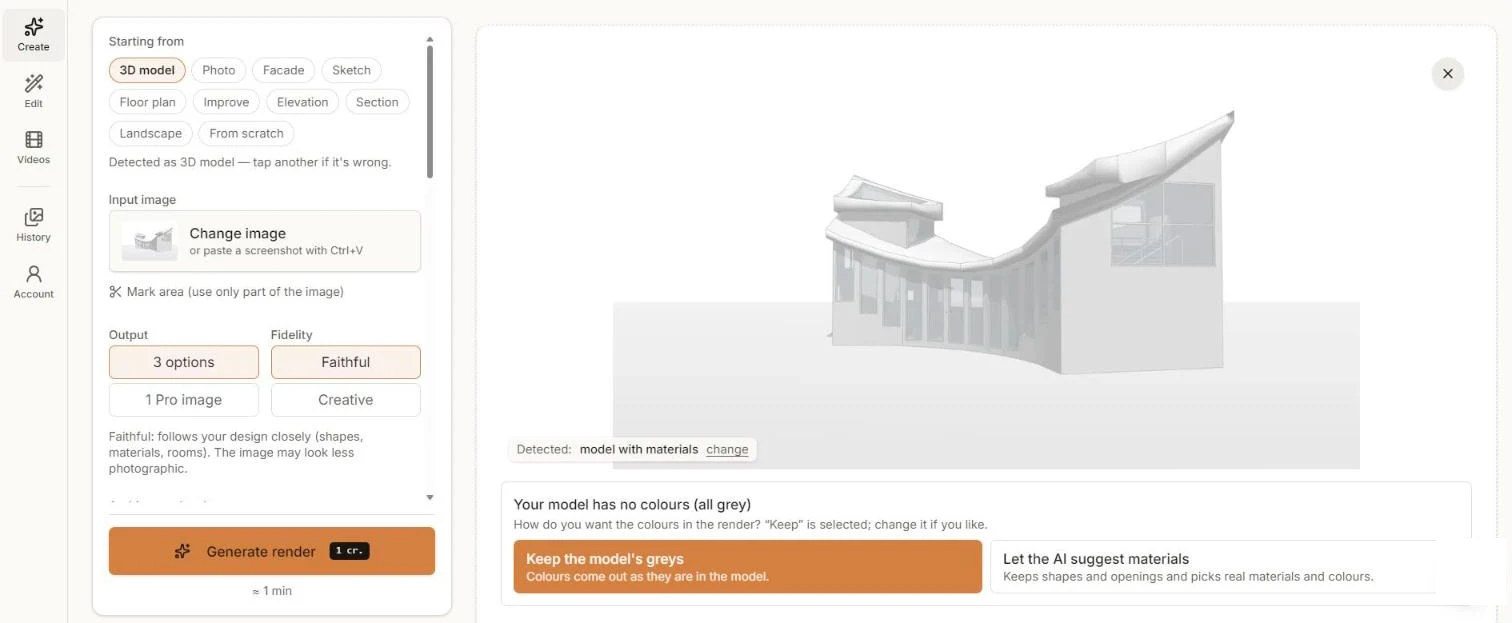
ArcticモードのRhinoビュー。レンダリングの準備完了です。 - ステップ3
色の扱いを選ぶ
Arcticやグレーのビューには色がないため、RendSceneはグレーを残すか、AIに実際の素材を提案させるかを確認します。形状に近いまま保つには「忠実」のままにします。
- ステップ4
生成して比べる
「レンダリングを生成」をクリックし、約1分で複数案を比べます。
- ステップ5
仕上げてダウンロード
2Kまたは4Kでダウンロードします。空、時間帯、素材を変えたいときは、選んだ画像で「編集」を使います。
きれいに仕上げるコツ
- Arcticモードは均一できれいな光になり、AIが読み取りやすくなります。
- 細い要素が残るよう、幅1920 px以上でキャプチャしましょう。
- キャプチャ前にグリッドとワールド軸をオフにします。
- 平面図や断面図には、Make2Dか上面ビューを使い、スタジオで「平面図」か「断面図」を選びます。
よくある質問
「忠実」なら形状はビューにしっかり沿います。曲面が変わった場合は、もう一度生成するか「編集」で直してください。
はい。入力は画像か.3dmファイルなので、OSは関係ありません。
いいえ。AIに実際の素材と色を提案させることができます。
はい。ブラウザの3Dビューアで開き、そこでビューを選べます。