RevitモデルをAIでレンダリングする方法
Revitは図面作成のためのソフトで、美しい画像向きではありません。マテリアル、照明、レンダラーの設定には何時間もかかります。AIなら、手元のビューから約1分でフォトリアルなレンダリングが得られます。
6分で読めます
仕上がりイメージ


ビフォー
アフター
スライダーを動かしてビフォー・アフターを比べてください。
用意するもの
- Revit(Revit LTを含むどのバージョンでも可)と、3Dビュー、平面図、断面図、または立面図。
- ブラウザ。プラグインもグラフィックボードも不要です。
- RendSceneの無料アカウント(無料レンダリング5回、クレジットカード不要)。
手順
- ステップ1
ビューを整える
3Dビューを開きます(View › Create › 3D View › Camera、または既定の3Dビュー)。表示スタイルはShadedかRealisticに。このページの作例のようにHidden Lineでも使えます。画像に入れたくない注記、通芯、切断ボックスは非表示にします。
- ステップ2
画像かIFCを書き出す
File › Export › Images and Animations › Imageでビューを書き出すか、モデルをIFCで書き出します。IFCファイルはブラウザの3Dビューアで開き、そこでカメラを選べます。スタジオで「元の素材」の「3Dモデル」を選んでアップロードします。
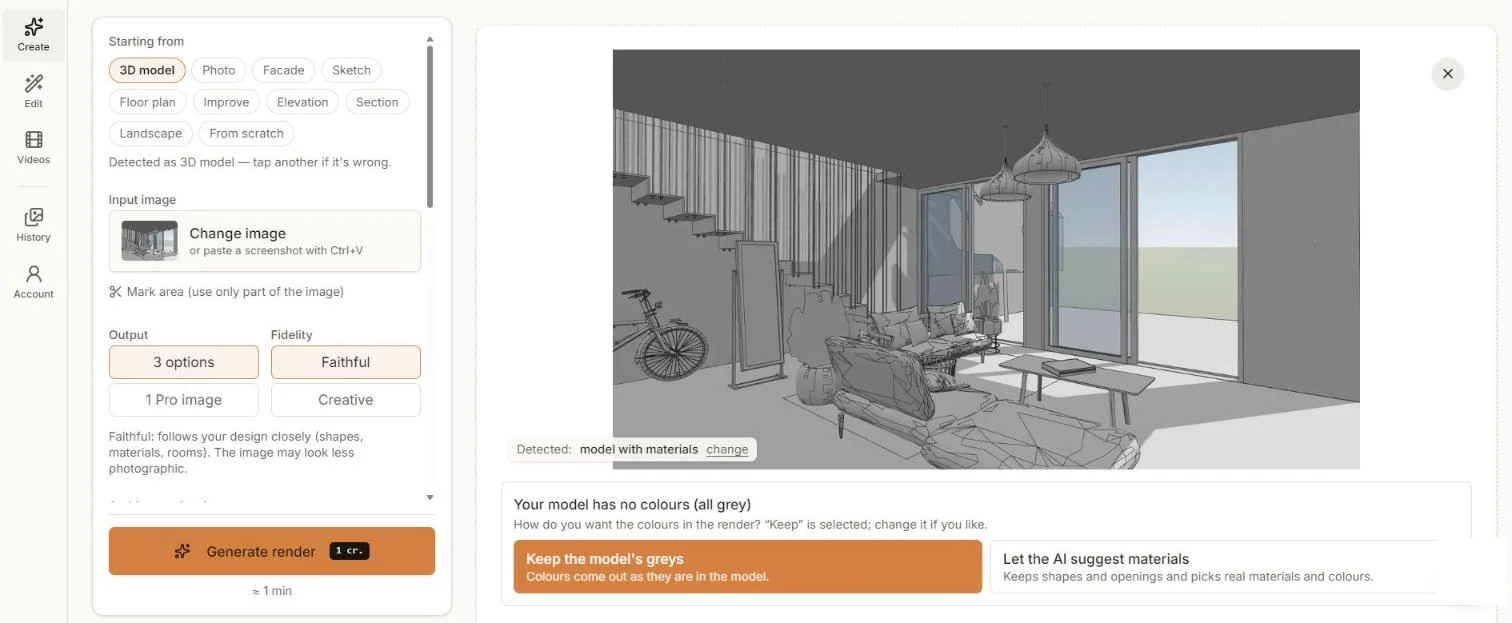
グレーのRevitビュー。RendSceneがグレーを残すか実際の素材を提案するかを確認します。 - ステップ3
色の扱いを決める
Revitのビューはグレーのことがよくあります。RendSceneはそれに気づき、モデルのグレーを残すか、AIに実際の素材と色を提案させるかを確認します。形状をモデルに近いまま保つなら「忠実」を選び、必要ならスタイルも選びます。
- ステップ4
生成して比べる
「レンダリングを生成」をクリックし、約1分で並んだ複数案を比べます。
- ステップ5
調整してダウンロード
2Kまたは4Kでダウンロードします。「編集」で素材の差し替え、光の変更、家具の配置、短い動画へのアニメーション化ができます。
きれいに仕上げるコツ
- エッジ付きのShadedが最も確実な表示スタイルです。マテリアルを設定済みならRealisticも有効です。
- 十分なサイズ(幅1920 px以上)で書き出しましょう。細いマリオンや手すりがきれいに出ます。
- 書き出す前に、トリミング領域の枠、レベル、通芯をオフにします。
- Revitの平面図、断面図、立面図も使えます。「3Dモデル」の代わりに「平面図」「断面図」「立面図」を選んでください。
よくある質問
いいえ。画像かIFCファイルを書き出して、ブラウザでアップロードするだけです。
はい。画像かIFCを書き出せるRevitなら、どのバージョンでも使えます。
いいえ。「AIに素材を提案させる」を選べば、形状と開口部を保ったまま、実際の素材と色を選びます。
はい。画像で書き出し、スタジオで「平面図」「断面図」「立面図」を選んでください。