ArchicadモデルをAIでレンダリングする方法
CineRenderやTwinmotionには時間と高性能なパソコンが必要です。施主やコンペのボード用に説得力のある画像が欲しいだけなら、手元の3Dウィンドウを約1分でAIレンダリングできます。
5分で読めます
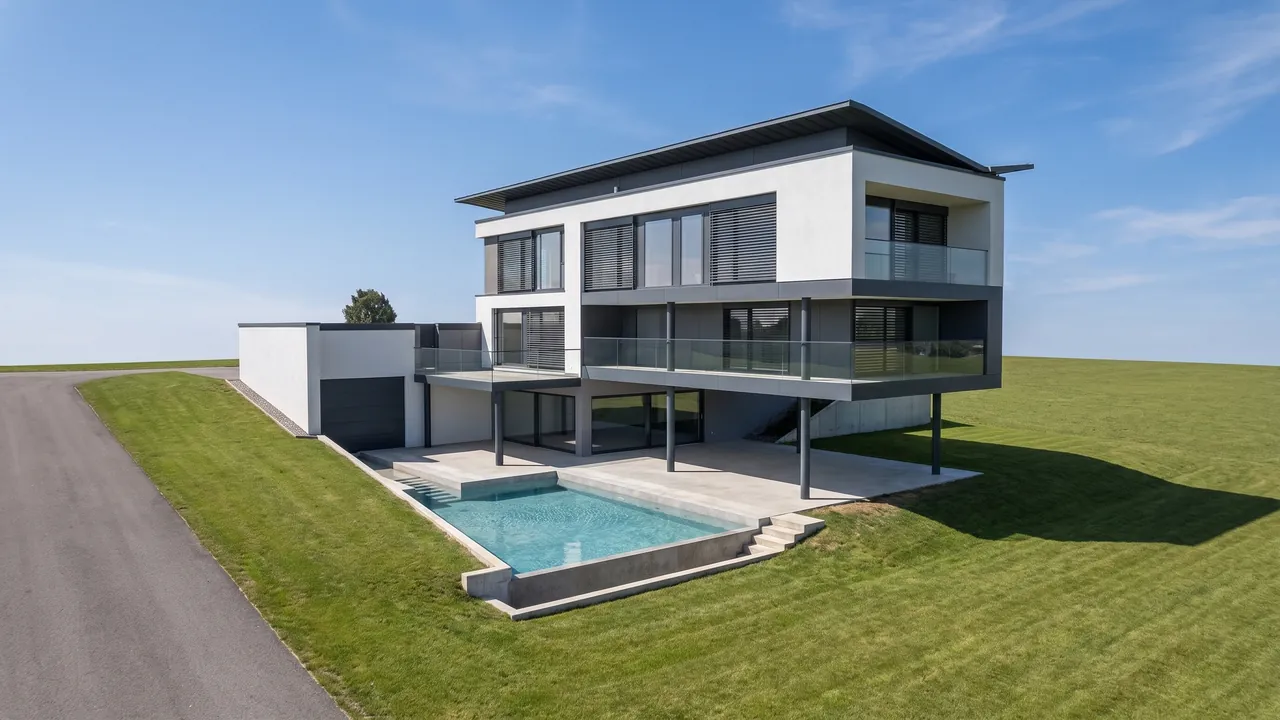
仕上がりイメージ
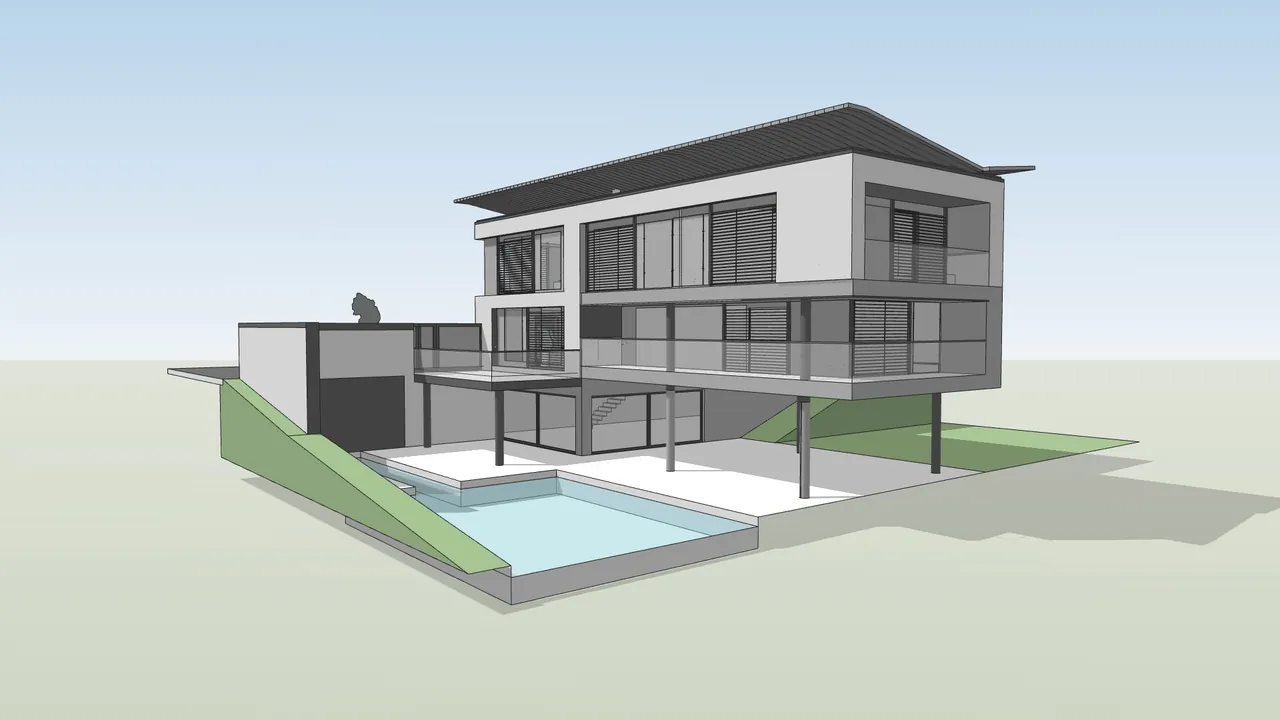
ビフォー
アフター
スライダーを動かしてビフォー・アフターを比べてください。
用意するもの
- Archicad(Solo、Studio、Collaborate)の3Dウィンドウのビュー、またはIFCの書き出し。
- ブラウザ。プラグインもグラフィックボードも不要です。
- RendSceneの無料アカウント(無料レンダリング5回、クレジットカード不要)。
手順
- ステップ1
3Dウィンドウの構図を決める
3Dウィンドウを開き(F3またはWindow › 3D Window)、パースの構図を決めます。マテリアル付きのシェーディング表示がおすすめです。3Dウィンドウのコンテキストメニューの Set Window Size でピクセルサイズを設定します。
- ステップ2
画像かIFCで保存
File › Save AsでPNG Imageを選ぶか、モデルをIFCで保存します。IFCはブラウザの3Dビューアで開き、そこでカメラを選べます。スタジオで「元の素材」の「3Dモデル」を選んでアップロードします。
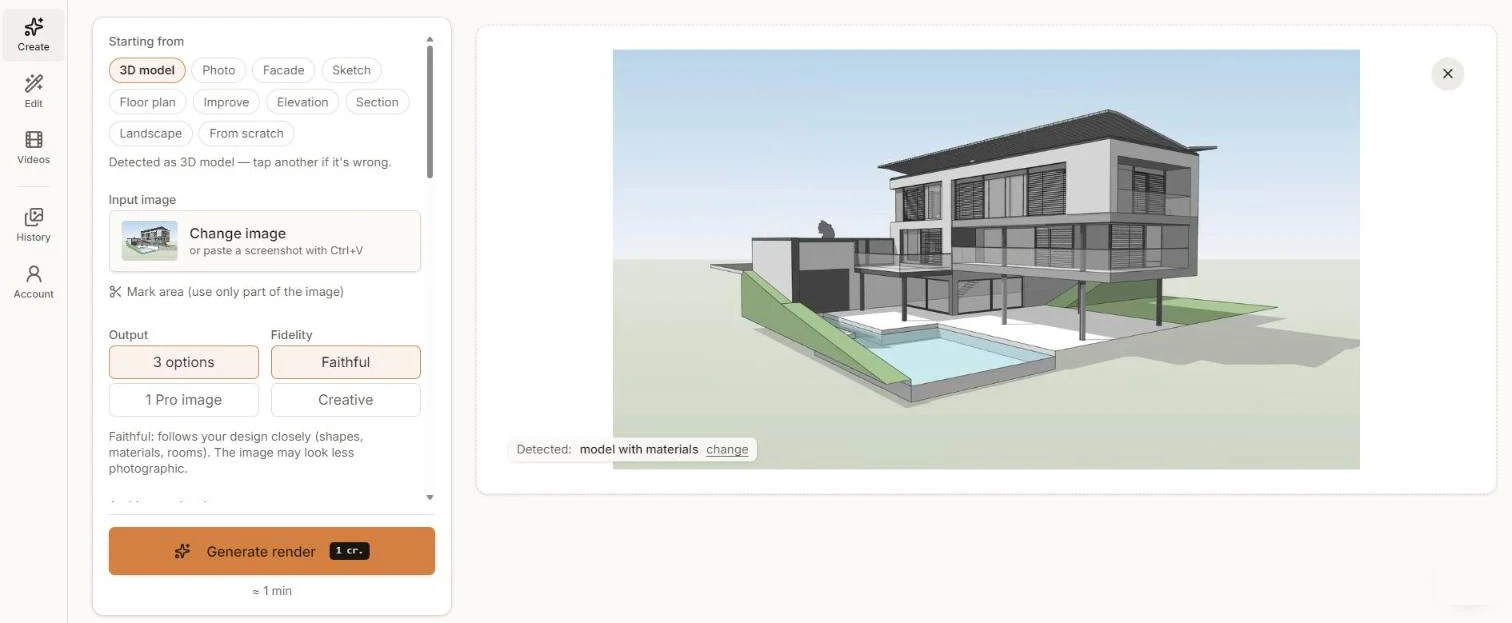
Archicadの3Dウィンドウ。マテリアル付きのモデルとして検出されました。 - ステップ3
再現度とスタイルを選ぶ
「忠実」は形状、開口部、マテリアルをモデルに近いまま保ちます。「クリエイティブ」はAIが画を良くする余地を広げます。スタイルを選ぶか、「夕方、暖かい光」のような指示を書きます。
- ステップ4
生成して比べる
「レンダリングを生成」をクリックし、約1分で複数案を比べます。
- ステップ5
調整してダウンロード
2Kまたは4Kでダウンロードします。「編集」で光の変更、植栽の追加、別アングルの作成ができます。
きれいに仕上げるコツ
- 3Dウィンドウで太陽の影はオンのままに。AIがボリュームを理解しやすくなります。
- 保存前にウィンドウサイズを設定しましょう。大きい画像ほど手すりやサッシがくっきり残ります。
- レンダリングに入れたくないマーカー、ゾーン、3D切断は非表示にします。
- Archicadの断面図や立面図も使えます。スタジオで「断面図」か「立面図」を選んでください。
よくある質問
いいえ。ビューを画像かIFCで保存し、ブラウザでレンダリングします。
画像かIFCを保存できるエディションならどれでも:Solo、Studio、Collaborate。
「忠実」なら形状と開口部はモデルのまま保たれ、素材、光、周辺環境が加わります。
はい。平面図を画像かPDFで保存し、スタジオで「平面図」を選んでください。