建物の立面図・ファサードをレンダリングする方法
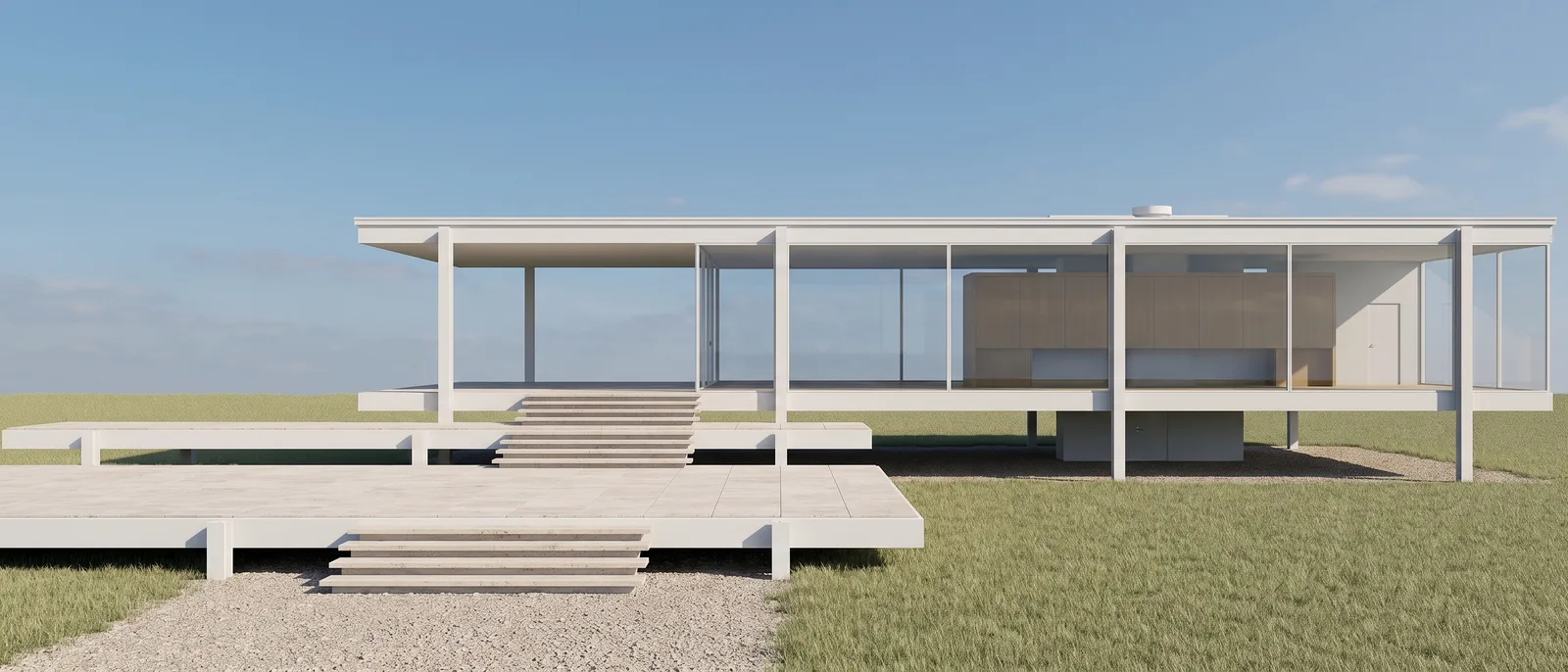
線画の立面図は正確ですが平板です。素材、影、空、ランドスケープの入ったレンダリング立面図なら、施主にも審査側にもファサードが伝わりやすくなります。このガイドでは、CAD図面からそれを作る方法を紹介します。
5分で読めます
仕上がりイメージ
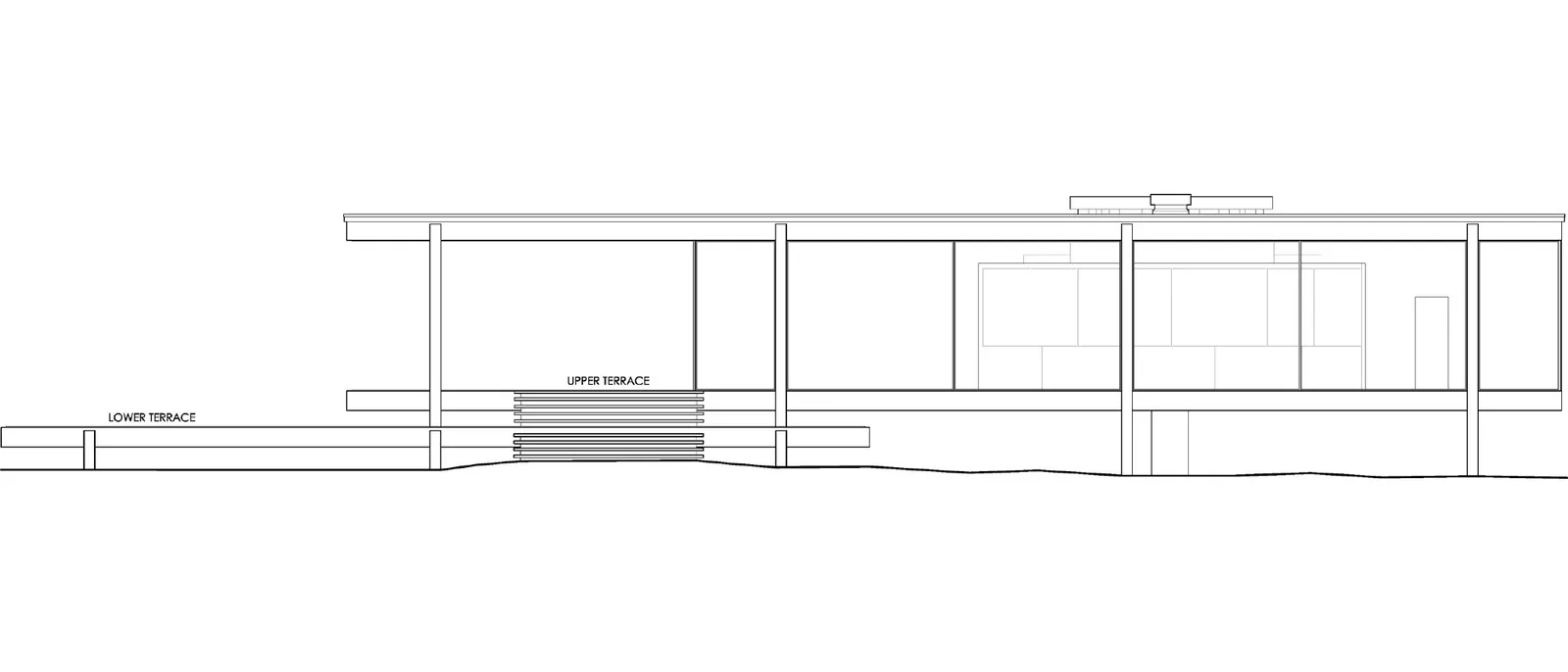
ビフォー
アフター
スライダーを動かしてビフォー・アフターを比べてください。
用意するもの
- AutoCAD、Revit、Archicad、RhinoなどのCADから画像かPDFで書き出した立面図。
- 1枚の画像に立面図1つ。
- RendSceneの無料アカウント(無料レンダリング5回、クレジットカード不要)。
手順
- ステップ1
すっきりした立面図を書き出す
図枠なしで図面だけを書き出します。寸法やレベル表示は小さければ残しても構いませんが、長い注記は画像に出てしまうことがあります。細い線が残るよう、十分な解像度にしてください。
- ステップ2
「立面図」としてアップロード
スタジオで「元の素材」の「立面図」を選び、画像をアップロードします。RendSceneは立面図を自動で検出します。判定が違う場合はワンタップで変更できます。
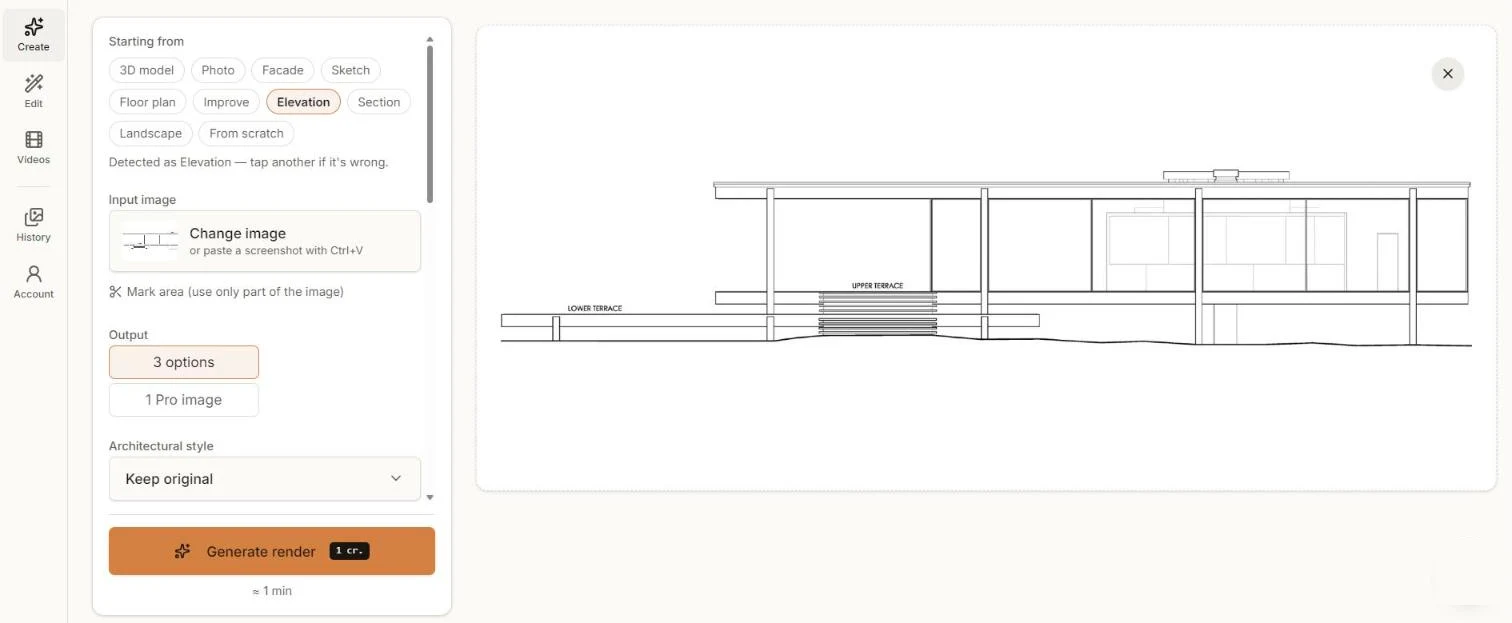
「立面図」としてアップロードした線画立面図。スタイルは「元のまま」。 - ステップ3
スタイルを選ぶ
「元のまま」は描いたとおりの建築を保ちます。別の建築スタイルを選ぶのは、案を探りたいときだけにしましょう。素材と時間帯は指示に書きます。例:「白いスチール、ガラス、トラバーチンのテラス、晴れた空」。
- ステップ4
生成して比べる
「レンダリングを生成」をクリックし、約1分で複数案を比べます。
- ステップ5
ダウンロード、または仕上げ
ボード用に2Kまたは4Kでダウンロードします。「編集」で木や人を加えたり、空を変えたりできます。
きれいに仕上げるコツ
- ハッチングの凡例や長い注記は消し、図面そのものだけを残しましょう。
- 地盤線を描きましょう。AIが地形やランドスケープを配置しやすくなります。
- 線画では素材がわからないので、指示に素材名を書きましょう。
- 断面図には「断面図」を選んでください。切断面はファサードとは別に扱われます。
よくある質問
はい。レンダリングは図面に従い、素材、影、空、ランドスケープを加えます。
はい。PDF(1ページ目)、PNG、JPG、WEBPが使えます。DWGは先にPDFか画像で書き出してください。
いいえ。立面図は立面図のままです。パースにはモデルの3Dビューを使ってください。
はい。「元の素材」で「断面図」を選んでください。