Revit कीबोर्ड शॉर्टकट
Revit के सबसे ज़्यादा इस्तेमाल होने वाले दो-अक्षर वाले शॉर्टकट, समूहों में और Autodesk की आधिकारिक सूची से मिलाकर जाँचे गए। Revit में बस अक्षर टाइप करें, Enter की ज़रूरत नहीं। फ़्री PDF डाउनलोड करें।
80 आधिकारिक शॉर्टकट
न साइन अप, न ई-मेल। इसे प्रिंट करें और अपने कीबोर्ड के पास रखें।
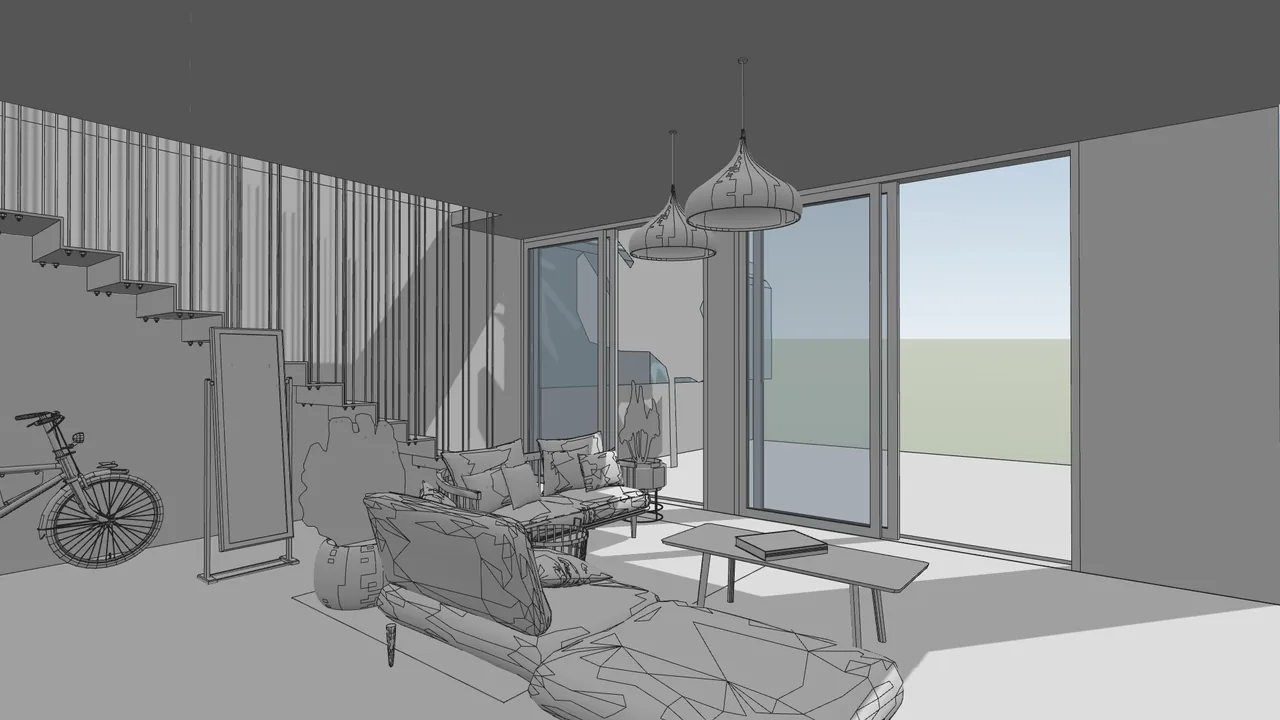
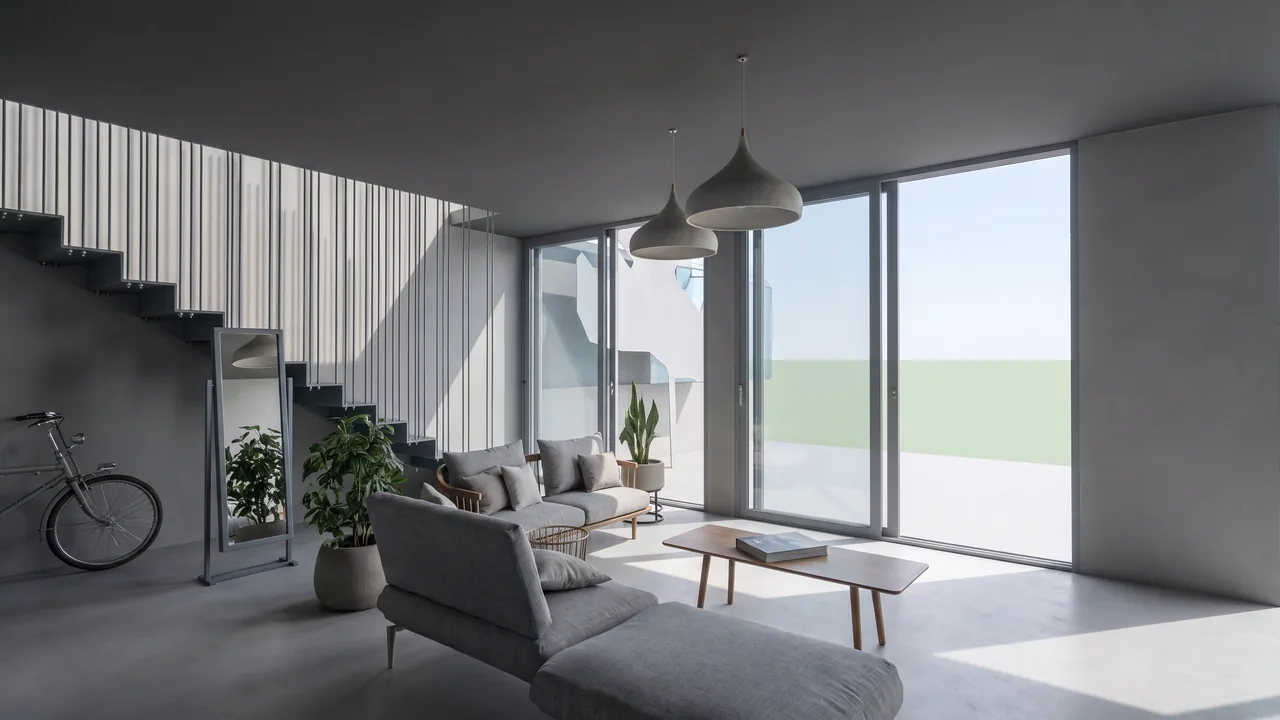
3D मॉडल की इमेज से RendScene द्वारा बनाया गया रेंडर।
मॉडलिंग
| शॉर्टकट | कमांड |
|---|---|
| WA | Wall |
| DR | Door |
| WN | Window |
| CM | Place a Component |
| CL | Column / Structural Column |
| SB | Floor / Structural Floor |
| RM | Room |
| RT | Room Tag |
| GR | Grid |
| LL | Level |
| RP | Reference Plane |
| LI | Model Line |
एनोटेशन
| शॉर्टकट | कमांड |
|---|---|
| DI | Aligned Dimension |
| DL | Detail Line |
| EL | Spot Elevation |
| TX | Text |
| TG | Tag by Category |
| FR | Find/Replace |
| GP | Group (Model or Detail) |
मॉडिफ़ाई
| शॉर्टकट | कमांड |
|---|---|
| MV | Move |
| CO/CC | Copy |
| RO | Rotate |
| AL | Align |
| OF | Offset |
| TR | Trim/Extend to Corner |
| SL | Split Element |
| SF | Split Face |
| AR | Array |
| MM | Mirror — Pick Axis |
| DM | Mirror — Draw Axis |
| RE | Scale |
| PN | Pin |
| DE | Delete |
| PT | Paint |
| MA | Match Type Properties |
| CS | Create Similar |
| LW | Linework |
| EG | Edit Group |
| UG | Ungroup |
| RC | Repeat Last Command |
| SA | Select All Instances (Entire Project) |
| PP/Ctrl+1/VP | Properties palette (show/hide) |
व्यू और डिस्प्ले
| शॉर्टकट | कमांड |
|---|---|
| VG/VV | Visibility/Graphics |
| TL | Thin Lines |
| WF | Wireframe |
| HL | Hidden Line |
| SD | Shaded with Edges |
| RY | Ray Trace |
| GD | Graphic Display Options |
| HH | Hide Element |
| HC | Hide Category |
| HI | Isolate Element |
| IC | Isolate Category |
| HR | Reset Temporary Hide/Isolate |
| RH | Reveal Hidden Elements (toggle) |
| RR | Render |
| RD | Render in Cloud |
| RG | Render Gallery |
| KS | Keyboard Shortcuts (dialog) |
| WT | Tile Windows |
| WC | Cascade Windows |
नेविगेशन और कैमरा
| शॉर्टकट | कमांड |
|---|---|
| ZE/ZF/ZX | Zoom to Fit |
| ZA | Zoom All to Fit |
| ZR/ZZ | Zoom In Region |
| ZO/ZV | Zoom Out (2X) |
| ZP/ZC | Previous Pan/Zoom |
| 3F | Fly Mode |
| 3W | Walk Mode |
| 3O | Object Mode |
| 32 | 2D Mode |
स्नैप (सटीकता)
| शॉर्टकट | कमांड |
|---|---|
| SE | Endpoints |
| SM | Midpoints |
| SI | Intersections |
| SC | Centers |
| SN | Nearest |
| SP | Perpendicular |
| ST | Tangents |
| SQ | Quadrants |
| SO | Snaps Off |
| SS | Turn Override Off |
सूची 25 अक्टूबर 2026 को आधिकारिक Revit हेल्प पेज से मिलाकर जाँची गई। आधिकारिक स्रोत देखें
अपने शॉर्टकट ख़ुद बनाएँ
शॉर्टकट डायलॉग खोलने के लिए KS टाइप करें (या View > User Interface > Keyboard Shortcuts में जाएँ)। वहाँ आप कोई भी कमांड खोज सकते हैं, उसके अक्षर बदल सकते हैं और सूची को फ़ाइल में एक्सपोर्ट करके दूसरे कंप्यूटर पर या अपनी टीम के साथ इस्तेमाल कर सकते हैं।
Revit से फ़ोटोरियल रेंडर तक, मिनटों में
अपने Revit व्यू का स्क्रीनशॉट लें (या 3D मॉडल सीधे ब्राउज़र में खोलें) और RendScene आपकी ज्योमेट्री बनाए रखते हुए 2K या 4K रेंडर देता है। कुछ भी इंस्टॉल नहीं करना, ग्राफ़िक्स कार्ड की ज़रूरत नहीं।
- आज़माने के लिए 5 फ़्री रेंडर, क्रेडिट कार्ड नहीं चाहिए
- हर रेंडर के लिए चुनने को कई विकल्प
- बाद में मटीरियल, लाइट और आसपास का माहौल बदलें