AutoCAD कीबोर्ड शॉर्टकट
AutoCAD के सबसे ज़्यादा इस्तेमाल होने वाले कमांड एलियास और फ़ंक्शन कीज़, समूहों में और Autodesk की आधिकारिक सूची से मिलाकर जाँचे गए। कमांड लाइन में अक्षर टाइप करें और Enter या Space दबाएँ। फ़्री PDF डाउनलोड करें।
77 आधिकारिक शॉर्टकट
न साइन अप, न ई-मेल। इसे प्रिंट करें और अपने कीबोर्ड के पास रखें।
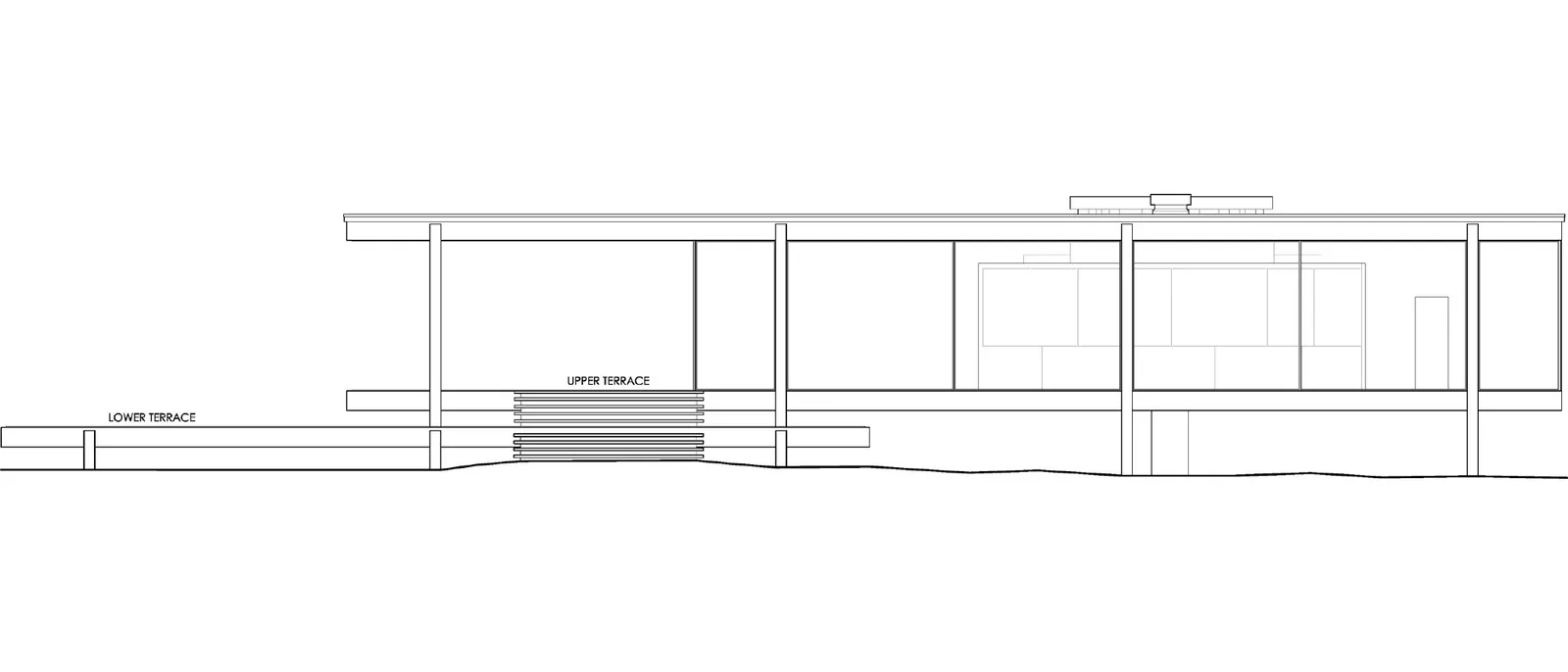
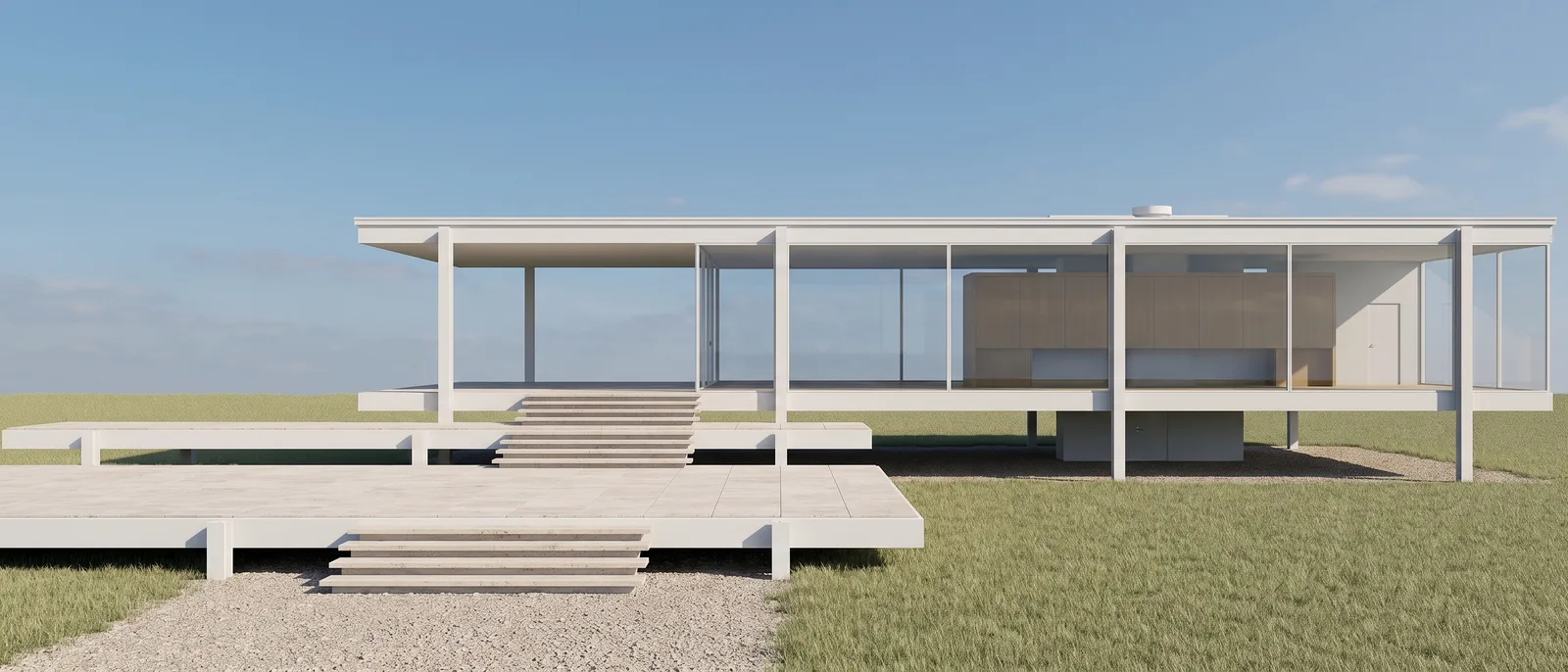
लाइन एलिवेशन ड्रॉइंग से RendScene द्वारा बनाया गया रेंडर।
ड्रॉइंग
| शॉर्टकट | कमांड |
|---|---|
| L | Line |
| PL | Polyline |
| REC | Rectangle |
| C | Circle |
| A | Arc |
| EL | Ellipse |
| POL | Polygon |
| SPL | Spline |
| XL | Construction line |
| PO | Point |
| H/BH | Hatch |
| T/MT | Multiline text |
| DT | Single-line text |
| B | Create block |
| I | Insert block |
| TB | Table |
मॉडिफ़ाई
| शॉर्टकट | कमांड |
|---|---|
| M | Move |
| CO | Copy |
| RO | Rotate |
| SC | Scale |
| MI | Mirror |
| O | Offset |
| TR | Trim |
| EX | Extend |
| F | Fillet |
| CHA | Chamfer |
| S | Stretch |
| AR | Array |
| X | Explode |
| J | Join |
| BR | Break |
| E | Erase |
| LEN | Lengthen |
| PE | Edit polyline |
| MA | Match properties |
| G | Group |
एनोटेशन
| शॉर्टकट | कमांड |
|---|---|
| D | Dimension style |
| DAN | Angular dimension |
| DRA | Radius dimension |
| DDI | Diameter dimension |
| DCO | Continue dimension |
| DBA | Baseline dimension |
| MLD | Multileader |
| ST | Text style |
लेयर और प्रॉपर्टीज़
| शॉर्टकट | कमांड |
|---|---|
| LA | Layer properties manager |
| LT | Linetype |
| LW | Lineweight |
| COL | Color |
| PR/CH/MO | Properties |
| Ctrl+1 | Properties palette |
व्यू और डिस्प्ले
| शॉर्टकट | कमांड |
|---|---|
| P | Pan |
| RE | Regenerate |
| ORBIT | 3D orbit |
| V | View manager |
| VS | Visual style |
| HI | Hide (hidden lines) |
| LO | Layout |
| Ctrl+0 | Clean screen |
| Ctrl+9 | Command line (show / hide) |
मोड और पैनल
| शॉर्टकट | कमांड |
|---|---|
| F2 | Text window |
| F3 | Object snap (Osnap) |
| F7 | Grid |
| F8 | Ortho mode |
| F9 | Snap mode |
| F10 | Polar tracking |
| F11 | Object snap tracking |
| F12 | Dynamic input |
| OS | Object snap settings |
अन्य
| शॉर्टकट | कमांड |
|---|---|
| DI | Distance |
| AA | Area |
| ME | Measure (mark by length) |
| LI | List |
| PU | Purge |
| XR | External references |
| EPDF | Export to PDF |
| OP | Options |
| QC | QuickCalc |
सूची 25 अक्टूबर 2026 को आधिकारिक AutoCAD हेल्प पेज से मिलाकर जाँची गई। आधिकारिक स्रोत देखें
अपने शॉर्टकट ख़ुद बनाएँ
एलियास (जो अक्षर आप टाइप करते हैं) acad.pgp फ़ाइल में होते हैं: Manage > Customization > Edit Aliases उसे खोलता है, आप एलियास बदलते या जोड़ते हैं, सेव करते हैं और उन्हें लोड करने के लिए REINIT टाइप करते हैं (या AutoCAD रीस्टार्ट करते हैं)। Ctrl शॉर्टकट और फ़ंक्शन कीज़ CUI कमांड से, Keyboard Shortcuts के अंदर बदली जाती हैं।
AutoCAD प्लान से फ़ोटोरियलिस्टिक रेंडर तक
अपना AutoCAD फ़्लोर प्लान, सेक्शन या एलिवेशन इमेज या PDF के रूप में एक्सपोर्ट करें और RendScene आपकी ड्रॉइंग के अनुसार 2K या 4K रेंडर देता है। कुछ भी इंस्टॉल नहीं करना, ग्राफ़िक्स कार्ड की ज़रूरत नहीं।
- आज़माने के लिए 5 फ़्री रेंडर, क्रेडिट कार्ड नहीं चाहिए
- हर रेंडर के लिए चुनने को कई विकल्प
- बाद में मटीरियल, लाइट और आसपास का माहौल बदलें