Archicad AI रेंडरिंग, सीधे आपके ब्राउज़र में
मॉडल को IFC के रूप में सेव करें — यह आपके ब्राउज़र में 3D व्यूअर में खुलता है, जहाँ आप व्यू चुनते हैं — या 3D Window को इमेज के रूप में सेव करें, और कुछ ही मिनटों में फ़ोटोरियलिस्टिक रेंडर पाएँ। न प्लगइन, न ग्राफ़िक्स कार्ड, और न मॉडल में मटीरियल व लाइट सेट करने का झंझट।
- Archicad के हर एडिशन (Solo, Studio या Collaborate) के साथ काम करता है
- 3D Window, फ़्लोर प्लान, सेक्शन और एलिवेशन
- आपने जो मॉडल किया है वह वैसा ही रहता है: ज्योमेट्री, अनुपात, खिड़की-दरवाज़े और कैमरा
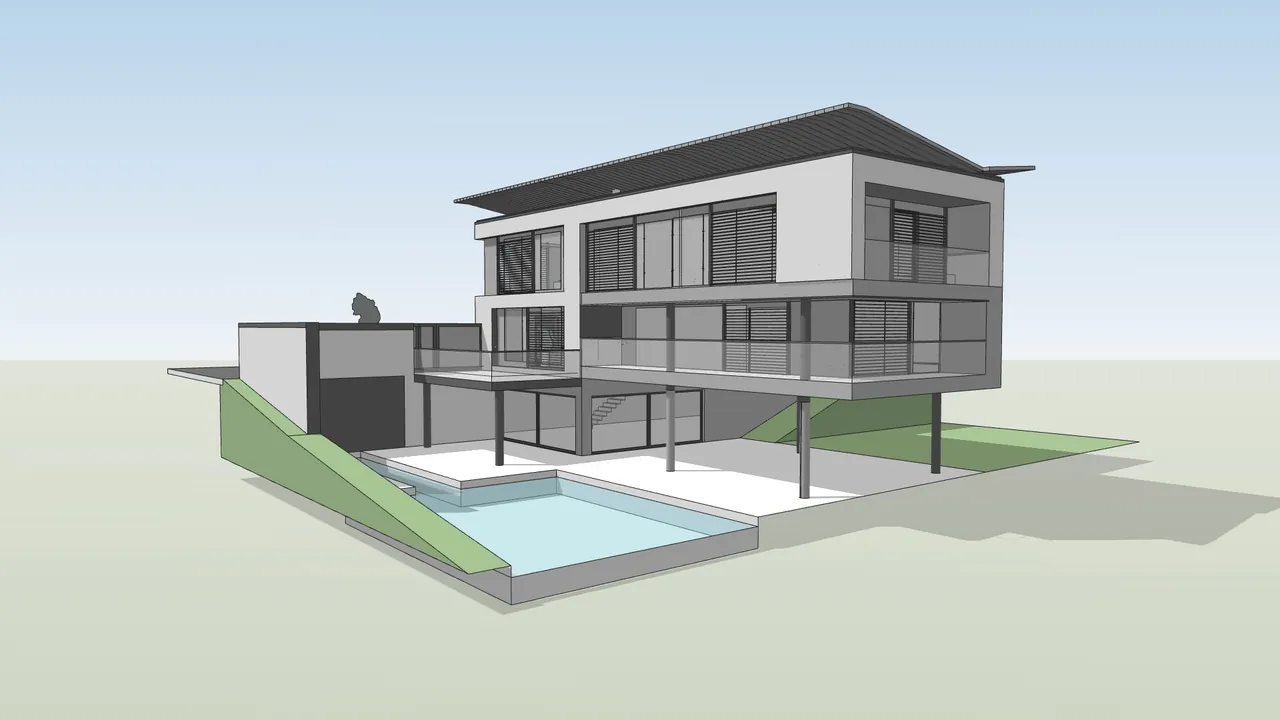
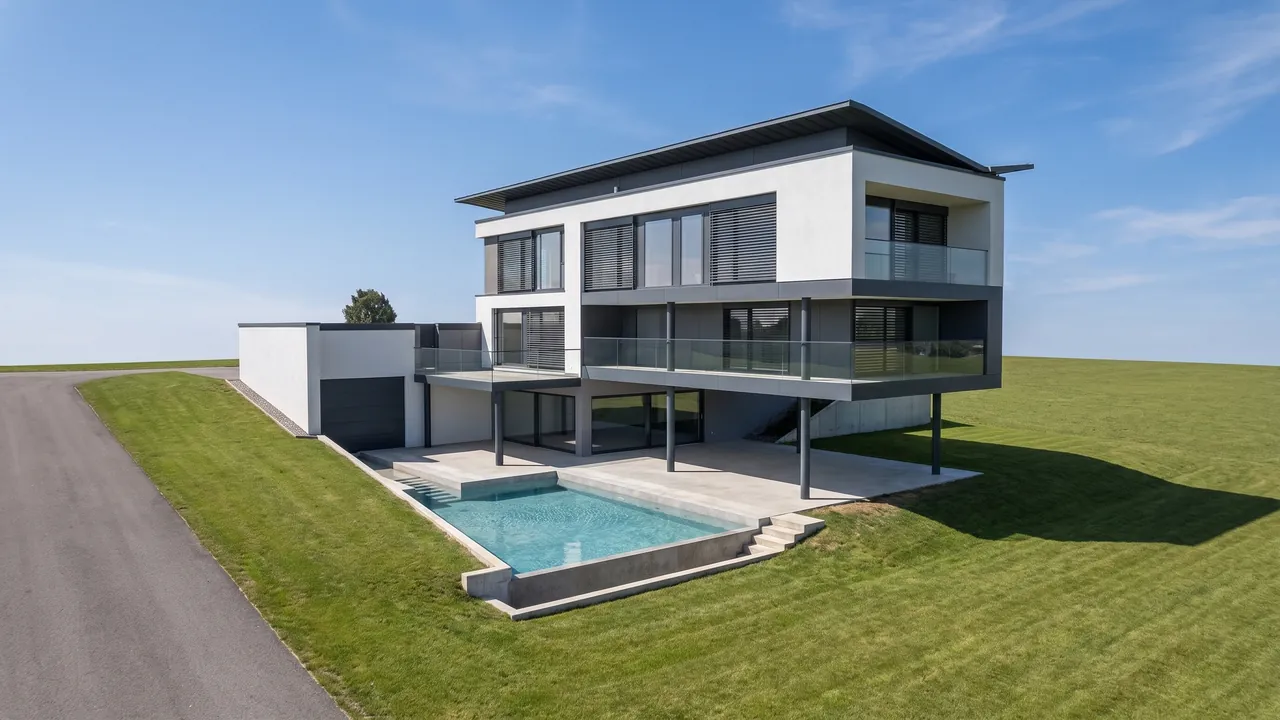
तुलना करने के लिए हैंडल ड्रैग करें। माउस और टच दोनों से काम करता है।
Archicad रेंडर में आप क्या बदल सकते हैं
मॉडल वैसा ही रहता है। उसके ऊपर बाकी सब आप चुनते हैं — या AI को सुझाव देने दें।

स्टाइल और मटीरियल
मॉडर्न, Scandinavian, इंडस्ट्रियल, क्लासिक — या मनचाहा फ़िनिश बताएँ।

दिन का समय और मौसम
सुबह, गोल्डन आवर, रात, बादल, बर्फ़।
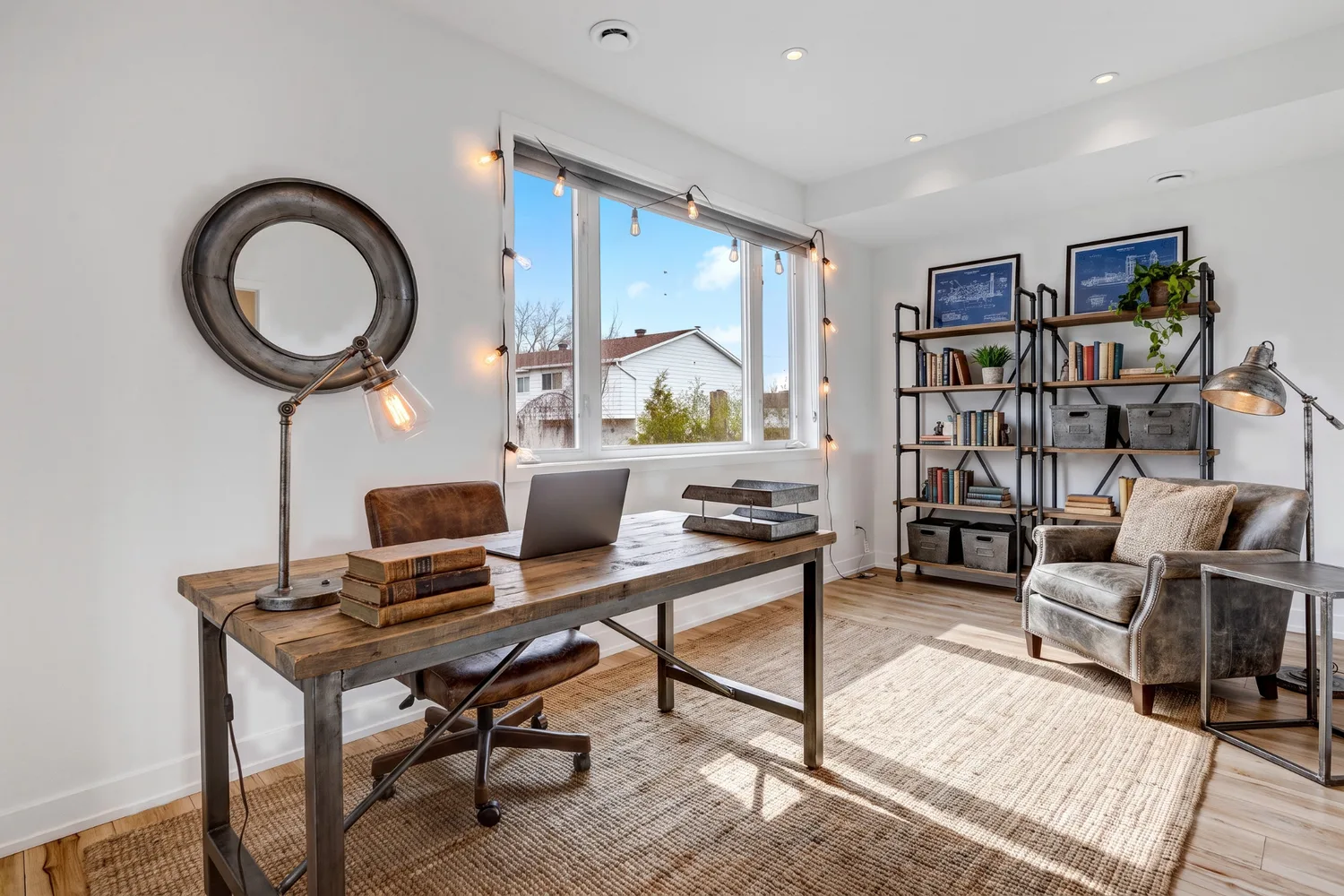
इंटीरियर
Archicad में मॉडल किए गए कमरे में मटीरियल, रोशनी और सजावट — या ऐसे कमरे में फ़र्नीचर लगाएँ जिसमें सिर्फ़ दीवारें और खिड़की-दरवाज़े हों।
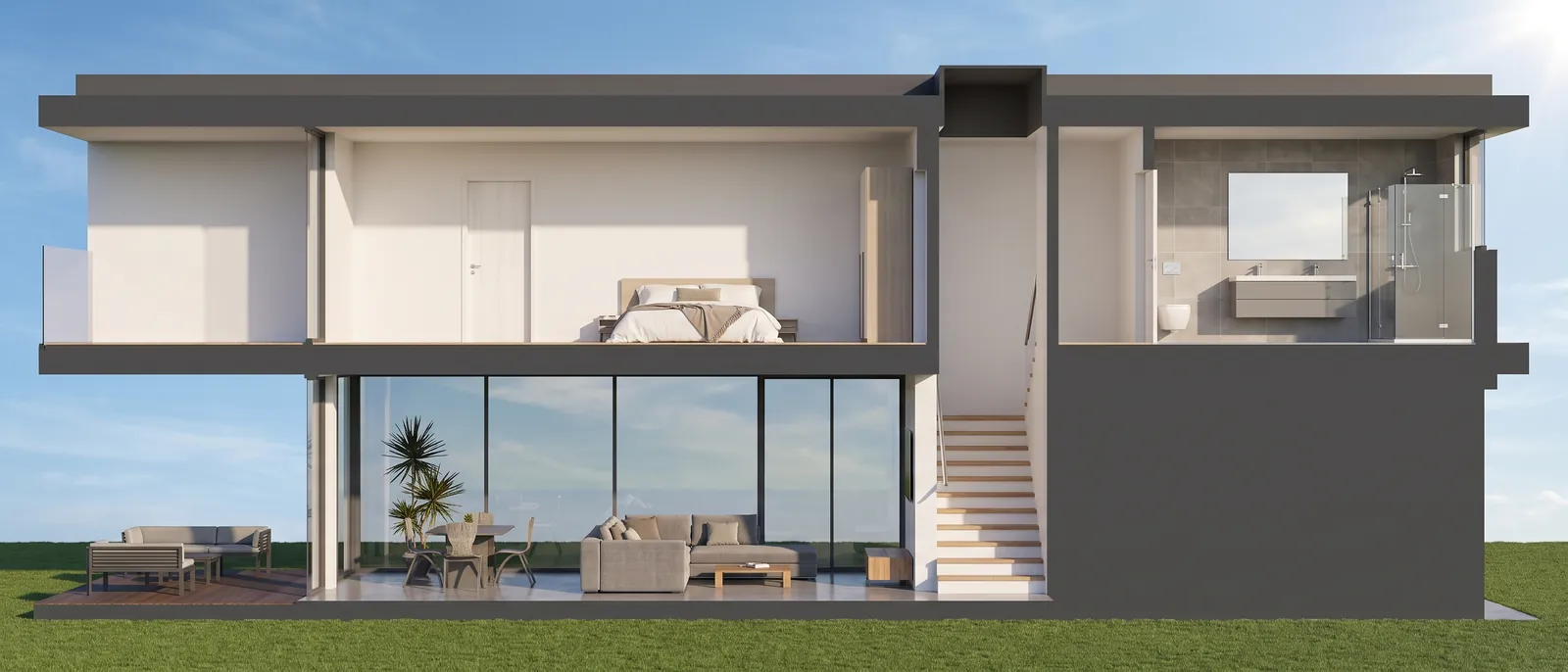
प्लान, सेक्शन और एलिवेशन
फ़्लोर प्लान रेंडर किया हुआ प्लान बन जाता है; सेक्शन और एलिवेशन को मटीरियल, रोशनी और आसपास का माहौल मिलता है।
Archicad मॉडल को 3 स्टेप में कैसे रेंडर करें
- 1
व्यू को इमेज के रूप में सेव करें
3D Window खोलें (F3 या Window › 3D Window), पर्सपेक्टिव फ़्रेम करें और File › Save As से सेव करें, PNG Image फ़ॉर्मैट चुनकर। पिक्सेल में साइज़ 3D Window के कॉन्टेक्स्ट मेन्यू में Set Window Size से सेट करें। प्लान, सेक्शन और एलिवेशन भी इसी तरह, इमेज या PDF के रूप में सेव होते हैं।
- 2
स्टाइल चुनें या बताएँ
IFC फ़ाइल (और 3D व्यूअर में व्यू चुनें) या इमेज (PNG, JPG, WEBP या PDF) अपलोड करें, फिर स्टाइल, समय और आसपास का माहौल चुनें। चाहें तो लिखें कि आपके मन में क्या है।
- 3
पाएँ और एडजस्ट करें
कुछ ही मिनटों में रेंडर 2K या 4K में आ जाता है। फिर आप किसी एक हिस्से को एडिट कर सकते हैं, लाइट बदल सकते हैं या उसे एनिमेट कर सकते हैं।
सबसे अच्छा काम करने वाला 3D मोड
सेव करने से पहले, View › 3D View Options में 3D Window सेट करें। हर मोड AI को कुछ अलग देता है।
Shading + Show Contours चालू
सबसे सुरक्षित। कंटूर के साथ मॉडल के रंग: AI हर मटीरियल और हर किनारा पढ़ लेता है।
Sun Shadows
इमेज में गहराई लाने के लिए इसे चालू करें। इससे AI को समझने में मदद मिलती है कि क्या आगे है और क्या पीछे।
Hidden Line
बिना रंग की लाइनें। लाइन सेक्शन और एलिवेशन के लिए अच्छा; यह सिर्फ़ Vectorial Engine के साथ काम करता है।
प्लान, सेक्शन और एलिवेशन
2D विंडो को ही इमेज या PDF के रूप में सेव करें। प्लान को फ़्लोर प्लान से रेंडर वाले विकल्प से अपलोड करें।
ब्राउज़र में AI बनाम Archicad रेंडरिंग और प्लगइन
स्टडी, क्लाइंट प्रेज़ेंटेशन और निर्माण से पहले बिक्री के लिए। जब आपको हर मटीरियल पर कंट्रोल चाहिए, तब Archicad का अपना रेंडरर या कोई प्लगइन अब भी ज़्यादा कंट्रोल देता है।
| RendScene | Archicad रेंडरिंग (Cineware) या प्लगइन (Twinmotion, Enscape…) | |
|---|---|---|
| इंस्टॉलेशन | कुछ नहीं, यह ब्राउज़र में खुलता है | Archicad लाइसेंस; प्लगइन का अपना अलग लाइसेंस |
| कंप्यूटर | कोई भी, बेसिक लैपटॉप भी | अलग ग्राफ़िक्स कार्ड की सलाह दी जाती है (Redshift को 8 GB वीडियो मेमोरी चाहिए) |
| प्रति इमेज समय | कुछ मिनट | सीन के हिसाब से, मिनटों से घंटों तक |
| मटीरियल और रोशनी | स्टाइल से चुने गए या बताए गए | मॉडल में असाइन और ट्यून किए गए |
| हर मटीरियल पर बारीक कंट्रोल | कम: आप बताते हैं या इशारा करते हैं | पूरा |
| कीमत | 5 फ़्री रेंडर; प्लान US$ 29/महीने से (100 क्रेडिट, लगभग US$ 0.29 प्रति रेंडर) | Cineware, Archicad के साथ आता है; Graphisoft के AI Visualizer के लिए सब्सक्रिप्शन लाइसेंस चाहिए; प्लगइन का लाइसेंस पेड होता है |
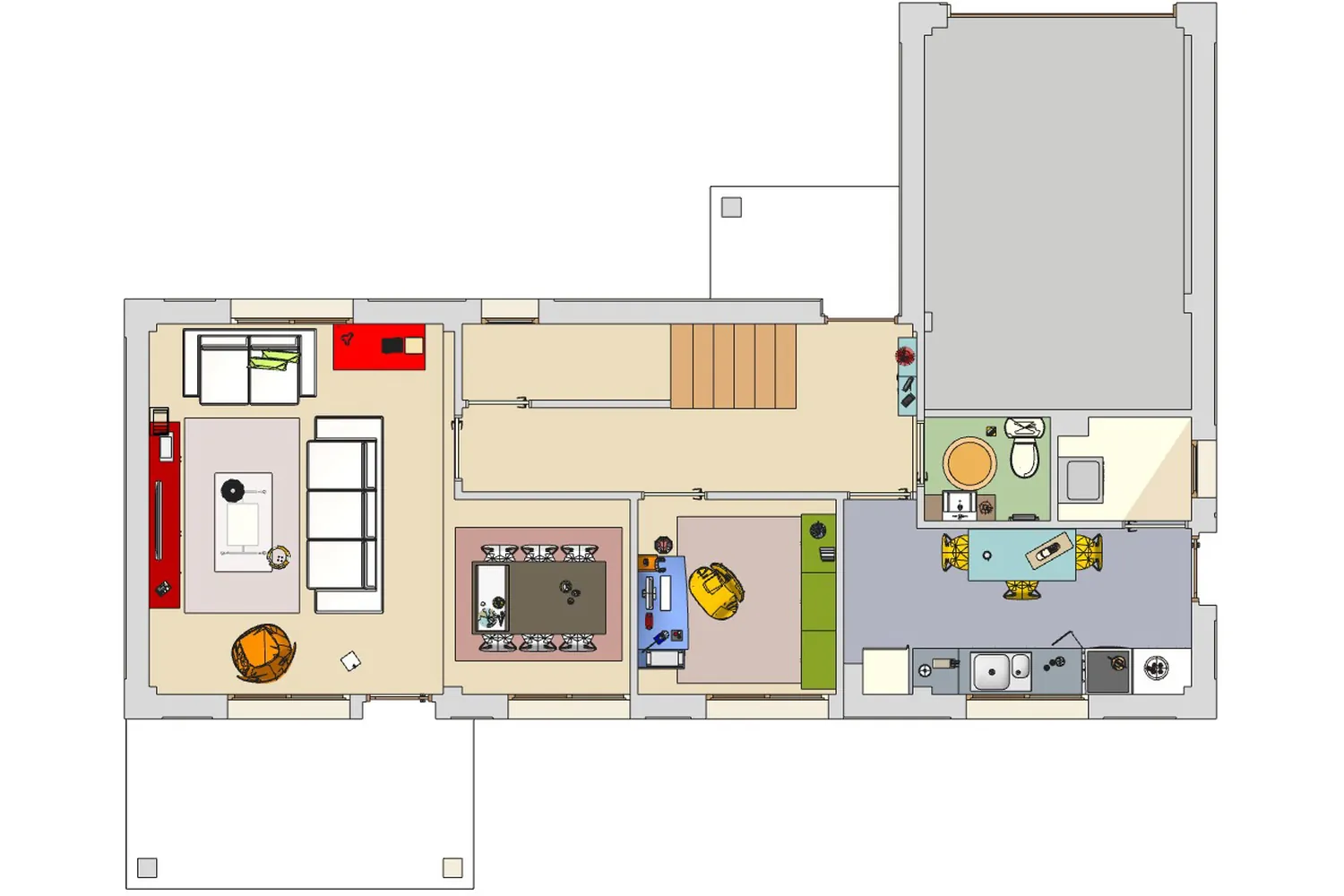
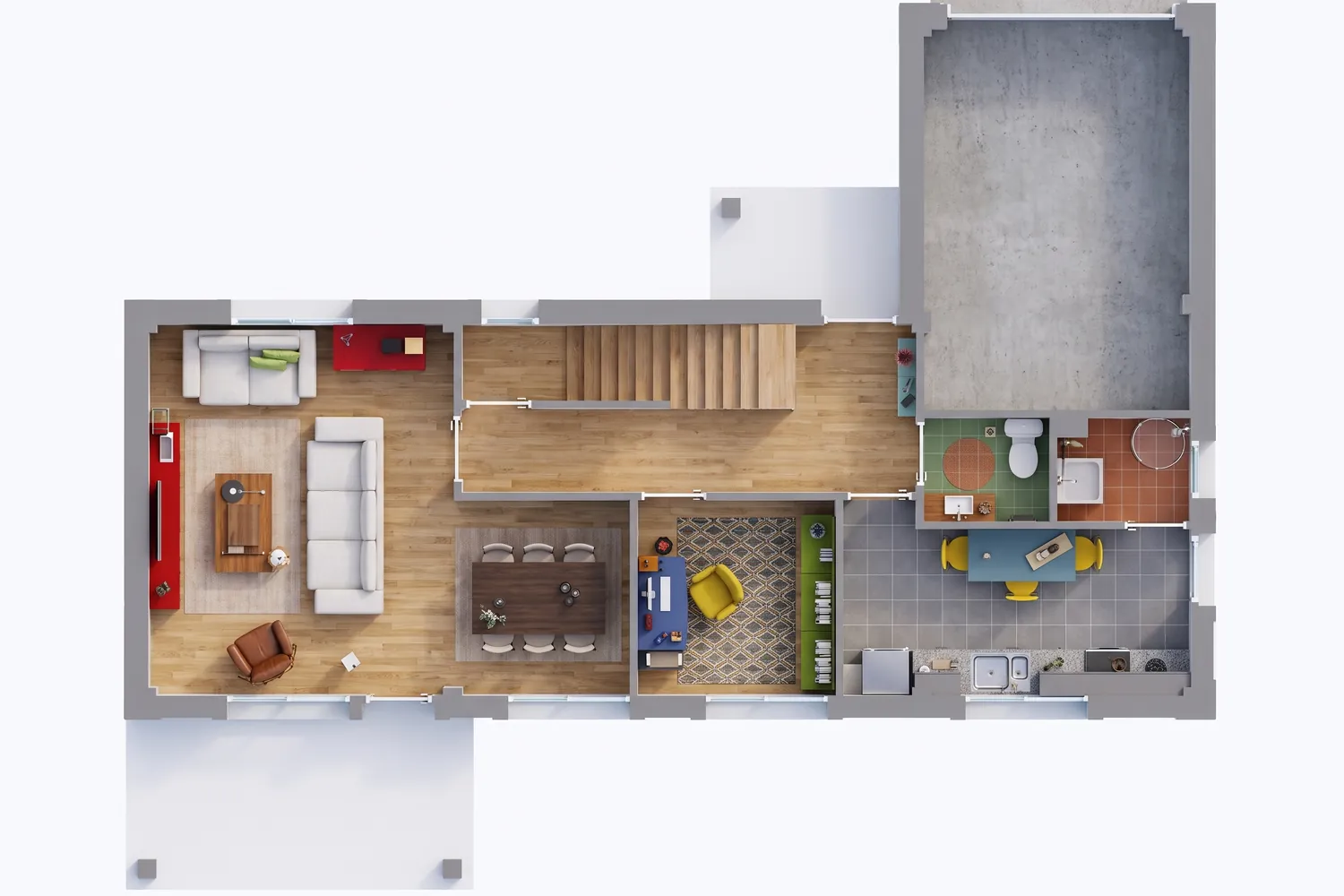
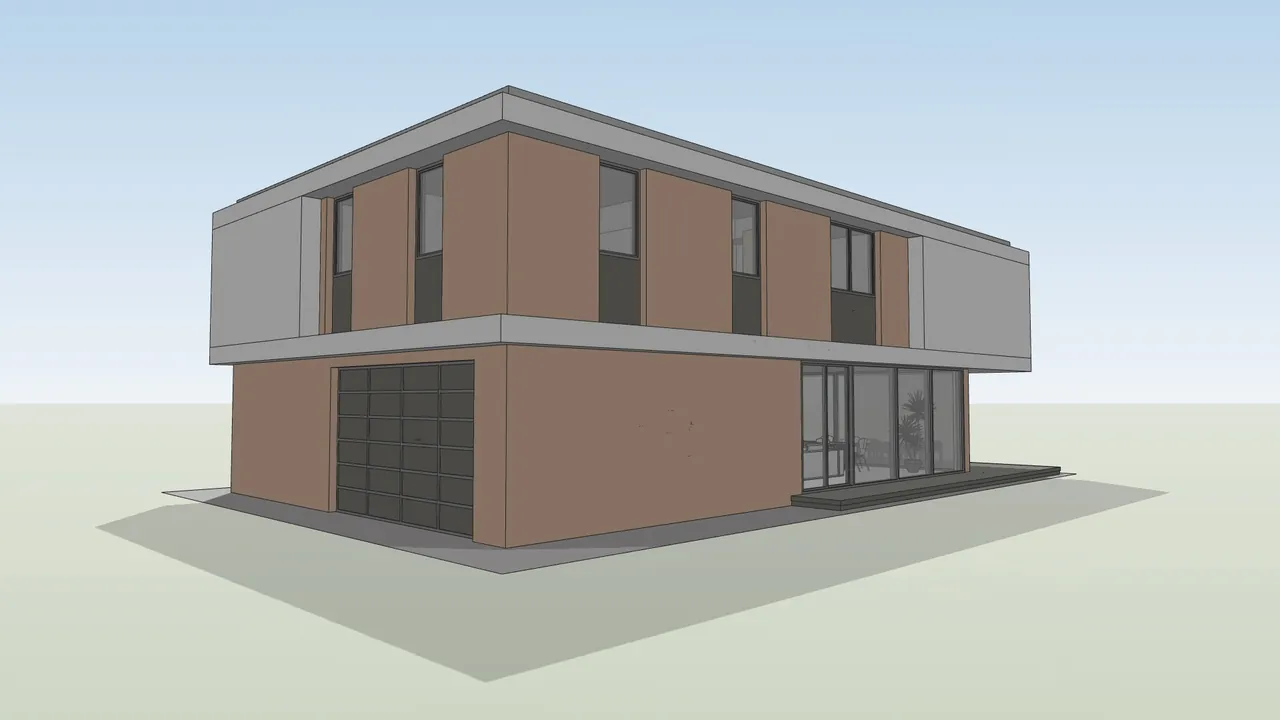
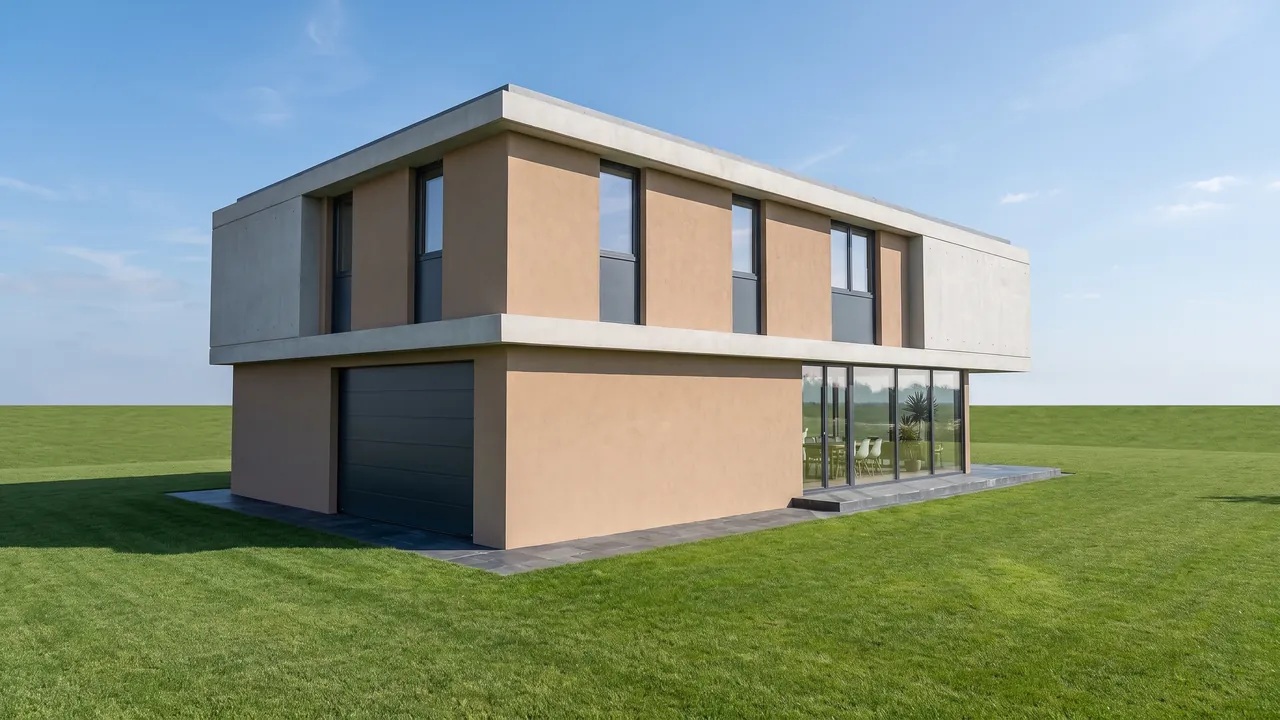
3D मॉडल, पहले और बाद में
Archicad 3D Window की स्टाइल में 3D मॉडल के व्यू, RendScene में रेंडर किए गए।
एक इमेज से आप जो कुछ भी कर सकते हैं
यह कैसे काम करता है, देखने के लिए किसी भी टाइल पर क्लिक करें।
शुरू करने के दस तरीके। एक रेंडर जिसे आप प्रेज़ेंट कर सकें।

CAD से फ़ाइनल इमेज तक, तीन क्लिक में।
- 1अपना प्रोजेक्ट अपलोड करें
किसी भी CAD या 3D मॉडलिंग सॉफ़्टवेयर से एक्सपोर्ट की गई JPG या PNG फ़ाइल।
- 2रेंडर पर क्लिक करें
AI आपके मॉडल को वैसा ही रखता है और उसमें फ़ोटोरियलिस्टिक मटीरियल और लाइटिंग जोड़ता है। जहाँ मॉडल में कुछ तय नहीं है, वहाँ AI अपना सुझाव देता है।
- 3हाई रेज़ोल्यूशन में डाउनलोड करें
क्लाइंट प्रेज़ेंटेशन, आपके पोर्टफ़ोलियो या प्रिंट के लिए तैयार इमेज।
आसान कीमतें, स्टूडियो के लिए बनी।
मासिक या सालाना सब्सक्राइब करें। हर महीने क्रेडिट, हर पेड प्लान में एनिमेशन और सेव की गई हिस्ट्री।
फ़्रीलांस आर्किटेक्ट और एक-बार के प्रोजेक्ट के लिए।
लगातार प्रोजेक्ट वाले सक्रिय स्टूडियो के लिए।
टीम और ज़्यादा वॉल्यूम वाली फ़र्मों के लिए।
सब्सक्रिप्शन, मासिक और सालाना दोनों, अपने-आप रिन्यू होते हैं। आप अपने अकाउंट से कभी भी कैंसल कर सकते हैं, बिना किसी न्यूनतम अवधि के और बिना किसी से संपर्क किए: रिन्यूअल उस अवधि के अंत में रुक जाता है जिसका आप पेमेंट कर चुके हैं। रिफ़ंड के साथ 7 दिनों में रद्द करने का अलग अधिकार फिर भी लागू रहता है।
* कीमतें US डॉलर में हैं। अंतरराष्ट्रीय ख़रीद पर आपका बैंक टैक्स और करेंसी कन्वर्ज़न फ़ीस जोड़ सकता है — आपके स्टेटमेंट पर अंतिम रकम थोड़ी ज़्यादा हो सकती है।
क्रेडिट पैक, सब्सक्रिप्शन की ज़रूरत नहीं
एक बार की ख़रीद, कोई रिन्यूअल नहीं। क्रेडिट 12 महीने चलते हैं, इमेज बिना वॉटरमार्क मिलती हैं, और सब कुछ अनलॉक होता है: 4K, अपस्केल और हिस्ट्री।
सिर्फ़ पैक वाला अकाउंट: 1 GB स्टोरेज और इमेज 1 साल तक रखी जाती हैं। पहले ईमेल से चेतावनी दिए बिना कुछ भी डिलीट नहीं किया जाता।
प्लान के क्रेडिट आगे नहीं जुड़ते: साइकिल बदलने पर वे रीसेट हो जाते हैं। क्रेडिट कैसे काम करते हैं
Archicad AI रेंडरिंग कौन इस्तेमाल करता है
आर्किटेक्ट
स्टडी उसी दिन अपने क्लाइंट को दिखाएँ, सीधे मॉडल से, रेंडर सेट करने के लिए रुके बिना।
इंटीरियर डिज़ाइनर
दोबारा मॉडल किए बिना एक ही कमरे में स्टाइल, रंग और फ़र्नीचर आज़माएँ।
BIM ऑफ़िस और डिज़ाइनर
डॉक्यूमेंटेशन मॉडल के मटीरियल छुए बिना प्रेज़ेंटेशन इमेज।
बिल्डर और डेवलपर
निर्माण शुरू होने से पहले बेचने के लिए इमेज।