आपका 3D मॉडल, ठीक वैसे ही रेंडर जैसा आपने बनाया।
अपने SketchUp, Revit, Rhino, Blender या Enscape व्यू का स्क्रीनशॉट अपलोड करें। आपने जो मॉडल किया है वह वैसा ही रहता है; मटीरियल, रोशनी और आसपास का माहौल उसके चारों ओर जोड़े जाते हैं।
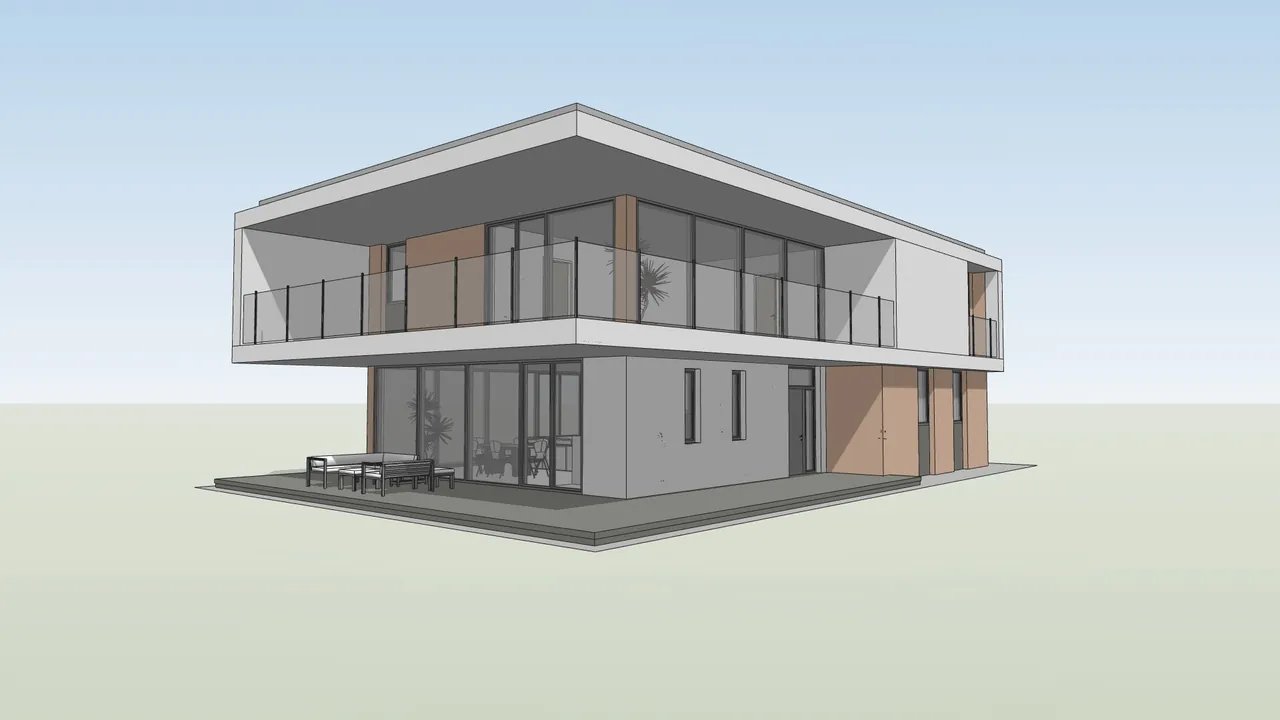
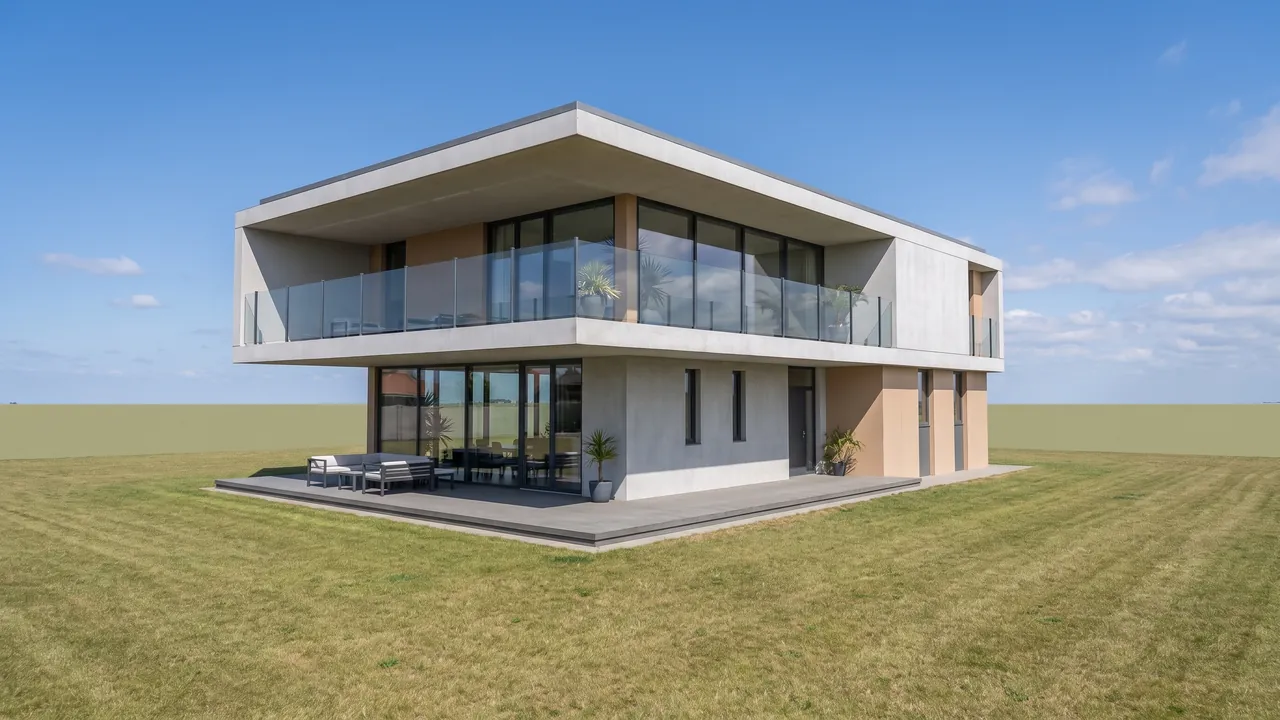
तुलना करने के लिए हैंडल ड्रैग करें। माउस और टच दोनों से काम करता है।
3D मॉडल से रेंडर तक, तीन स्टेप में।
तीन स्टेप। न 3D सॉफ़्टवेयर, न कुछ सीखने की झंझट।
- 1
अपना प्रोजेक्ट अपलोड करें
किसी भी CAD या 3D मॉडलिंग सॉफ़्टवेयर से एक्सपोर्ट की गई JPG या PNG फ़ाइल।
- 2
रेंडर पर क्लिक करें
AI आपके मॉडल को वैसा ही रखता है और उसमें फ़ोटोरियलिस्टिक मटीरियल और लाइटिंग जोड़ता है। जहाँ मॉडल में कुछ तय नहीं है, वहाँ AI अपना सुझाव देता है।
- 3
हाई रेज़ोल्यूशन में डाउनलोड करें
क्लाइंट प्रेज़ेंटेशन, आपके पोर्टफ़ोलियो या प्रिंट के लिए तैयार इमेज।
अच्छा स्क्रीनशॉट कैसे लें
- एज और प्रोफ़ाइल बंद करें — AI बनी हुई लाइन को असली ज्योमेट्री समझता है।
- छाया और आसमान बंद करें — नीचे दिए लाइटिंग बटन यह काम बेहतर करते हैं।
- टूलबार, ऐक्सिस और व्यू का नाम (Top, Front) छिपाएँ। स्क्रीन पर जो कुछ भी है, वह रेंडर में आ सकता है।
- शॉट को वैसे ही फ़्रेम करें जैसी फ़ोटो आप चाहते हैं: AI आपका कैमरा बिल्कुल वैसा ही रखता है।
- 2K या उससे बड़े साइज़ में एक्सपोर्ट करें। मॉनिटर की फ़ोन से ली गई फ़ोटो में आधी डिटेल खो जाती है।
स्वीकार की जाने वाली फ़ाइलें: PNG, JPG, WEBP या PDF — या खुद 3D मॉडल (SKP, IFC, 3DM, FBX, OBJ, GLB…)।
- क्या वैसा ही रहता है
- आपके स्क्रीनशॉट की ज्यामिति, अनुपात, खुले हिस्से और हूबहू कैमरा। जहाँ मॉडल में कुछ तय नहीं है, वहाँ AI सुझाव देता है।
- AI क्या जोड़ता है
- फ़ोटोरियलिस्टिक मटीरियल, लाइटिंग, परछाइयाँ, काँच, हरियाली और आसपास का परिवेश, आपकी चुनी स्टाइल में।
- रेज़ोल्यूशन
- सीधे 2K या 4K में रेंडर करें, या बाद में 2K से 4K में अपस्केल करें
- रेंडर के बाद
- बाकी इमेज को छुए बिना मटीरियल बदलें, ऑब्जेक्ट हटाएँ और जोड़ें
- यह फ़ीचर क्या नहीं करता
- इमेज में टेक्स्ट, साइन और लोगो बिगड़े हुए आ सकते हैं।
- एक साथ कई विकल्प: हर जनरेशन में एक नतीजा — किसी दूसरे स्टाइल या निर्देश के साथ फिर से जनरेट करें।
- DWG, DXF, RVT या PLN फ़ाइलें — इमेज या PDF एक्सपोर्ट करें। SketchUp (SKP), IFC, Rhino (3DM), FBX, OBJ और GLB मॉडल बिल्ट-इन 3D व्यूअर में खुलते हैं।
- जो इमेज में नहीं है: बिल्डिंग की दूसरी तरफ़, जो कमरे दिखते नहीं, छिपे हुए इंस्टॉलेशन।
वही मॉडल, पहले और बाद में।
नीचे हर जोड़ी RendScene का असली रेंडर है, जो बाईं ओर की इमेज से बना है।


किसी भी डिज़ाइन सॉफ़्टवेयर के इमेज एक्सपोर्ट के साथ काम करता है
इनमें से किसी का भी ग्रे या टेक्सचर वाला स्क्रीनशॉट काफ़ी है।
- SketchUp
- Revit
- Archicad
- Rhino
- Chief Architect
- Vectorworks
- AutoCAD
- Blender
- Enscape
3D मॉडल से रेंडर: आपके सवालों के जवाब।
शुरू करने के दस तरीके। एक रेंडर जिसे आप प्रेज़ेंट कर सकें।
- रेंडरिंगCAD से फ़ाइनल इमेज तक, तीन क्लिक में।
- स्केच से रेंडरहाथ की ड्रॉइंग से फ़ोटोरियलिस्टिक फ़ाइनल इमेज तक।
- फ़्लोर प्लान से रेंडरलाइन वाला प्लान, फ़र्नीचर और टेक्सचर वाला प्लान बन जाता है।
- फ़ोटो से रेंडरमौजूदा फ़साड रेनोवेट, मौजूदा कमरा फ़र्नीचर से सजा।
- रेंडर बेहतर करेंवही सीन, ज़्यादा रियलिस्टिक।
- एलिवेशन से रेंडरवही एलिवेशन, मटीरियल, काँच, परछाइयों और आसमान के साथ।
- सेक्शन से रेंडरवही सेक्शन, मटीरियल, फ़र्नीचर, रोशनी और आसमान के साथ।
- लैंडस्केप डिज़ाइनवही जगह, उसी कैमरे से, डिज़ाइन किए गए बगीचे के साथ।
- शुरू से बनाएँबिना किसी इमेज के, सिर्फ़ विवरण से शुरू करें।
- रेज़ोल्यूशन एन्हांसरज़्यादा रेज़ोल्यूशन, मूल रेंडर सुरक्षित।
फिर, नतीजे पर
- स्टाइल ट्रांसफ़रज्यामिति को छुए बिना कोई भी लुक लागू करें।
- रेंडर एडिटरकोई क्षेत्र चुनें और वहीं मटीरियल बदलें।
- माहौल कंट्रोलसीन दोबारा बनाए बिना रोशनी बदलें।
- कमरे में फ़र्नीचर लगाएँख़ाली या पुराने कमरे में फ़र्नीचर।
- एनिमेशनस्थिर इमेज से सिनेमैटिक वीडियो, कुछ ही मिनटों में।
- हिस्ट्री और एक्सपोर्टआपका सारा काम सेव और व्यवस्थित।