2D फ़्लोर प्लान को 3D रेंडर में कैसे बदलें
ब्लैक एंड व्हाइट प्लान क्लाइंट के लिए पढ़ना मुश्किल होता है। फ़र्श, फ़र्नीचर और रोशनी वाला रेंडर प्लान एक नज़र में दिखा देता है कि घर कैसा लगेगा। यह गाइड दिखाती है कि बिना कुछ मॉडल किए, आपके पास पहले से मौजूद प्लान से यह कैसे पाएँ।
5 मिनट में पढ़ें
आपको क्या मिलेगा


पहले और बाद की तुलना करने के लिए स्लाइडर खींचें।
आपको क्या चाहिए
- इमेज या PDF के रूप में फ़्लोर प्लान, AutoCAD, Revit, Archicad, SketchUp या किसी और प्रोग्राम से एक्सपोर्ट किया हुआ। साफ़ स्कैन भी चलेगा।
- हर इमेज में एक प्लान, बेहतर हो कि टाइटल ब्लॉक और लेजेंड के बिना।
- मुफ़्त RendScene अकाउंट (5 रेंडर मुफ़्त, क्रेडिट कार्ड की ज़रूरत नहीं)।
स्टेप बाय स्टेप
- स्टेप 1
साफ़ प्लान एक्सपोर्ट करें
सिर्फ़ ड्रॉइंग एक्सपोर्ट करें: हर इमेज में एक फ़्लोर, बिना टाइटल ब्लॉक, लेजेंड या गैरज़रूरी डाइमेंशन के। रिज़ॉल्यूशन जितना ज़्यादा उतना बेहतर: पतली दीवारें, दरवाज़े और खिड़कियाँ छोटी इमेज में खो जाती हैं। सीधे आपके सॉफ़्टवेयर से बनी PDF सबसे अच्छी है। DWG फ़ाइलें सीधे नहीं पढ़ी जातीं: पहले शीट को PDF या इमेज में एक्सपोर्ट करें।
- स्टेप 2
इसे फ़्लोर प्लान के रूप में अपलोड करें
स्टूडियो में, किससे शुरू करें में फ़्लोर प्लान चुनें और फ़ाइल अपलोड करें। RendScene प्लान को अपने आप पहचान लेता है और रिज़ॉल्यूशन बहुत कम होने पर चेतावनी देता है।
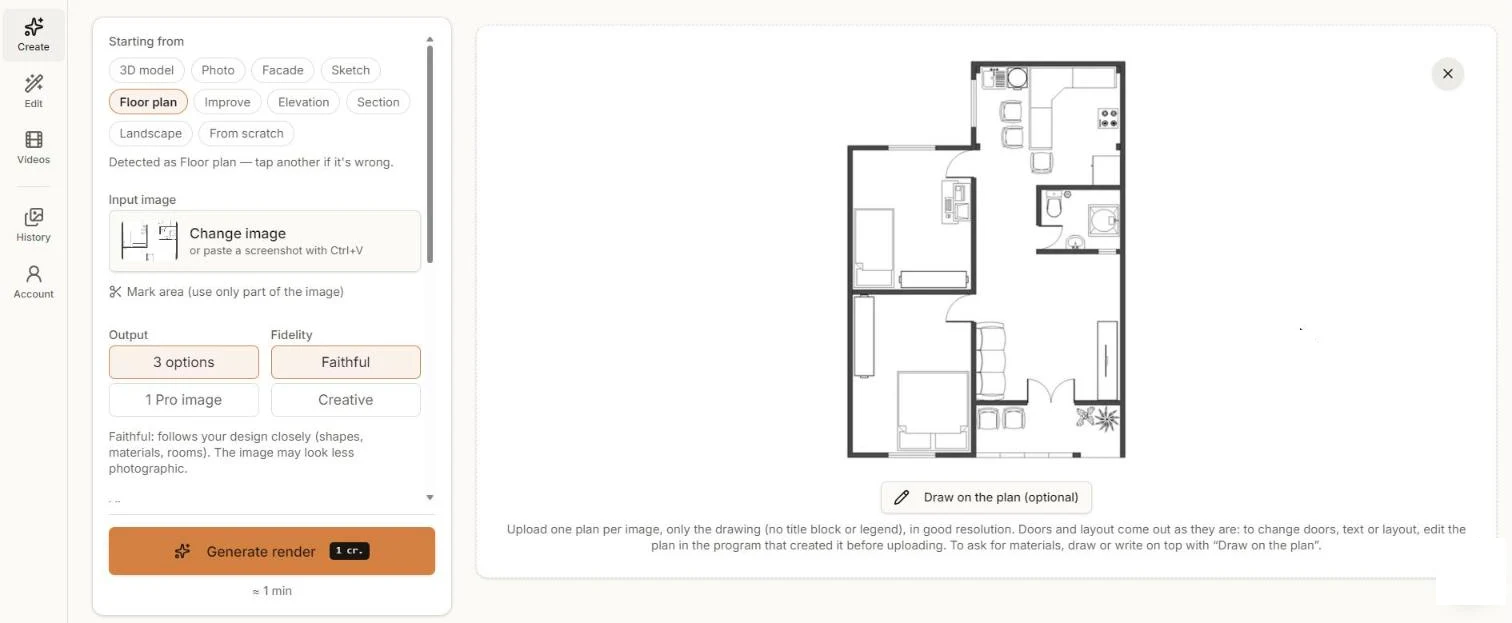
फ़्लोर प्लान के रूप में अपलोड किया गया प्लान। प्लान पर ड्रॉ करें से आप उस पर सीधे मटीरियल लिख सकते हैं। - स्टेप 3
मटीरियल बताएँ (वैकल्पिक)
दरवाज़े और लेआउट ड्रॉइंग जैसे ही आते हैं। मटीरियल माँगने के लिए, जैसे बेडरूम में लकड़ी या बाथरूम में टाइल, प्लान पर ड्रॉ करें से उस पर लिखें या ड्रॉ करें, या अतिरिक्त निर्देश जोड़ें।
- स्टेप 4
जनरेट करें और तुलना करें
रेंडर जनरेट करें पर क्लिक करें। लगभग एक मिनट में आपको विकल्प मिलते हैं: ऊपर से दिखती दीवारें, फ़र्श, फ़र्नीचर और पौधे, हल्की छायाओं के साथ।
- स्टेप 5
डाउनलोड करें या एडिट जारी रखें
अपने प्रेज़ेंटेशन बोर्ड के लिए 2K या 4K में डाउनलोड करें। एक कमरा बदलने के लिए सब कुछ दोबारा जनरेट करने की बजाय इमेज को एडिट करें में खोलें।
बेहतर नतीजों के लिए टिप्स
- वह टेक्स्ट हटा दें जो आप इमेज में नहीं चाहते, जैसे कमरों का क्षेत्रफल या टाइटल ब्लॉक; AI उसे ड्रॉइंग का हिस्सा समझ सकता है।
- दरवाज़े, दीवारें या लेआउट बदलने के लिए, जिस प्रोग्राम में ड्रॉइंग बनी उसी में बदलाव करें और दोबारा अपलोड करें। रेंडर प्लान को फ़ॉलो करता है।
- फ़र्नीचर सिंबल वाले प्लान AI को खाली कमरों से ज़्यादा जानकारी देते हैं।
- कई मंज़िलों वाली शीट को हर फ़्लोर के लिए अलग इमेज में बाँटें।