AI से SketchUp मॉडल कैसे रेंडर करें
SketchUp से फ़ोटोरियलिस्टिक इमेज पाने के लिए आपको V-Ray, Enscape या पावरफ़ुल कंप्यूटर की ज़रूरत नहीं है। यह गाइड दिखाती है कि मॉडल व्यू से तैयार रेंडर तक कुछ ही मिनटों में कैसे पहुँचें, और जियोमेट्री बिल्कुल वैसी ही रहे जैसी आपने मॉडल की है।
6 मिनट में पढ़ें
आपको क्या मिलेगा
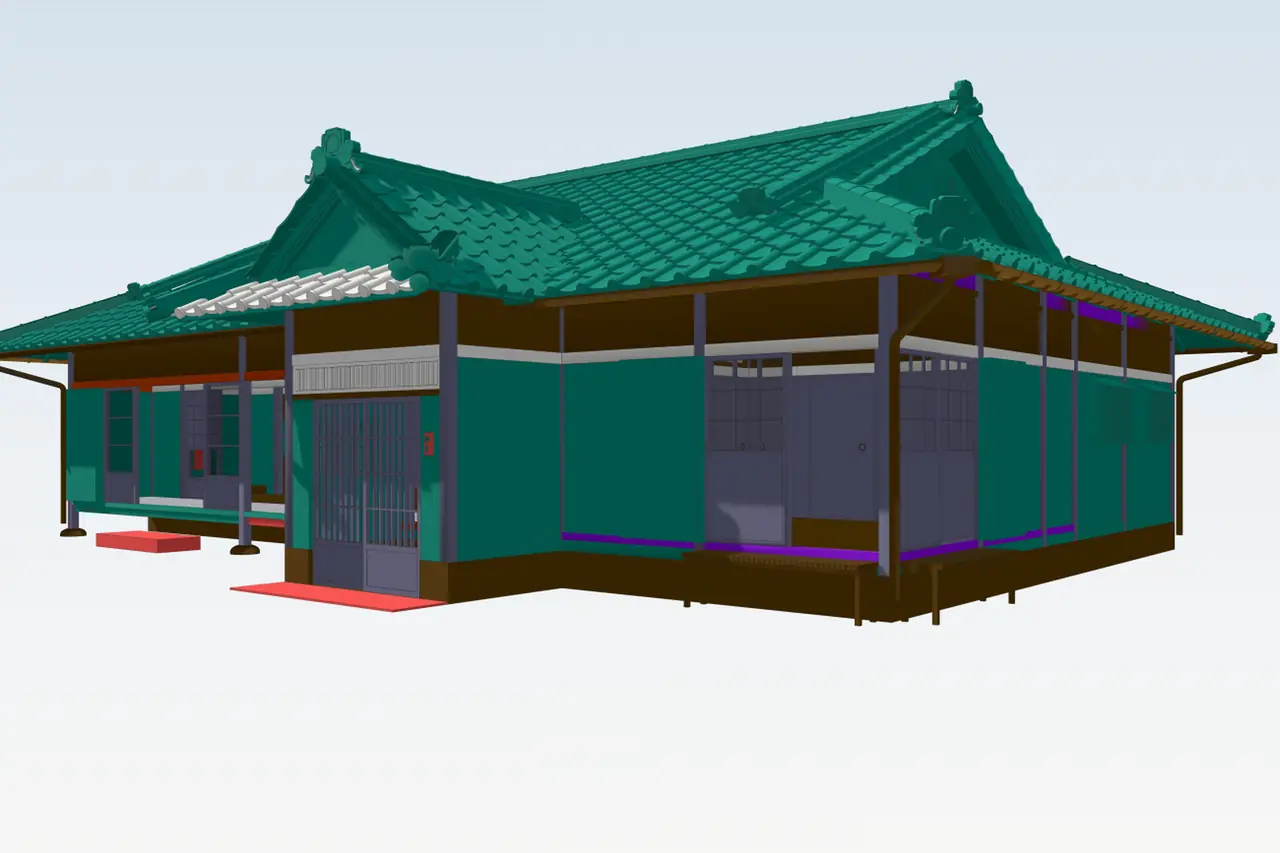
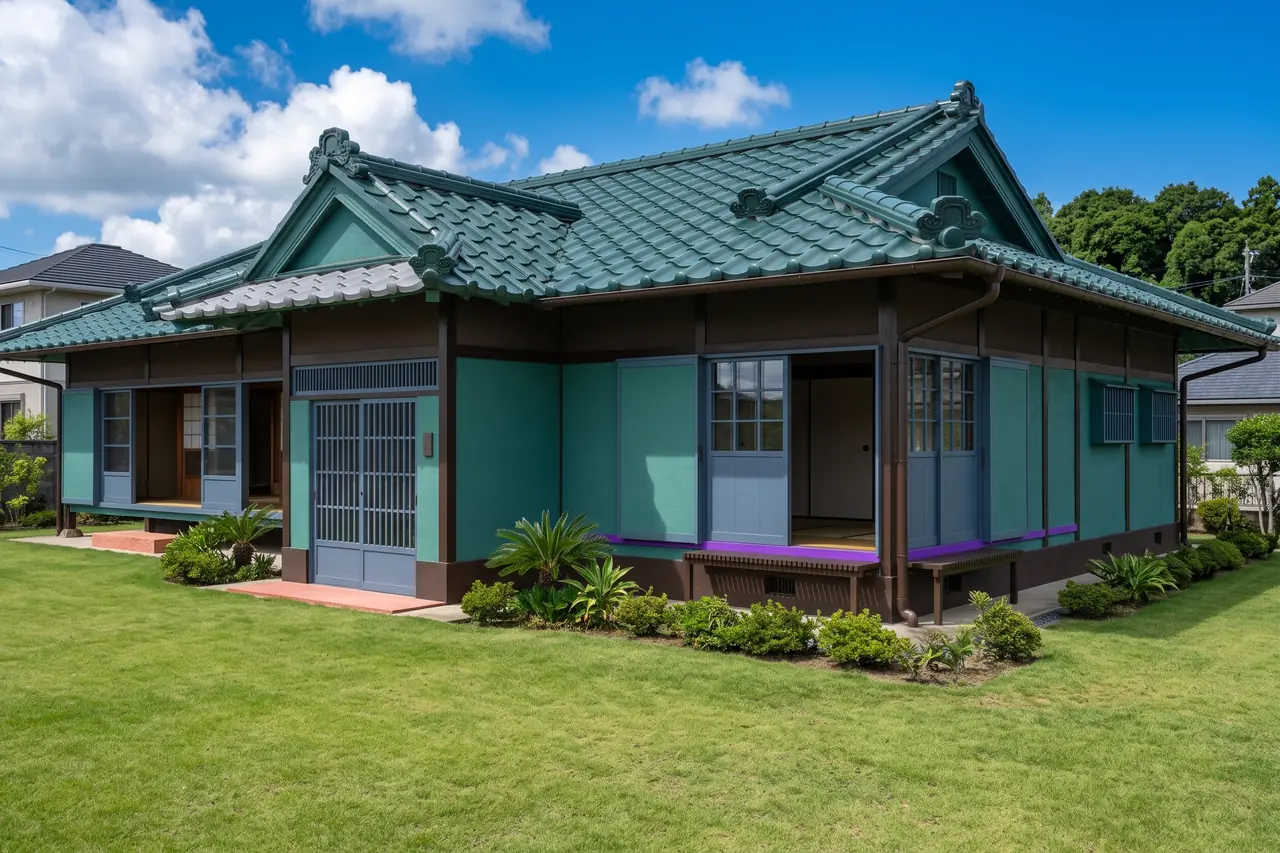
पहले और बाद की तुलना करने के लिए स्लाइडर खींचें।
आपको क्या चाहिए
- एक SketchUp मॉडल (कोई भी वर्ज़न, SketchUp Free भी) या आप जो व्यू दिखाना चाहते हैं उसका स्क्रीनशॉट।
- एक ब्राउज़र। कुछ इंस्टॉल नहीं करना और ग्राफ़िक्स कार्ड की ज़रूरत नहीं।
- मुफ़्त RendScene अकाउंट (5 रेंडर मुफ़्त, क्रेडिट कार्ड की ज़रूरत नहीं)।
स्टेप बाय स्टेप
- स्टेप 1
SketchUp में व्यू सेट करें
वह कैमरा चुनें जो आप दिखाना चाहते हैं। आँख की ऊँचाई वाला व्यू (लगभग 1.6 मीटर) आमतौर पर सबसे नेचुरल लगता है। गाइड लाइनें, सेक्शन प्लेन और छिपी जियोमेट्री जिसे आप इमेज में नहीं चाहते, बंद कर दें। टेक्सचर ज़रूरी नहीं: सफ़ेद, बिना टेक्सचर वाला मॉडल भी चलता है और मटीरियल वाला भी।
- स्टेप 2
व्यू एक्सपोर्ट करें या .skp फ़ाइल अपलोड करें
दो तरीके हैं: File › Export › 2D Graphic से इमेज एक्सपोर्ट करें (या बस स्क्रीनशॉट लें), या सीधे .skp फ़ाइल अपलोड करें। फ़ाइल अपलोड करने पर वह आपके ब्राउज़र में एक 3D व्यूअर में खुलती है और आप वहीं व्यू चुनते हैं; मॉडल आपके ब्राउज़र में पढ़ा जाता है और कहीं अपलोड नहीं होता। स्टूडियो में, किससे शुरू करें में 3D मॉडल चुनें।
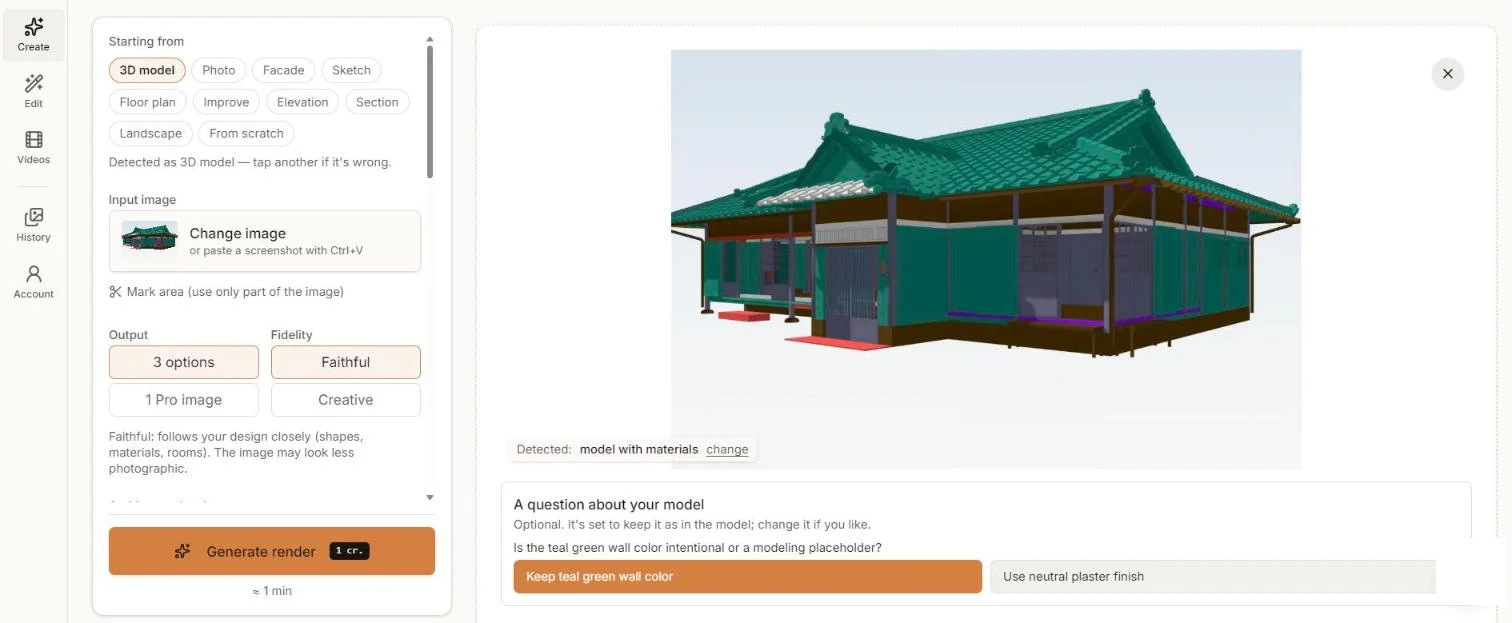
स्टूडियो में SketchUp व्यू। रेंडर से पहले RendScene ने पूछा कि टील रंग की दीवारें जानबूझकर हैं या नहीं। - स्टेप 3
फ़िडेलिटी और स्टाइल चुनें
हूबहू आकार, मटीरियल और कमरों को आपके मॉडल के जितना हो सके उतना करीब रखता है। क्रिएटिव AI को इमेज ज़्यादा खुलकर बेहतर करने देता है। कई वर्ज़न की तुलना के लिए 3 विकल्प चुनें, या 1 Pro इमेज। अगर आपके मॉडल में ऐसे रंग हैं जो सिर्फ़ अस्थायी हो सकते हैं, तो RendScene पूछता है कि उन्हें रखें या असली मटीरियल इस्तेमाल करें। आप आर्किटेक्चरल स्टाइल भी चुन सकते हैं और अतिरिक्त निर्देश लिख सकते हैं, जैसे दिन का समय।
- स्टेप 4
जनरेट करें और तुलना करें
रेंडर जनरेट करें पर क्लिक करें। लगभग एक मिनट में आपके विकल्प साथ-साथ दिखते हैं। जो आपके आइडिया से सबसे ज़्यादा मेल खाए, उसे चुनें।
- स्टेप 5
निखारें और डाउनलोड करें
2K या 4K में डाउनलोड करें। अगर कोई डिटेल ठीक नहीं है, तो इमेज को एडिट करें में खोलें और शुरू से शुरू किए बिना मटीरियल बदलें, कोई चीज़ जोड़ें या हटाएँ, लाइट बदलें या और एंगल बनाएँ।
बेहतर नतीजों के लिए टिप्स
- आँख की ऊँचाई वाला कैमरा और सामान्य फ़ील्ड ऑफ़ व्यू इस्तेमाल करें। बहुत चौड़े एंगल नतीजे को बिगाड़ देते हैं।
- गाइड, एक्सिस, सेक्शन कट और लेयर जिन्हें आप रेंडर में नहीं चाहते, छिपा दें: जो इमेज में है वह अक्सर रेंडर में भी आ जाता है।
- अगर मॉडल का कोई रंग सिर्फ़ अस्थायी है, तो बता दें (या AI को मटीरियल सुझाने दें)। वरना हूबहू उसे वैसा ही रखेगा।
- वही बिल्डिंग दूसरी रोशनी में चाहिए? व्यू वही रखें और निर्देशों में “गोल्डन आवर” या “रात” लिखें।