AI से Rhino मॉडल कैसे रेंडर करें
Rhino जटिल जियोमेट्री में बेहतरीन है, लेकिन असरदार इमेज के लिए आमतौर पर रेंडर प्लगइन, मटीरियल और लाइटिंग सेटअप चाहिए। यह गाइड दिखाती है कि एक सादे Rhino व्यू को लगभग एक मिनट में फ़ोटोरियलिस्टिक रेंडर में कैसे बदलें, कर्व अपनी जगह पर रहते हुए।
5 मिनट में पढ़ें
आपको क्या मिलेगा
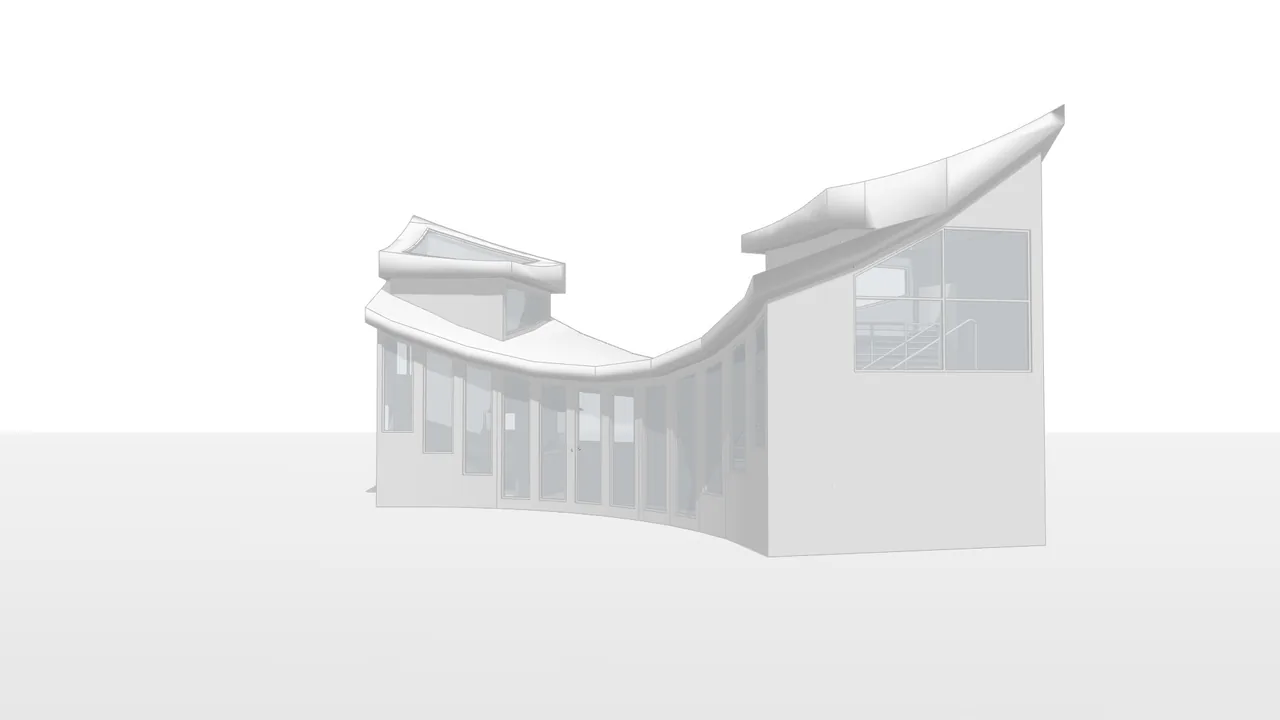
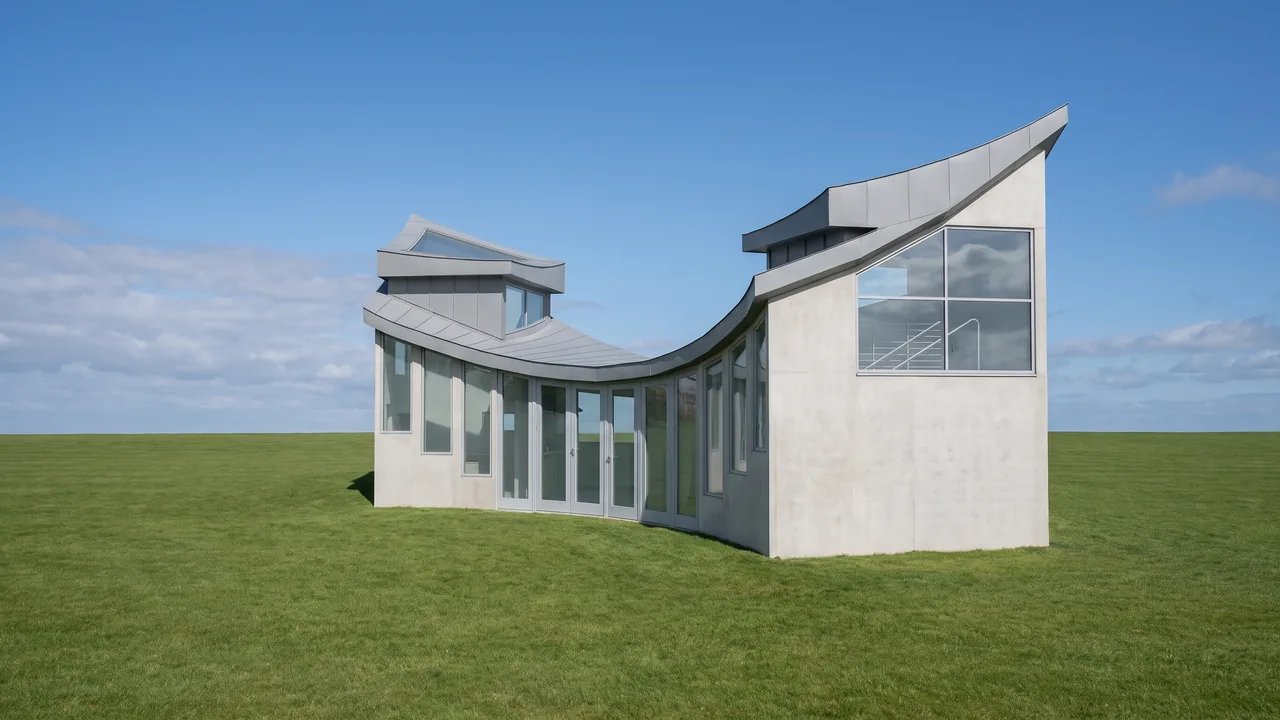
पहले और बाद की तुलना करने के लिए स्लाइडर खींचें।
आपको क्या चाहिए
- Windows या Mac के लिए Rhino, आपके मॉडल के पर्सपेक्टिव व्यू के साथ, या .3dm फ़ाइल।
- एक ब्राउज़र। न प्लगइन, न ग्राफ़िक्स कार्ड।
- मुफ़्त RendScene अकाउंट (5 रेंडर मुफ़्त, क्रेडिट कार्ड की ज़रूरत नहीं)।
स्टेप बाय स्टेप
- स्टेप 1
व्यूपोर्ट सेट करें
पर्सपेक्टिव फ़्रेम करें और डिस्प्ले मोड Arctic या Shaded रखें। ग्रिड, एक्सिस और कंस्ट्रक्शन कर्व जो आप इमेज में नहीं चाहते, छिपा दें।
- स्टेप 2
व्यू कैप्चर करें या .3dm अपलोड करें
ViewCaptureToFile (View › Capture › To File) से व्यूपोर्ट सेव करें, PNG या JPG और पिक्सेल में साइज़ चुनकर। या .3dm फ़ाइल अपलोड करें: वह आपके ब्राउज़र में एक 3D व्यूअर में खुलती है, जहाँ आप कैमरा चुनते हैं। स्टूडियो में, किससे शुरू करें में 3D मॉडल चुनें।
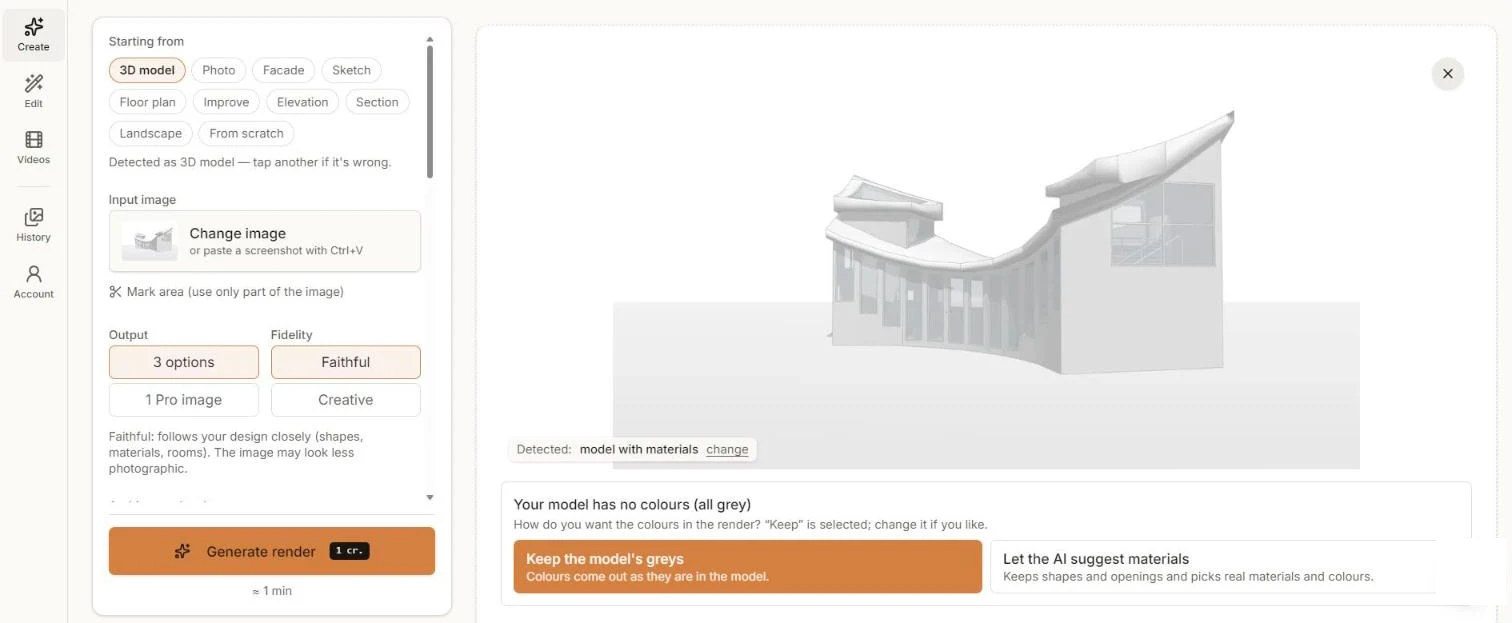
Arctic मोड में Rhino व्यू, रेंडर के लिए तैयार। - स्टेप 3
रंगों का क्या करें, चुनें
Arctic या ग्रे व्यू में कोई रंग नहीं होता, इसलिए RendScene पूछता है कि ग्रे रखें या AI को असली मटीरियल सुझाने दें। अपनी जियोमेट्री के करीब रहने के लिए हूबहू रखें।
- स्टेप 4
जनरेट करें और तुलना करें
रेंडर जनरेट करें पर क्लिक करें और लगभग एक मिनट में विकल्पों की तुलना करें।
- स्टेप 5
निखारें और डाउनलोड करें
2K या 4K में डाउनलोड करें। आसमान, दिन का समय या कोई मटीरियल बदलने के लिए चुनी हुई इमेज पर एडिट करें इस्तेमाल करें।
बेहतर नतीजों के लिए टिप्स
- Arctic मोड साफ़, एक जैसी रोशनी देता है जिसे AI अच्छी तरह पढ़ता है।
- कम से कम 1920 px चौड़ा कैप्चर करें ताकि पतले हिस्से बचे रहें।
- कैप्चर से पहले ग्रिड और वर्ल्ड एक्सिस बंद करें।
- प्लान और सेक्शन के लिए Make2D या टॉप व्यू इस्तेमाल करें और स्टूडियो में फ़्लोर प्लान या सेक्शन चुनें।