AI से Revit मॉडल कैसे रेंडर करें
Revit डॉक्यूमेंटेशन के लिए बना है, खूबसूरत इमेज के लिए नहीं। मटीरियल, लाइट और रेंडर इंजन सेट करने में घंटों लगते हैं। AI से आप अपना मौजूदा व्यू लेकर लगभग एक मिनट में फ़ोटोरियलिस्टिक रेंडर पा सकते हैं।
6 मिनट में पढ़ें
आपको क्या मिलेगा


पहले और बाद की तुलना करने के लिए स्लाइडर खींचें।
आपको क्या चाहिए
- Revit (कोई भी वर्ज़न, Revit LT भी) जिसमें 3D व्यू, प्लान, सेक्शन या एलिवेशन हो।
- एक ब्राउज़र। न प्लगइन, न ग्राफ़िक्स कार्ड।
- मुफ़्त RendScene अकाउंट (5 रेंडर मुफ़्त, क्रेडिट कार्ड की ज़रूरत नहीं)।
स्टेप बाय स्टेप
- स्टेप 1
व्यू तैयार करें
एक 3D व्यू खोलें (View › Create › 3D View › Camera, या डिफ़ॉल्ट 3D व्यू)। विज़ुअल स्टाइल Shaded या Realistic रखें। Hidden Line भी चलता है, जैसा इस पेज के उदाहरण में है। एनोटेशन, ग्रिड और सेक्शन बॉक्स जो आप इमेज में नहीं चाहते, छिपा दें।
- स्टेप 2
इमेज या IFC एक्सपोर्ट करें
File › Export › Images and Animations › Image से व्यू एक्सपोर्ट करें, या मॉडल को IFC में एक्सपोर्ट करें। IFC फ़ाइल आपके ब्राउज़र में एक 3D व्यूअर में खुलती है, जहाँ आप कैमरा चुनते हैं। स्टूडियो में, किससे शुरू करें में 3D मॉडल चुनें और अपलोड करें।
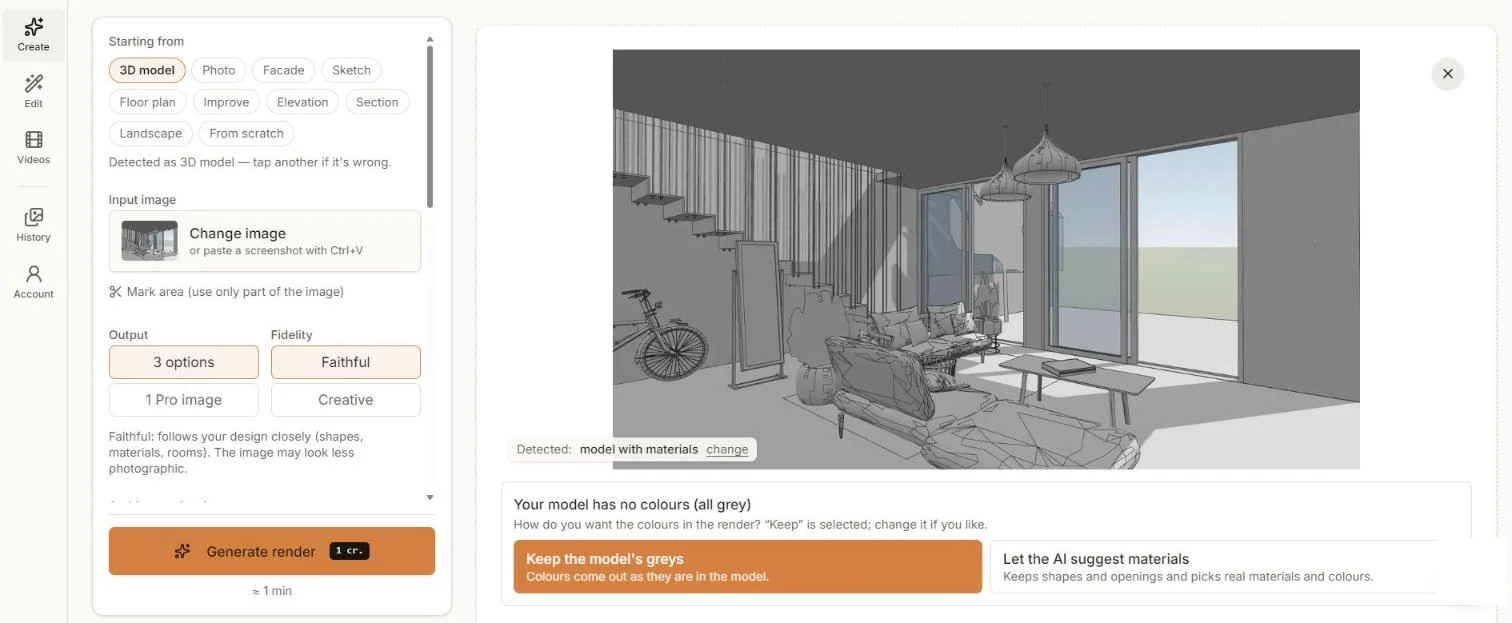
Revit का ग्रे व्यू: RendScene पूछता है कि ग्रे रखें या असली मटीरियल सुझाएँ। - स्टेप 3
रंगों के बारे में तय करें
Revit व्यू अक्सर ग्रे होते हैं। RendScene इसे पहचानकर पूछता है: मॉडल के ग्रे रंग रखें, या AI को असली मटीरियल और रंग सुझाने दें। जियोमेट्री को मॉडल के करीब रखने के लिए हूबहू चुनें, और चाहें तो स्टाइल भी चुनें।
- स्टेप 4
जनरेट करें और तुलना करें
रेंडर जनरेट करें पर क्लिक करें और लगभग एक मिनट में विकल्पों की साथ-साथ तुलना करें।
- स्टेप 5
एडजस्ट करें और डाउनलोड करें
2K या 4K में डाउनलोड करें। एडिट करें से मटीरियल बदलें, लाइट बदलें, कमरे में फ़र्नीचर लगाएँ या इमेज को छोटे वीडियो में एनिमेट करें।
बेहतर नतीजों के लिए टिप्स
- किनारों के साथ Shaded सबसे सुरक्षित विज़ुअल स्टाइल है; जब मटीरियल पहले से सेट हों तो Realistic मदद करता है।
- अच्छे साइज़ में एक्सपोर्ट करें (कम से कम 1920 px चौड़ा)। पतले मुलियन और रेलिंग बेहतर दिखते हैं।
- एक्सपोर्ट करने से पहले क्रॉप रीजन की आउटलाइन, लेवल और ग्रिड बंद करें।
- Revit के प्लान, सेक्शन और एलिवेशन भी चलते हैं: 3D मॉडल की बजाय फ़्लोर प्लान, सेक्शन या एलिवेशन चुनें।