AI से Archicad मॉडल कैसे रेंडर करें
CineRender और Twinmotion को समय और पावरफ़ुल कंप्यूटर चाहिए। जब आपको क्लाइंट या कॉम्पिटिशन बोर्ड के लिए बस एक असरदार इमेज चाहिए, तो आप अपना मौजूदा 3D Window लेकर उसे AI से लगभग एक मिनट में रेंडर कर सकते हैं।
5 मिनट में पढ़ें
आपको क्या मिलेगा
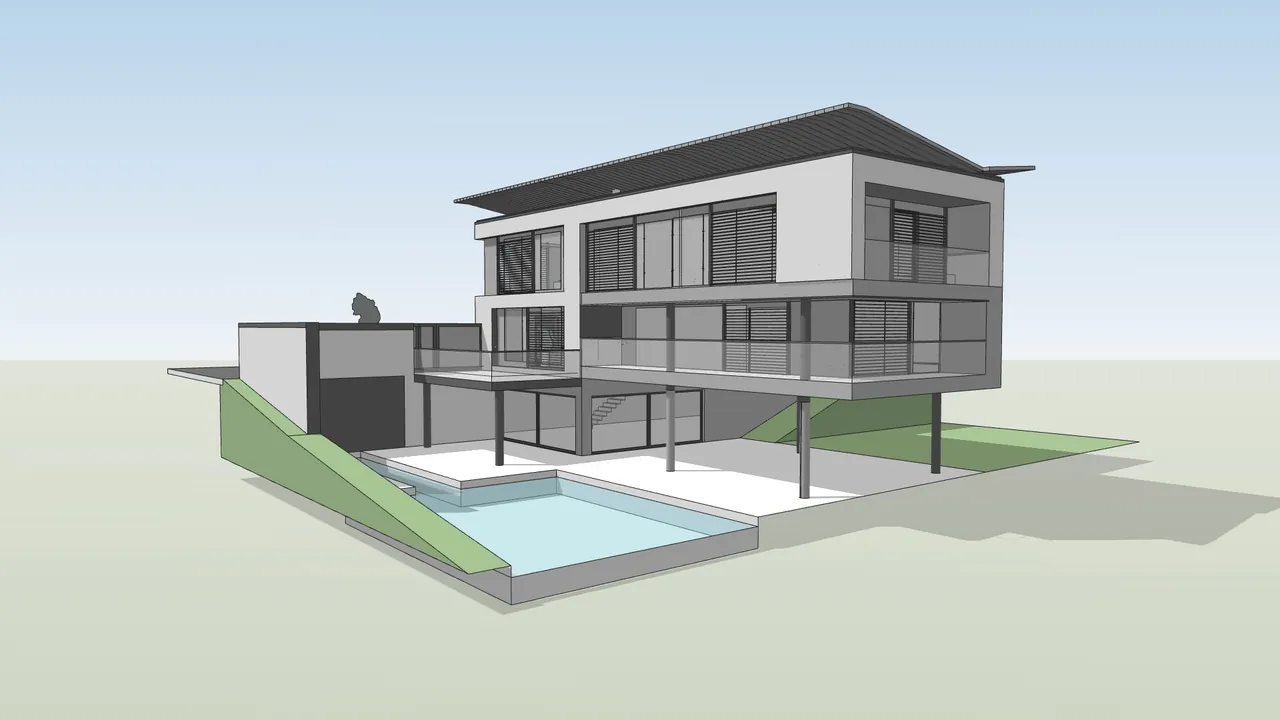
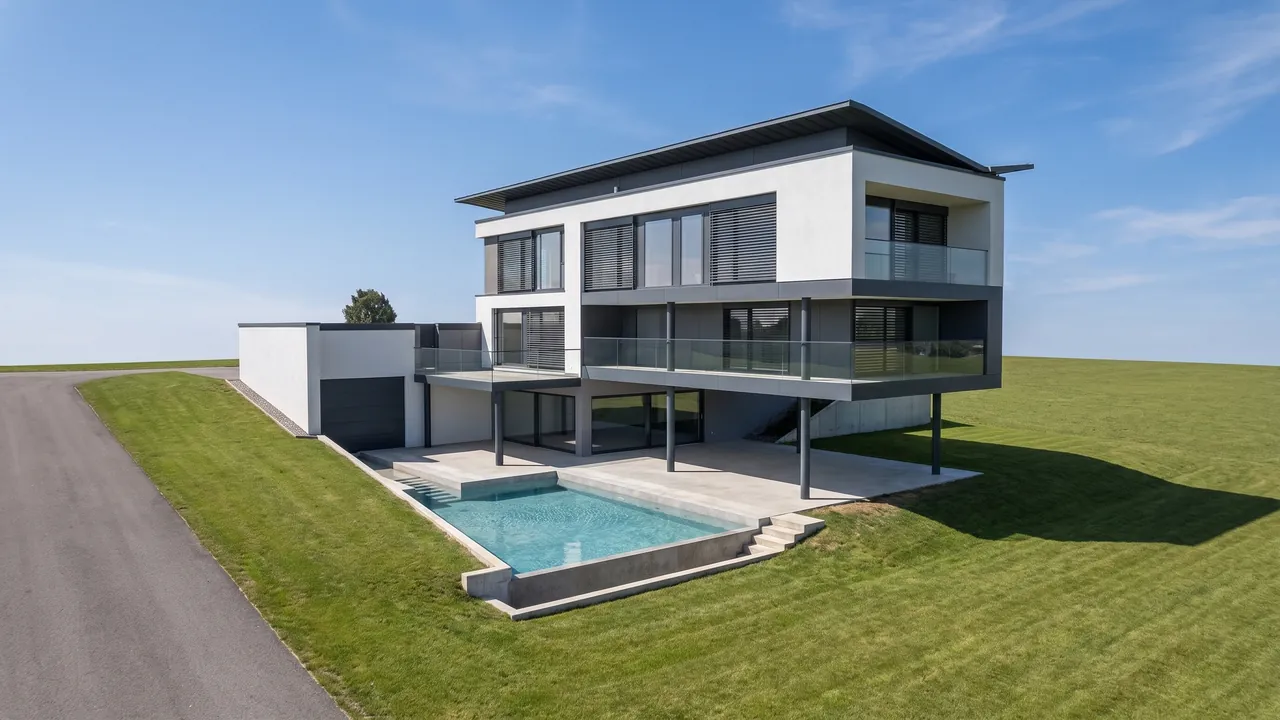
पहले और बाद की तुलना करने के लिए स्लाइडर खींचें।
आपको क्या चाहिए
- Archicad (Solo, Studio या Collaborate) जिसमें 3D Window व्यू हो, या IFC एक्सपोर्ट।
- एक ब्राउज़र। न प्लगइन, न ग्राफ़िक्स कार्ड।
- मुफ़्त RendScene अकाउंट (5 रेंडर मुफ़्त, क्रेडिट कार्ड की ज़रूरत नहीं)।
स्टेप बाय स्टेप
- स्टेप 1
3D Window फ़्रेम करें
3D Window खोलें (F3 या Window › 3D Window) और पर्सपेक्टिव फ़्रेम करें। मटीरियल के साथ शेडेड व्यू अच्छा काम करता है। 3D Window के कॉन्टेक्स्ट मेन्यू में Set Window Size से पिक्सेल में साइज़ सेट करें।
- स्टेप 2
इमेज या IFC के रूप में सेव करें
File › Save As इस्तेमाल करें और PNG Image चुनें, या मॉडल को IFC के रूप में सेव करें। IFC आपके ब्राउज़र में एक 3D व्यूअर में खुलती है, जहाँ आप कैमरा चुनते हैं। स्टूडियो में, किससे शुरू करें में 3D मॉडल चुनें और अपलोड करें।
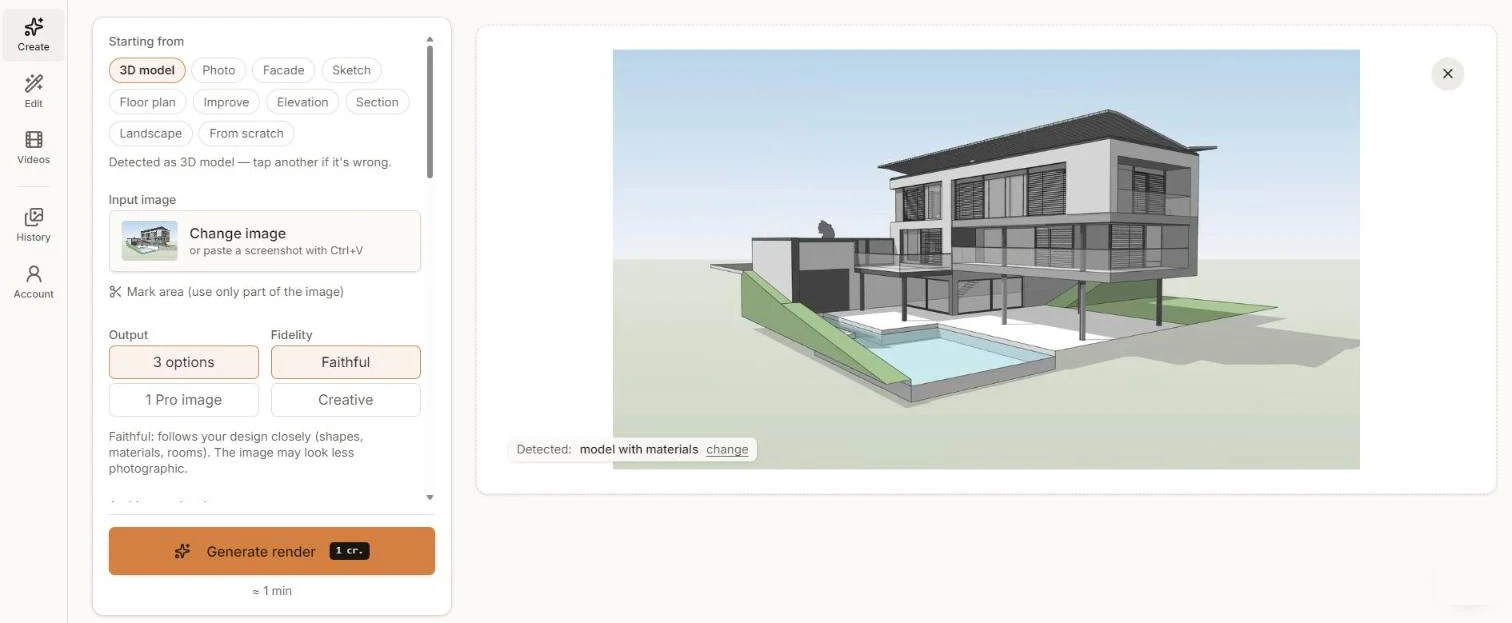
Archicad का 3D Window, मटीरियल वाले मॉडल के रूप में पहचाना गया। - स्टेप 3
फ़िडेलिटी और स्टाइल चुनें
हूबहू आपकी जियोमेट्री, ओपनिंग और मटीरियल को मॉडल के करीब रखता है। क्रिएटिव AI को इमेज बेहतर करने की ज़्यादा छूट देता है। कोई स्टाइल चुनें, या “ढलती दोपहर, गर्म रोशनी” जैसे निर्देश लिखें।
- स्टेप 4
जनरेट करें और तुलना करें
रेंडर जनरेट करें पर क्लिक करें और लगभग एक मिनट में विकल्पों की तुलना करें।
- स्टेप 5
एडजस्ट करें और डाउनलोड करें
2K या 4K में डाउनलोड करें। एडिट करें से लाइट बदलें, लैंडस्केपिंग जोड़ें या और एंगल बनाएँ।
बेहतर नतीजों के लिए टिप्स
- 3D Window में सूरज की छायाएँ चालू रखें: इनसे AI को वॉल्यूम समझने में मदद मिलती है।
- सेव करने से पहले विंडो साइज़ सेट करें; बड़ी इमेज रेलिंग और फ़्रेम को शार्प रखती है।
- मार्कर, ज़ोन और 3D कटअवे जो आप रेंडर में नहीं चाहते, छिपा दें।
- Archicad के सेक्शन और एलिवेशन भी चलते हैं: स्टूडियो में सेक्शन या एलिवेशन चुनें।