Archicad से रेंडर: खुला डाइनिंग रूम और किचन
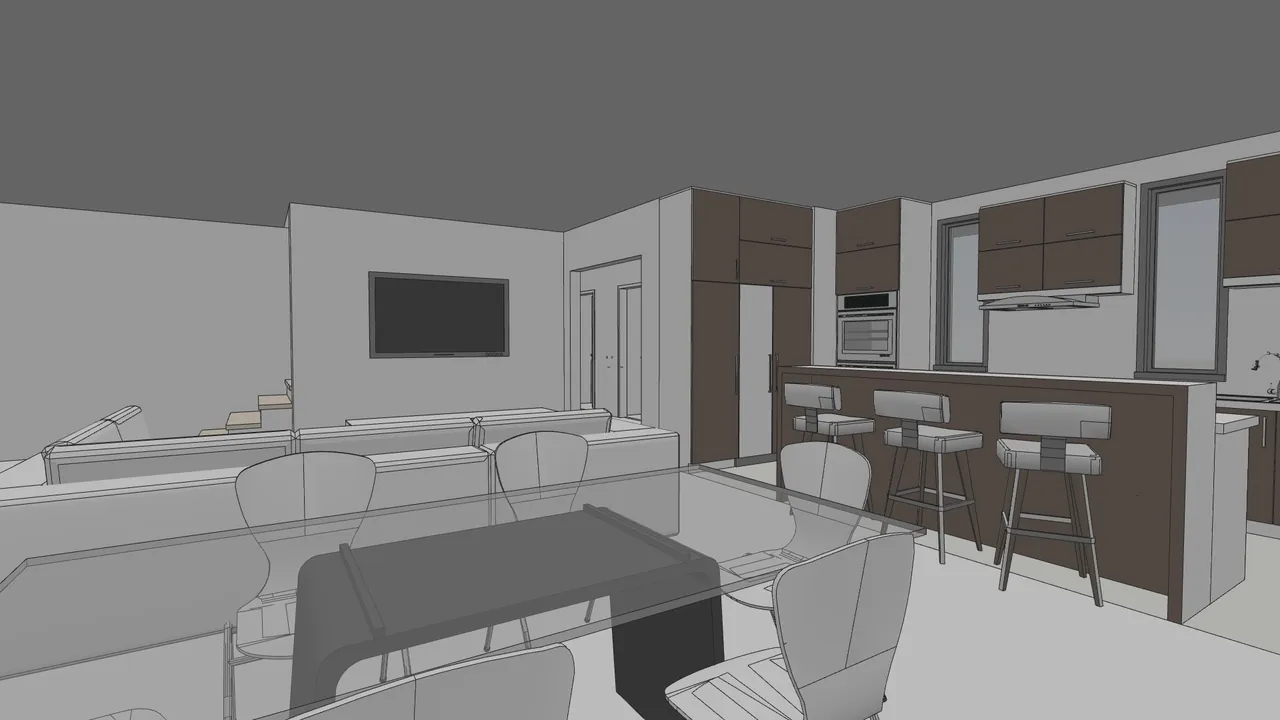
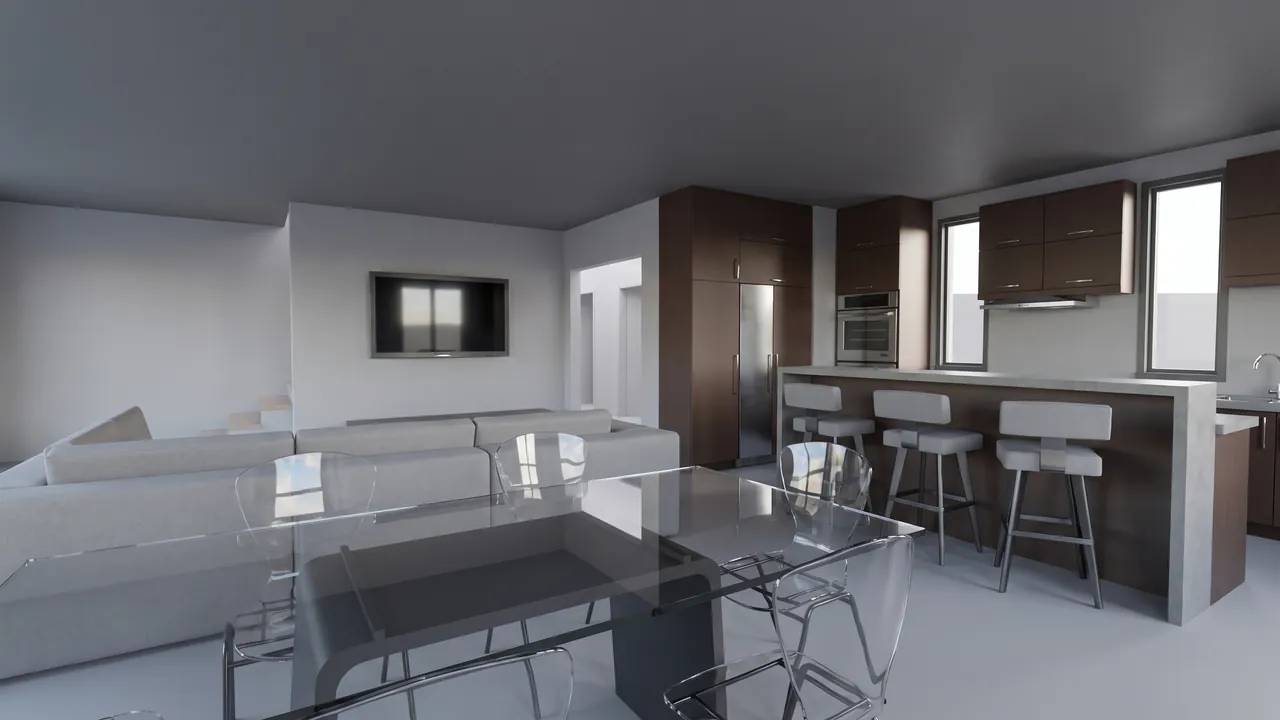
इनपुट था पीछे रसोई और लिविंग रूम वाली काँच की डाइनिंग टेबल का Archicad 3D व्यू। RendScene ने कैमरा वैसा ही रखा और काँच की टेबल, पारदर्शी कुर्सियाँ और लकड़ी की रसोई जोड़ी।
इनपुट: 3D मॉडलफ़ीचर: 3D मॉडल से रेंडर
पहले
बाद में
ओरिजिनल और रेंडर की तुलना करने के लिए स्लाइडर को खींचें।
क्या बदला — और क्या जस का तस रहा
- टेबल, रसोई और लिविंग रूम मॉडल के अनुसार ही रहे।
- टेबल असली काँच बन गई और कुर्सियाँ पारदर्शी हो गईं।
- रसोई को लकड़ी की फ़िनिश मिली।
- कपड़े और रोशनी जगह को जीवंत एहसास देते हैं।
कैसे करें
अपनी इमेज से वही नतीजा पाएँ
- 1
Archicad में 3D विंडो का स्क्रीनशॉट लें, या मॉडल को IFC के रूप में एक्सपोर्ट करके RendScene में खोलें।
- 2
3D मॉडल विकल्प चुनें और चाहें तो मटीरियल, स्टाइल या दिन का समय बताएँ।
- 3
जेनरेट करें, विकल्पों की साथ-साथ तुलना करें और जो पसंद आए उसे 2K या 4K में डाउनलोड करें।
इस उदाहरण से जुड़े सवाल
हाँ। काँच और पारदर्शी मटीरियल को रिफ़्लेक्शन और पारदर्शिता मिलती है, इसलिए वे असली लगते हैं।
जी हाँ। RendScene में बनाई गई इमेज आपकी हैं, आप उन्हें प्रेज़ेंटेशन, प्रपोज़ल, लिस्टिंग और सोशल मीडिया में इस्तेमाल कर सकते हैं। मुफ़्त ट्रायल के रेंडर पर वॉटरमार्क होता है; पेड प्लान में नहीं।
नहीं। RendScene किसी भी कंप्यूटर के ब्राउज़र में चलता है, और रेंडरिंग हमारे सर्वर पर होती है।


