Rendu Archicad par IA, directement dans le navigateur
Enregistrez la Fenêtre 3D d'Archicad en image et recevez un rendu photoréaliste en quelques secondes. Sans plugin, sans carte graphique et sans régler matériaux et éclairage dans la maquette.
- Fonctionne avec toutes les éditions d'Archicad (Solo, Studio ou Collaborate)
- Fenêtre 3D, plans, coupes et élévations
- Ce que vous avez modélisé reste là : géométrie, proportions, ouvertures et caméra
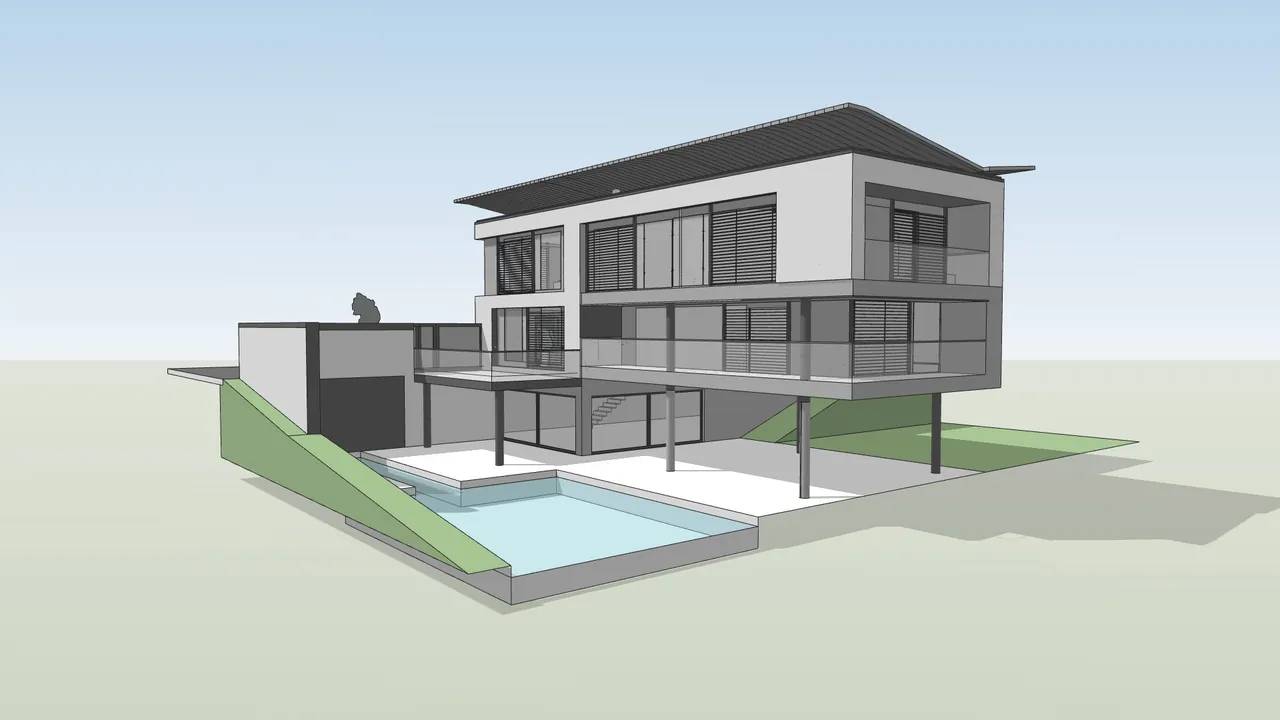
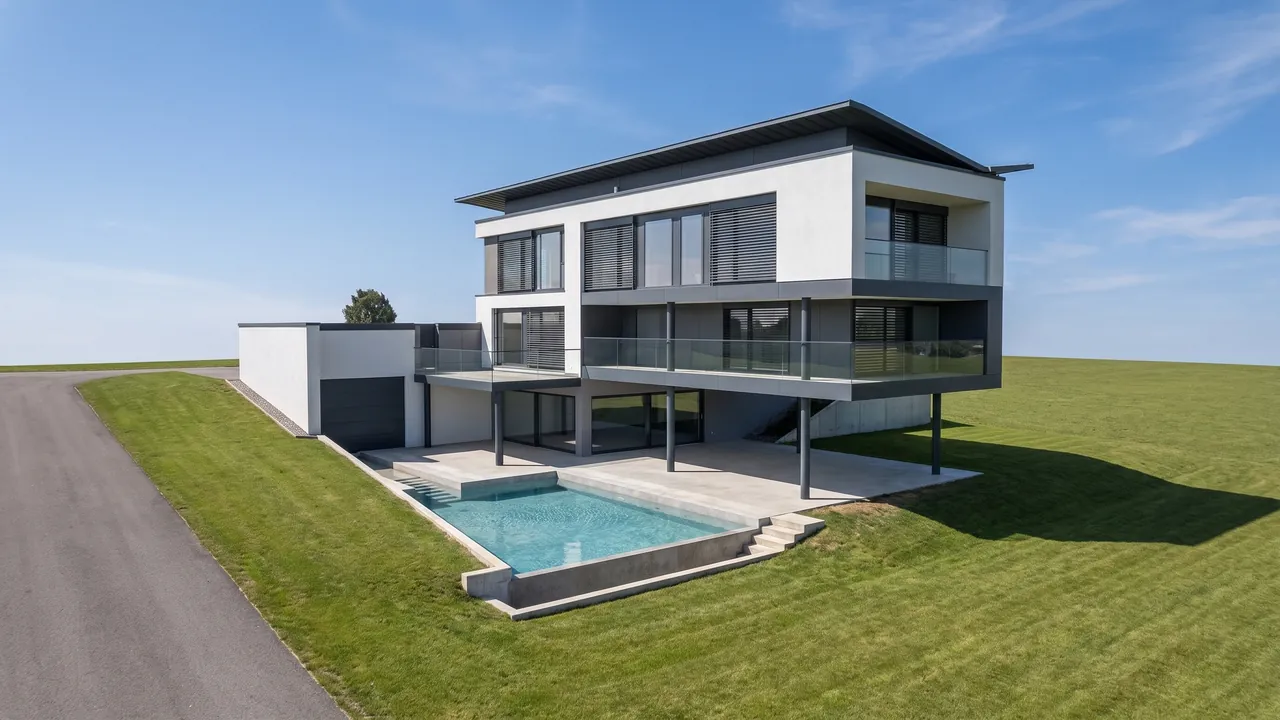
Faites glisser la poignée pour comparer. Souris ou tactile.
Ce que vous pouvez changer dans un rendu Archicad
La maquette ne change pas. Par-dessus, vous choisissez le reste — ou laissez l'IA proposer.

Style et matériaux
Moderne, scandinave, industriel, classique — ou décrivez la finition voulue.

Heure et météo
Matin, heure dorée, nuit, ciel couvert, neige.
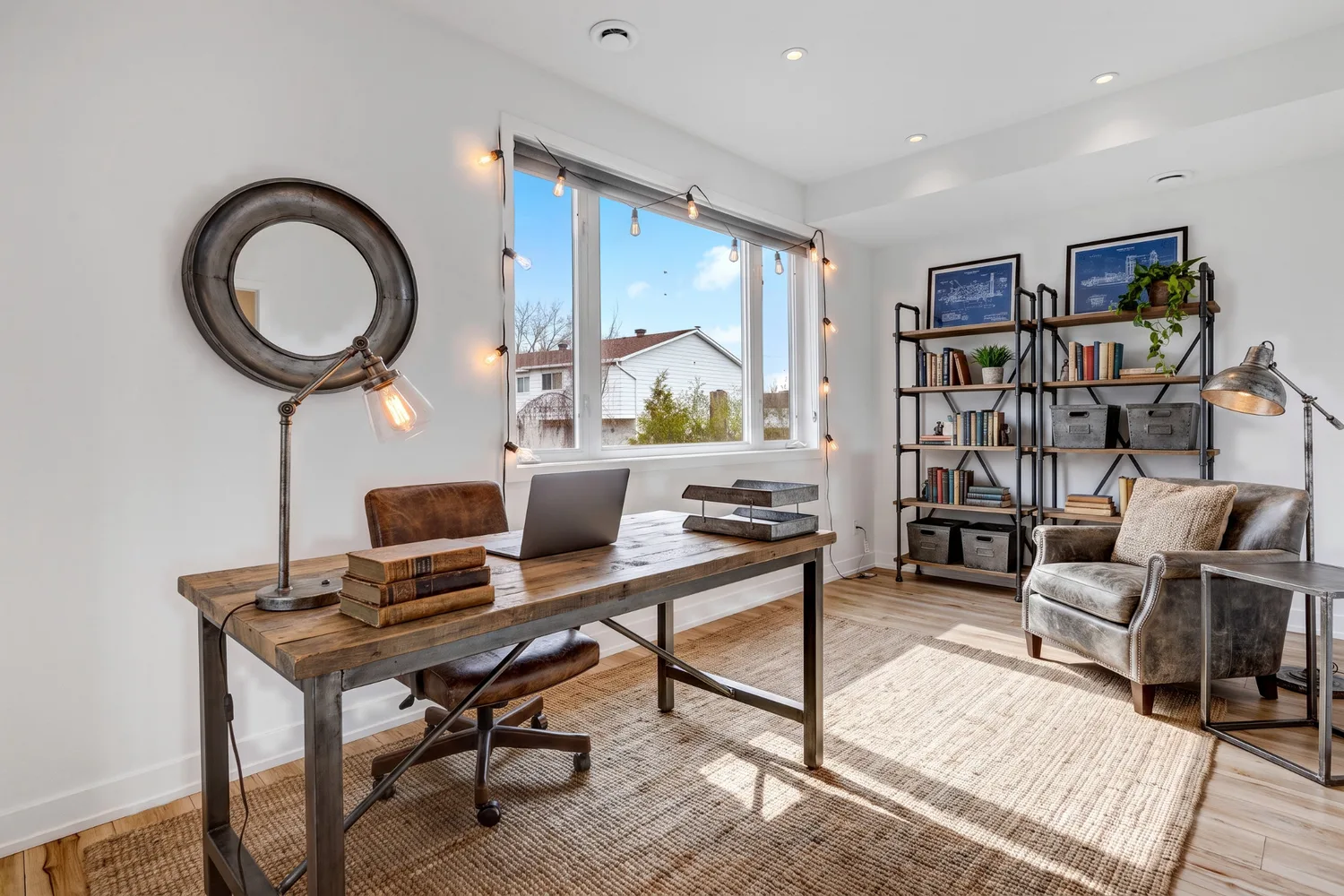
Intérieurs
Matériaux, lumière et décoration dans une pièce modélisée dans Archicad — ou meublez-en une qui n'a que des murs et des ouvertures.
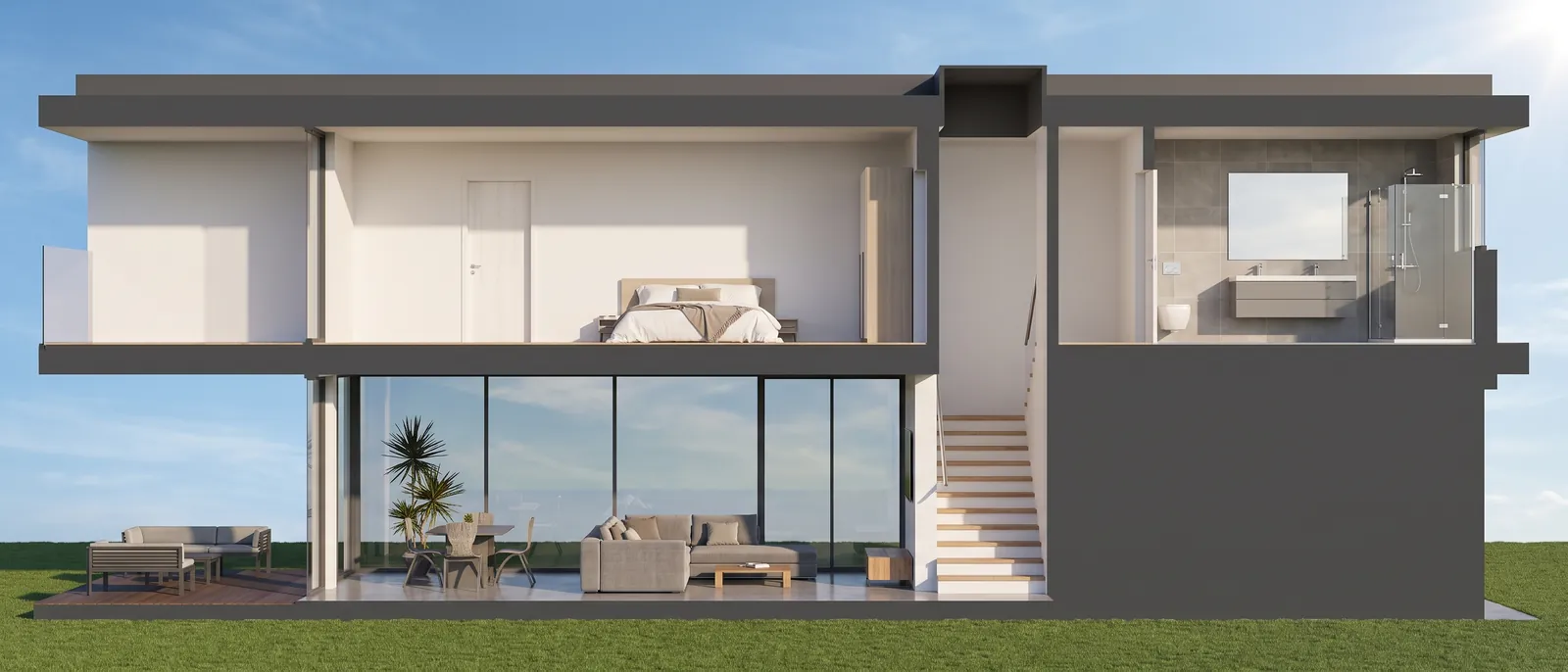
Plans, coupes et élévations
Le plan devient un plan rendu ; coupes et élévations gagnent matériaux, lumière et environnement.
Rendre une maquette Archicad en 3 étapes
- 1
Enregistrez la vue en image
Ouvrez la Fenêtre 3D (F3 ou Fenêtres › Fenêtre 3D), cadrez la perspective et enregistrez avec Fichier › Enregistrer sous, au format Image PNG. La taille en pixels se règle avec Définir taille de fenêtre, dans le menu contextuel de la Fenêtre 3D. Plans, coupes et élévations s'enregistrent de la même façon, en image ou en PDF.
- 2
Choisissez un style ou décrivez-le
Envoyez l'image (PNG, JPG, WEBP ou PDF) et choisissez style, heure et environnement. Si vous voulez, écrivez ce que vous imaginez.
- 3
Recevez et ajustez
En quelques secondes le rendu arrive en 2K ou 4K. Ensuite, vous pouvez modifier une zone, changer la lumière ou l'animer.
Le mode 3D qui fonctionne le mieux
Avant d'enregistrer, réglez la Fenêtre 3D dans Vue › Options Vues 3D. Chaque mode donne quelque chose de différent à l'IA.
Ombres + Afficher contours
Le plus sûr. Les couleurs de la maquette avec contours : l'IA lit chaque matériau et chaque arête.
Ombres portées
Activez-les pour donner de la profondeur à l'image. Elles aident l'IA à comprendre ce qui est devant et derrière.
Lignes cachées
Des traits sans couleur. Bien pour les coupes et élévations au trait ; ne fonctionne qu'avec le Moteur vectoriel.
Plan, coupe et élévation
Enregistrez directement la fenêtre 2D en image ou en PDF. Le plan passe par la porte du plan rendu.
IA dans le navigateur vs rendu Archicad et plugins
Pour l'esquisse, la présentation au client et la vente avant travaux. Quand vous devez maîtriser chaque matériau, le moteur d'Archicad ou un plugin donne encore plus de contrôle.
| RendScene | Rendu Archicad (Cineware) ou plugin (Twinmotion, Enscape…) | |
|---|---|---|
| Installation | Aucune, s'ouvre dans le navigateur | Licence Archicad ; plugin avec sa propre licence |
| Ordinateur | N'importe lequel, même un portable simple | Carte graphique dédiée recommandée (Redshift demande 8 Go de mémoire vidéo) |
| Temps par image | Quelques secondes | De quelques minutes à des heures selon la scène |
| Matériaux et lumière | Choisis par style ou décrits | Attribués et réglés dans la maquette |
| Contrôle fin de chaque matériau | Moindre : vous décrivez ou pointez | Total |
| Prix | 5 rendus gratuits ; offres à partir de 29 US$/mois (100 crédits, environ 0,29 US$ par rendu) | Cineware est inclus dans Archicad ; l'AI Visualizer de Graphisoft exige une licence par abonnement ; les plugins ont une licence payante |
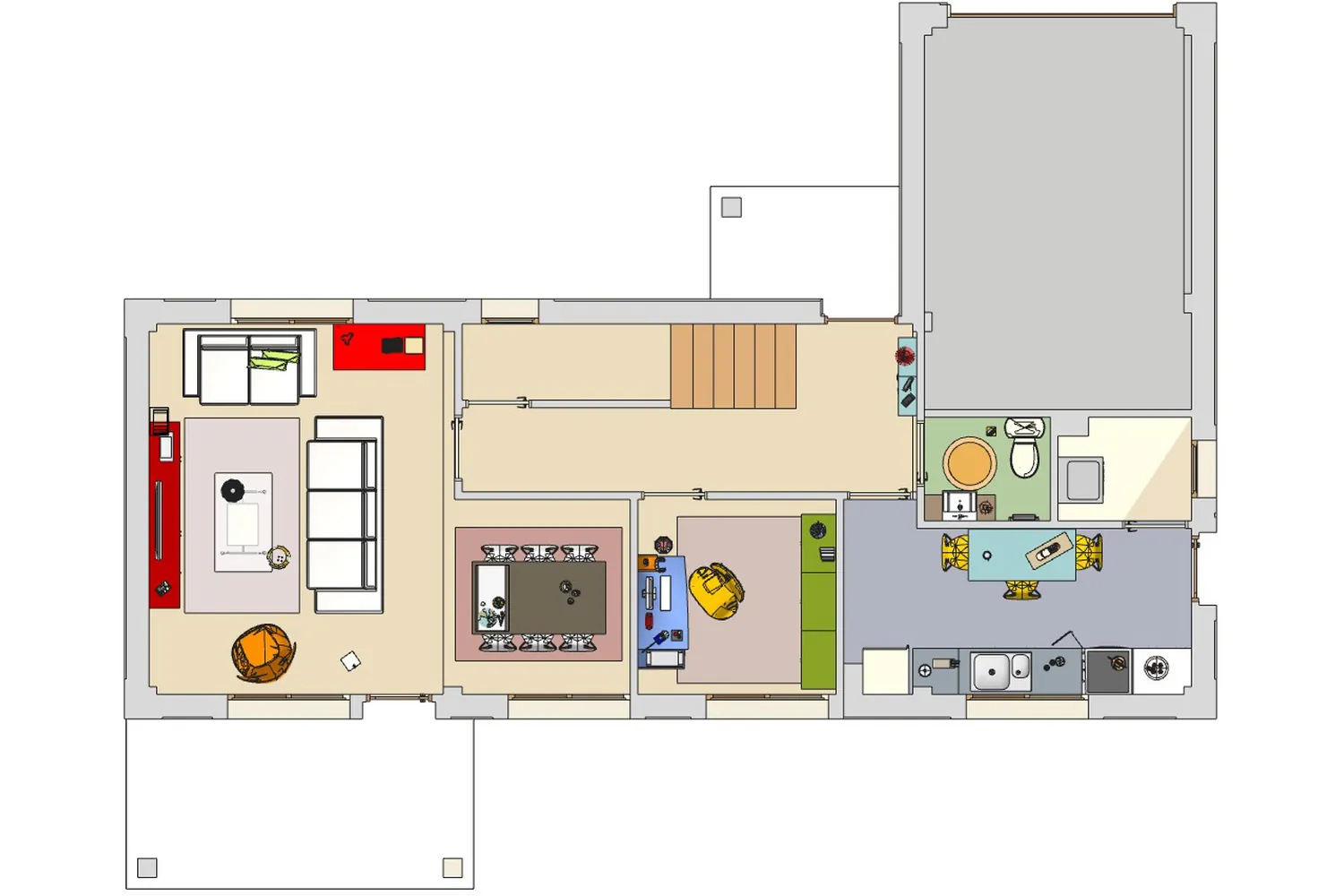
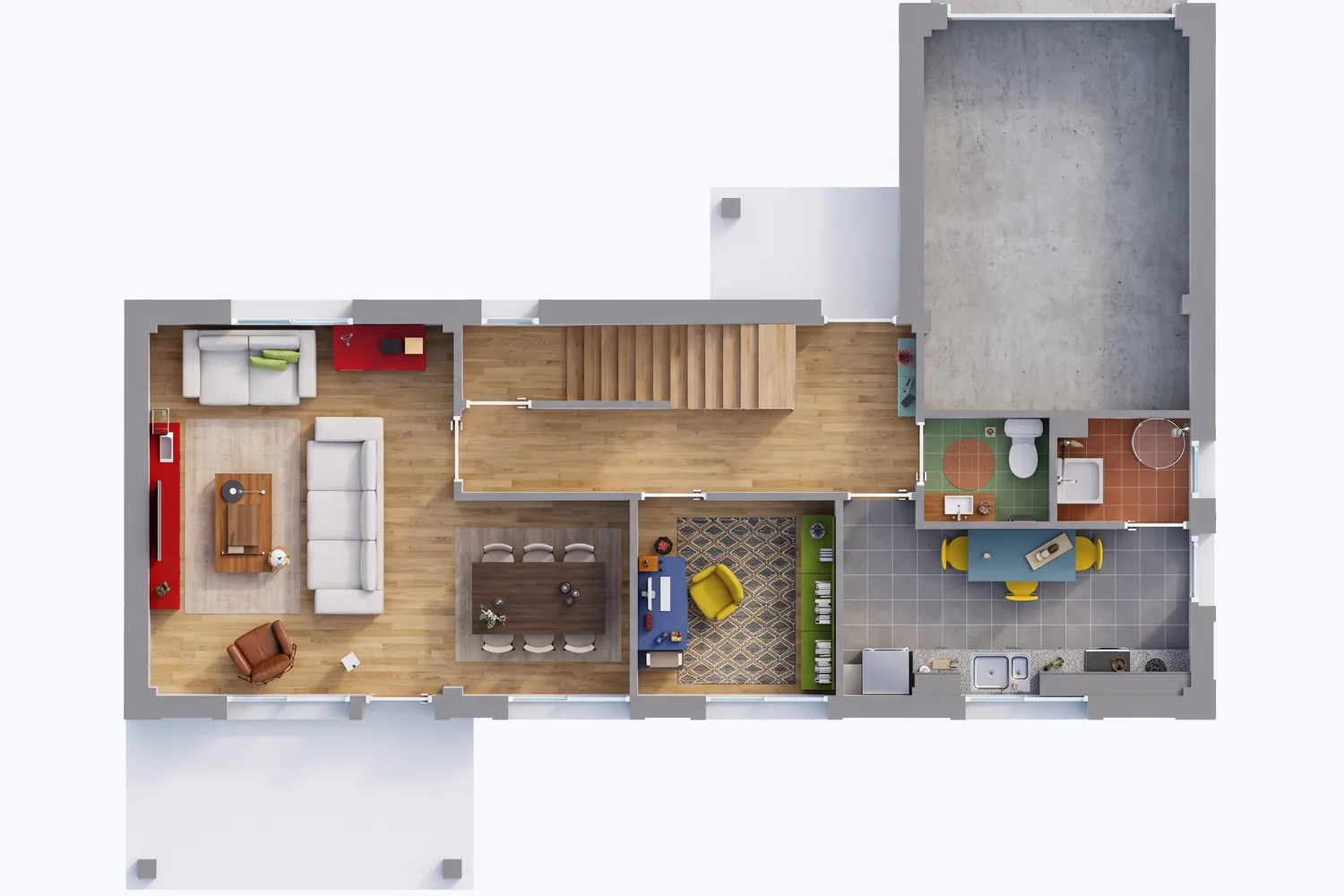
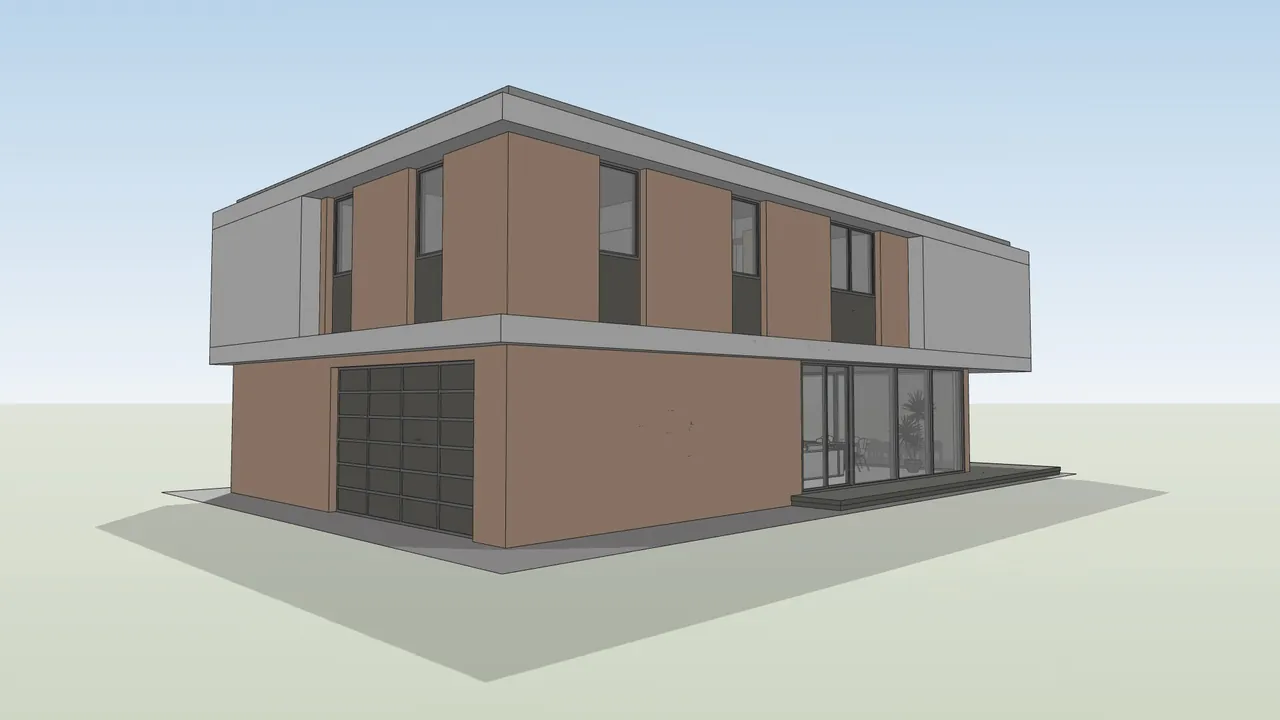
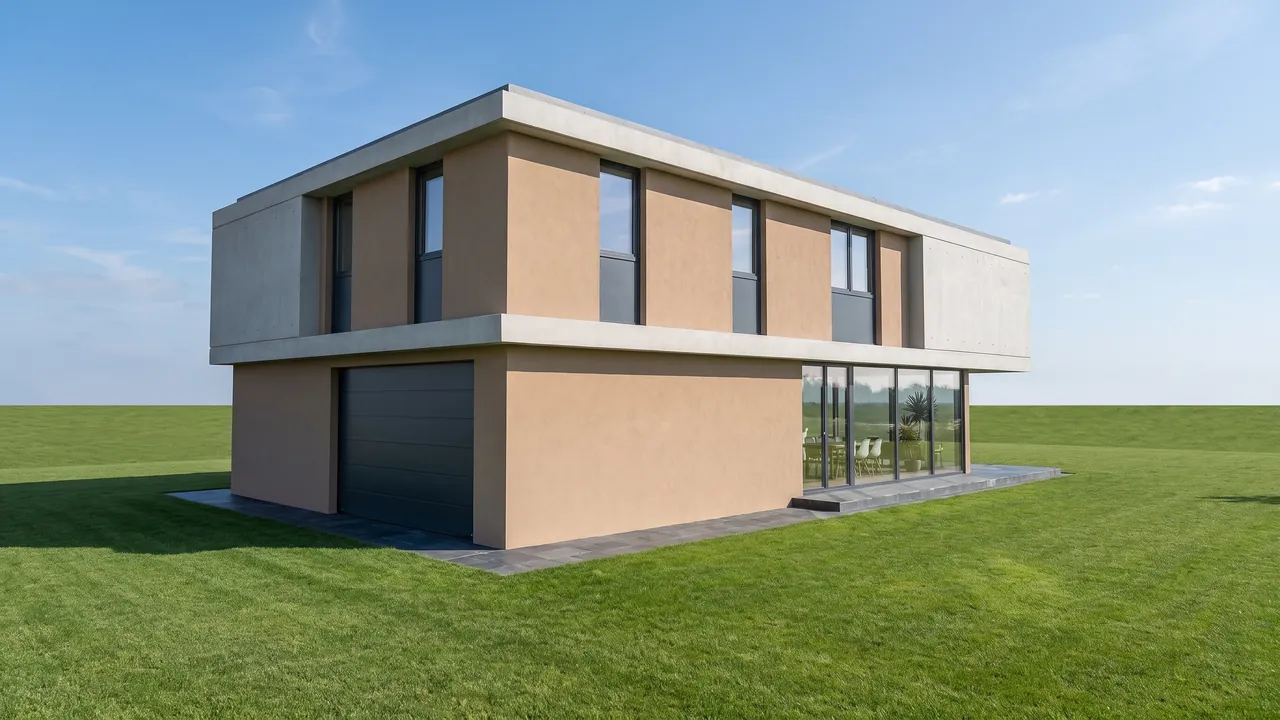
Maquettes 3D, avant et après
Vues de maquettes 3D dans le style de la Fenêtre 3D d'Archicad, rendues dans RendScene.
Tout ce que vous pouvez faire avec une image
Cliquez sur une vignette pour voir comment ça marche.
Dix façons de commencer. Un rendu à présenter.

De la CAO à l’image finale en trois clics.
- 1Importez votre projet
Un JPG ou PNG exporté depuis n’importe quel logiciel de CAO ou de 3D.
- 2Lancez le rendu
L’IA conserve ce que vous avez modélisé et ajoute matériaux et lumière photoréalistes. Là où le modèle ne définit rien, elle propose.
- 3Téléchargez en haute résolution
Des images prêtes pour la présentation client, le portfolio ou l’impression.
Des tarifs simples, pensés pour les studios.
Abonnement mensuel ou annuel. Des crédits chaque mois, l'animation accessible sur toutes les offres payantes et un historique conservé.
Vous choisissez la devise de facturation. Les abonnements en cours restent facturés dans leur devise d'origine.
Pour les architectes indépendants et les projets ponctuels.
Pour les studios actifs avec un flux constant de projets.
Pour les agences avec une équipe et un volume élevé.
Les abonnements, mensuels et annuels, se renouvellent automatiquement. Vous pouvez résilier à tout moment depuis votre compte, sans durée minimale et sans contacter personne : le renouvellement s'arrête à la fin de la période déjà payée. Le droit de rétractation de 7 jours, avec remboursement, reste valable séparément.
* Prix en dollars américains. Pour un achat international, votre banque peut ajouter des taxes et des frais de change — le montant final sur votre relevé peut être un peu plus élevé.
Crédits à l'unité, sans abonnement
Achat unique, sans renouvellement. Les crédits sont valables 12 mois, l'image sort sans filigrane et tout est ouvert : 4K, Agrandir et historique.
Compte sans abonnement avec crédits achetés : 1 Go de stockage et images conservées 1 an. Rien n'est supprimé sans e-mail préalable.
Les crédits du forfait ne se cumulent pas : ils sont remis à zéro à chaque cycle. Comment fonctionnent les crédits
Qui utilise le rendu Archicad par IA
Architectes
Montrez l'esquisse au client le jour même, directement depuis la maquette, sans monter un rendu.
Architectes d'intérieur
Testez styles, couleurs et mobilier dans la même pièce en quelques secondes.
Bureaux BIM et projeteurs
Une image de présentation sans toucher aux matériaux de la maquette de documentation.
Constructeurs et promoteurs
Des images pour vendre avant le début des travaux.