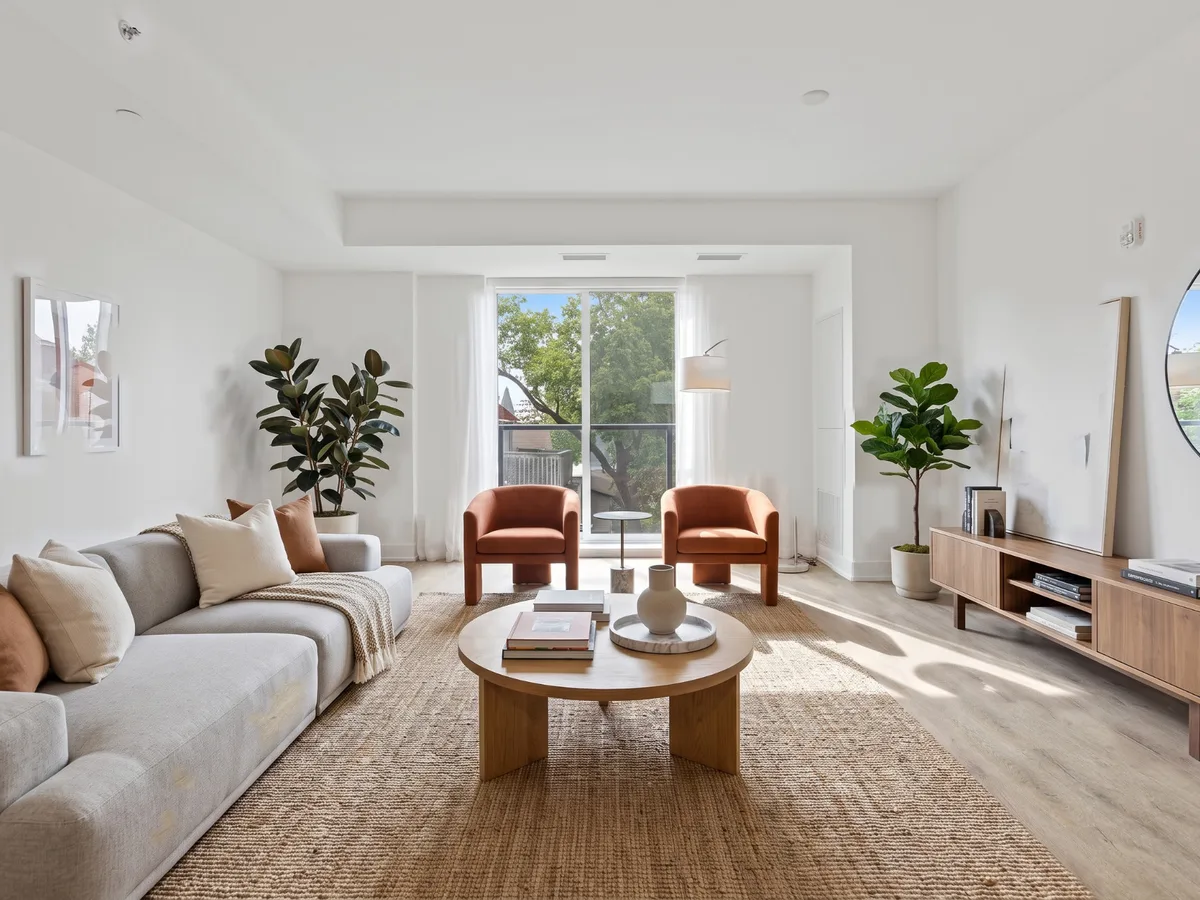
Comment ça marche
Modifier un rendu en trois étapes.
Trois étapes. Sans logiciel 3D, sans courbe d'apprentissage.
- 1
Choisissez un rendu et peignez la zone
Un pinceau marque les surfaces à modifier — le reste de la scène est verrouillé.
- 2
Indiquez la texture voulue
Envoyez une référence de matériau ou décrivez-la : « marbre travertin beige », « chêne clair ».
- 3
L'IA régénère uniquement la zone sélectionnée
Texture et matériau changent à l'intérieur du masque ; géométrie, agencement et reste de l'image restent intacts. Pour ajouter ou retirer des objets, l'édition par texte reste disponible.
Ce que vous envoyez
Quoi envoyer
- Un rendu réalisé dans RendScene, ou toute image finie : un rendu d'un autre logiciel ou une photo.
- Une référence de matériau, si vous en avez une : la photo du travertin, du chêne, du tissu.
- PNG, JPG, WEBP ou PDF.
Fichiers acceptés : PNG, JPG, WEBP ou PDF.
- Ce qui reste
- Géométrie, agencement et tout ce qui est hors de la zone peinte restent intacts.
- Ce que l'IA ajoute
- La nouvelle texture ou le nouveau matériau dans le masque. Pour ajouter ou retirer des objets, l'édition par texte est toujours là. Ou le produit de la photo que vous envoyez, à l'endroit marqué.
- Résolution
- Rendu natif en 2K ou 4K, ou agrandissement du 2K vers la 4K ensuite
- Après le rendu
- Changez les matériaux, retirez et ajoutez des objets sans toucher au reste de l’image
- Ce que cette fonction ne fait pas
- Un changement d'aménagement décrit seulement par écrit est tenté, mais peut différer — marquer la zone ou envoyer un plan donne de la précision.
- Les textes, panneaux et logos de l'image peuvent être déformés.
Questions
Éditeur de rendu, en questions.
Un pinceau marque les surfaces à changer — le reste de la scène reste verrouillé. Envoyez ensuite une référence de matériau ou décrivez-le avec des mots : « marbre travertin beige », « chêne clair ».
Autres fonctions
Dix façons de commencer. Un rendu à présenter.
- RenduDe la CAO à l’image finale en trois clics.
- Croquis en renduD'un dessin à la main à une image finale photoréaliste.
- Plan en renduUn plan au trait devient un plan meublé et texturé.
- Photo en renduUne façade existante rénovée, une pièce existante meublée.
- Améliorer le renduLa même scène, plus réaliste.
- Élévation en renduLa même élévation, avec matériaux, verre, ombres et ciel.
- Coupe en renduLa même coupe, avec matériaux, meubles, lumière et ciel.
- PaysagismeLe même lieu, depuis la même caméra, avec un jardin conçu.
- Créer de zéroPartez d’une description, sans aucune image.
- Amélioration de résolutionPlus de résolution, rendu original conservé.
Ensuite, sur le résultat
- Transfert de styleAppliquez n’importe quelle esthétique sans toucher à la géométrie.
- Éditeur de renduSélectionnez la zone et changez les matériaux aussitôt.
- Contrôle de l’atmosphèreChangez la lumière sans refaire la scène.
- Meubler une pièceDu mobilier dans une pièce vide ou datée.
- AnimationsDe l’image fixe au plan cinéma en quelques secondes.
- Historique et exportTout votre travail conservé et organisé.