Raccourcis clavier Revit
Les raccourcis à deux lettres les plus utilisés de Revit, classés et vérifiés dans la liste officielle d'Autodesk. Dans Revit, il suffit de taper les lettres, sans Entrée. Téléchargez le PDF gratuit.
80 raccourcis officiels
Sans inscription et sans e-mail. Imprimez-le et gardez-le près du clavier.
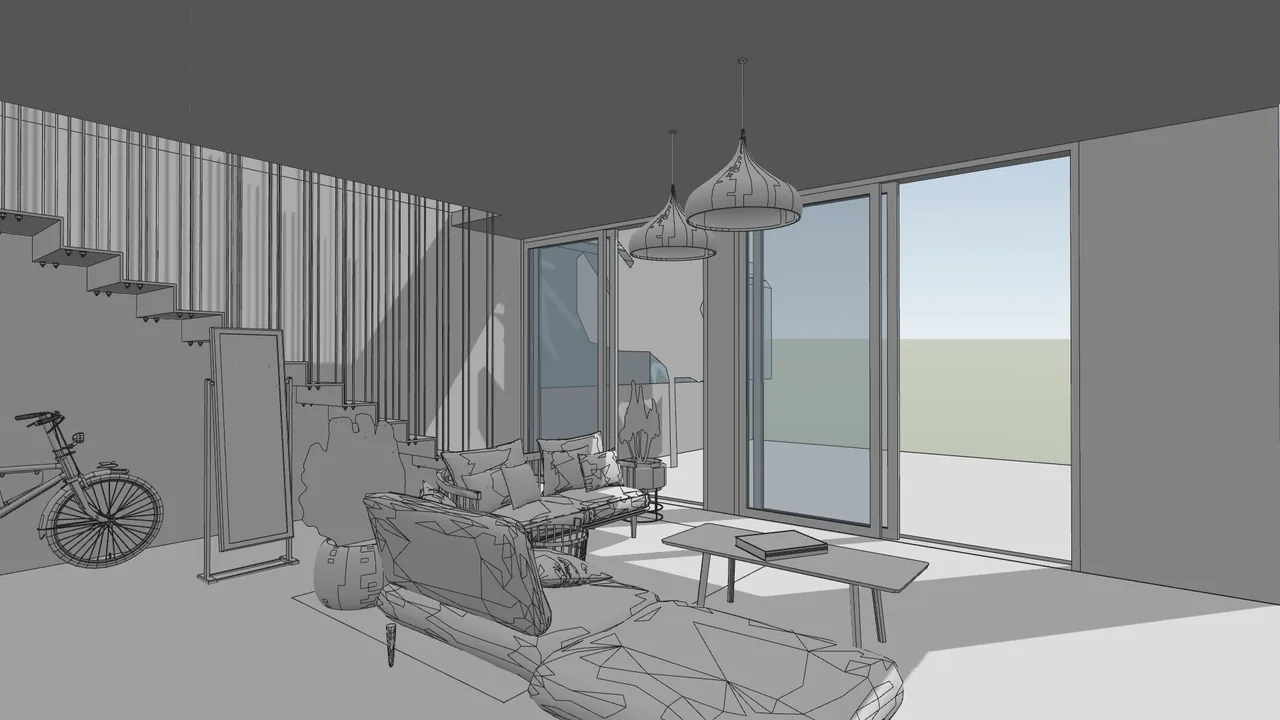
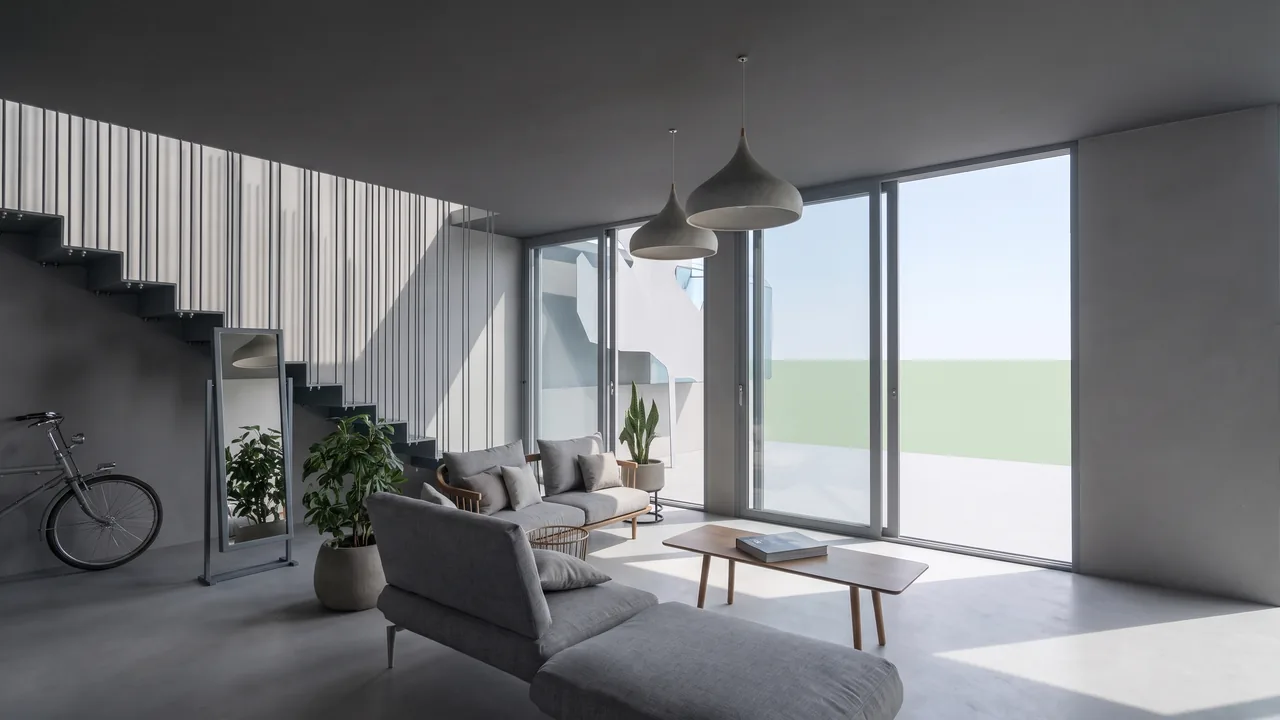
Rendu réalisé avec RendScene à partir d'une image de maquette 3D.
Modélisation
| Raccourci | Commande |
|---|---|
| WA | Mur |
| DR | Porte |
| WN | Fenêtre |
| CM | Placer un composant |
| CL | Poteau / poteau porteur |
| SB | Sol / sol porteur |
| RM | Pièce |
| RT | Étiquette de pièce |
| GR | Quadrillage |
| LL | Niveau |
| RP | Plan de référence |
| LI | Ligne de modèle |
Annotation
| Raccourci | Commande |
|---|---|
| DI | Cote alignée |
| DL | Ligne de détail |
| EL | Élévation ponctuelle |
| TX | Texte |
| TG | Étiquette par catégorie |
| FR | Rechercher/remplacer |
| GP | Groupe (modèle ou détail) |
Modifier
| Raccourci | Commande |
|---|---|
| MV | Déplacer |
| CO/CC | Copier |
| RO | Faire pivoter |
| AL | Aligner |
| OF | Décaler |
| TR | Ajuster/prolonger en coin |
| SL | Scinder l'élément |
| SF | Scinder la face |
| AR | Réseau |
| MM | Miroir — choisir l'axe |
| DM | Miroir — dessiner l'axe |
| RE | Échelle |
| PN | Épingler |
| DE | Supprimer |
| PT | Peindre |
| MA | Faire correspondre les propriétés de type |
| CS | Créer un élément similaire |
| LW | Lignes (linework) |
| EG | Modifier le groupe |
| UG | Dissocier |
| RC | Répéter la dernière commande |
| SA | Sélectionner toutes les occurrences |
| PP/Ctrl+1/VP | Palette Propriétés (afficher/masquer) |
Vue et affichage
| Raccourci | Commande |
|---|---|
| VG/VV | Visibilité/graphismes |
| TL | Lignes fines |
| WF | Filaire |
| HL | Lignes cachées |
| SD | Ombré avec arêtes |
| RY | Lancer de rayons |
| GD | Options d'affichage graphique |
| HH | Masquer l'élément |
| HC | Masquer la catégorie |
| HI | Isoler l'élément |
| IC | Isoler la catégorie |
| HR | Réinitialiser masquer/isoler temp. |
| RH | Révéler les éléments masqués (bascule) |
| RR | Rendu |
| RD | Rendu dans le cloud |
| RG | Galerie de rendus |
| KS | Raccourcis clavier (boîte de dialogue) |
| WT | Fenêtres en mosaïque |
| WC | Fenêtres en cascade |
Navigation et caméra
| Raccourci | Commande |
|---|---|
| ZE/ZF/ZX | Zoom tout ajuster |
| ZA | Ajuster toutes les vues |
| ZR/ZZ | Zoom région |
| ZO/ZV | Zoom arrière (2x) |
| ZP/ZC | Panoramique/zoom précédent |
| 3F | Mode vol |
| 3W | Mode marche |
| 3O | Mode objet |
| 32 | Mode 2D |
Accrochage (précision)
| Raccourci | Commande |
|---|---|
| SE | Extrémités |
| SM | Milieux |
| SI | Intersections |
| SC | Centres |
| SN | Proche |
| SP | Perpendiculaire |
| ST | Tangentes |
| SQ | Quadrants |
| SO | Désactiver l'accrochage |
| SS | Désactiver le remplacement |
Liste vérifiée le 25 octobre 2026 sur la page d'aide officielle de Revit. Voir la source officielle
Créez vos propres raccourcis
Tapez KS (ou allez dans Vue > Interface utilisateur > Raccourcis clavier) pour ouvrir la boîte des raccourcis. Vous y cherchez n'importe quelle commande, changez ses lettres et exportez la liste dans un fichier pour l'utiliser sur un autre poste ou avec votre équipe.
De Revit à un rendu photoréaliste en quelques minutes
Faites une capture de la vue Revit (ou ouvrez la maquette 3D directement dans le navigateur) et RendScene renvoie des rendus en 2K ou 4K qui respectent votre géométrie. Rien à installer, pas de carte graphique.
- 5 rendus gratuits pour essayer, sans carte bancaire
- Plusieurs options par rendu, au choix
- Changez matériaux, lumière et environnement ensuite