Votre plan, meublé et texturé.
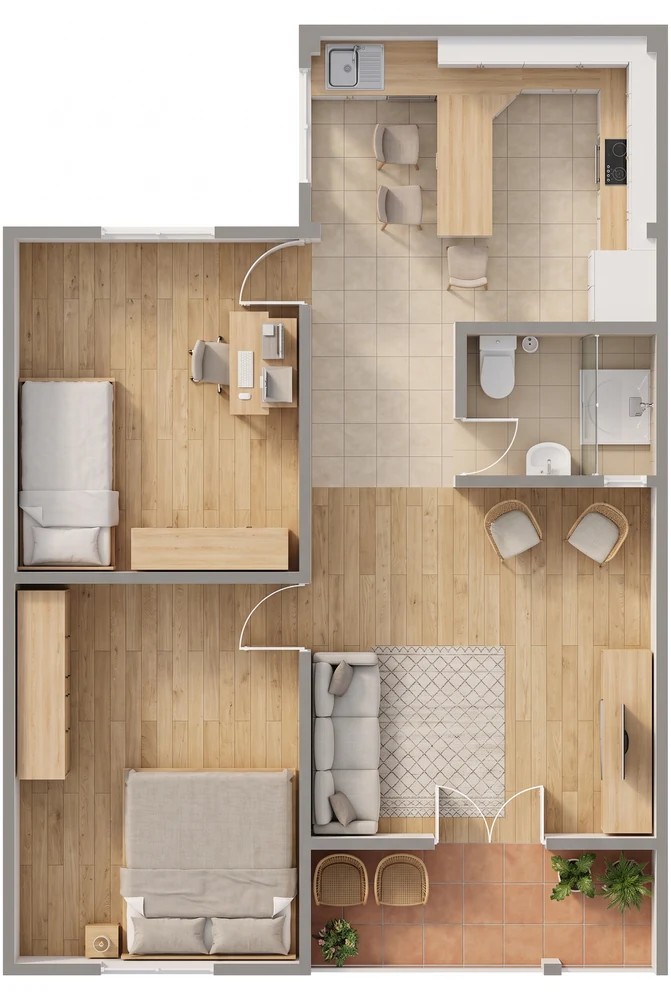
Envoyez un plan en noir et blanc exporté en image ou en PDF. Les murs et la distribution restent exactement où vous les avez dessinés ; sols, meubles, matériaux et ombres viennent par-dessus.
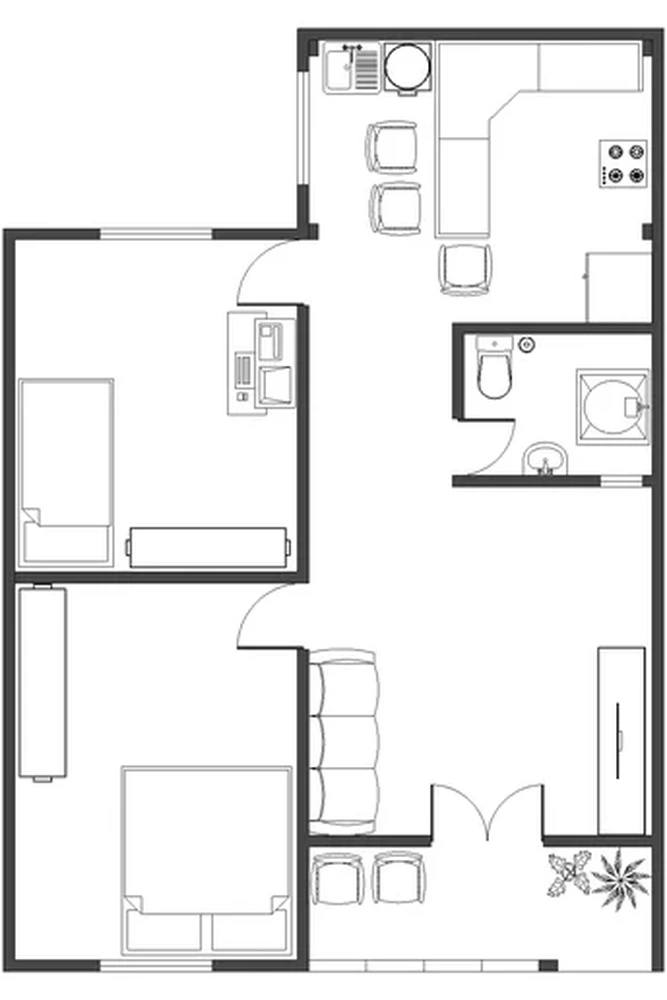
Avant
Après
Faites glisser la poignée pour comparer. Souris ou tactile.
Comment ça marche
Du plan au rendu en trois étapes.
Trois étapes. Sans logiciel 3D, sans courbe d'apprentissage.
- 1
Envoyez le plan
Un plan noir et blanc, exporté en image ou en PDF.
- 2
Choisissez un style
Choisissez les finitions et le style du mobilier, ou restez neutre.
- 3
Recevez le plan de présentation
Vue de dessus avec matériaux, mobilier et ombres, prête pour le client.
Ce que vous envoyez
Quoi envoyer
- Un plan par image, vu de dessus, sur fond blanc uni — exporté de la CAO, de Revit ou d'ArchiCAD, ou un scan propre.
- Quand c'est possible, envoyez-le sans cotes, étiquettes ni cartouche : un texte dans le dessin peut être lu comme un objet.
- Un PDF convient : le plan est pris de la page tel quel.
Fichiers acceptés : PNG, JPG, WEBP ou PDF.
- Ce qui reste
- Chaque mur, porte, fenêtre et pièce reste où vous l'avez dessiné. L'emprise du bâtiment ne change pas.
- Ce que l'IA ajoute
- Revêtements de sol, meubles selon l'usage de chaque pièce, matériaux, textiles et ombres douces, vus de dessus.
- Résolution
- Rendu natif en 2K ou 4K, ou agrandissement du 2K vers la 4K ensuite
- Après le rendu
- Changez les matériaux, retirez et ajoutez des objets sans toucher au reste de l’image
- Ce que cette fonction ne fait pas
- Des cotes exactes : l'image est une présentation, pas un document d'exécution.
- Une page avec plusieurs dessins devient le rendu de la page entière — recadrez une vue par image.
- Fichiers CAO ou 3D (DWG, DXF, SKP, RVT…) — envoyez une capture, une image ou un PDF.
Exemples
Le même plan, avant et après.
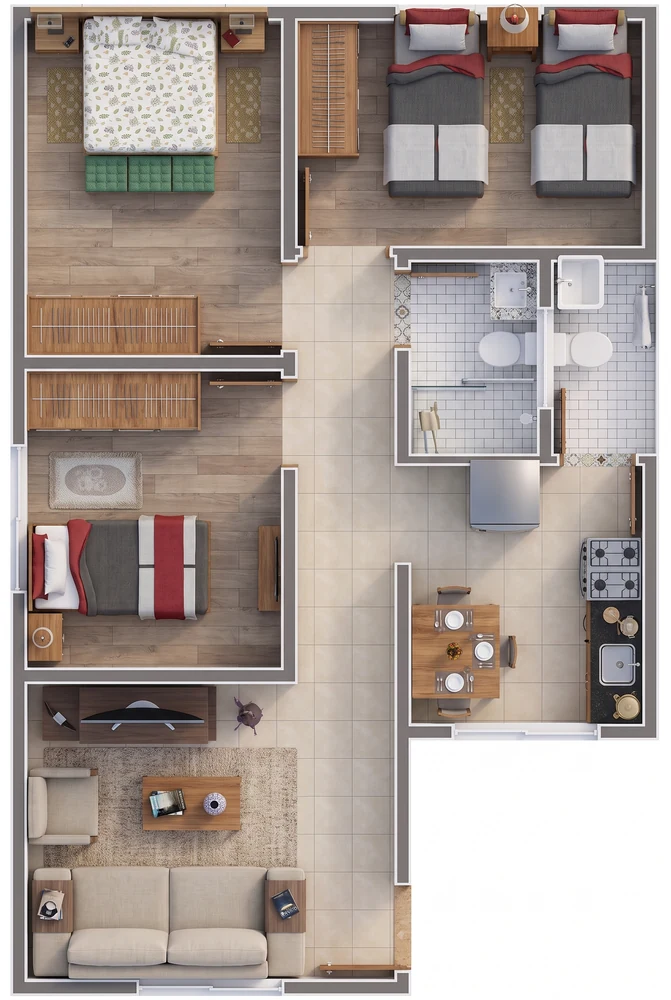
Chaque paire ci-dessous est un vrai rendu RendScene réalisé à partir de l'image de gauche.
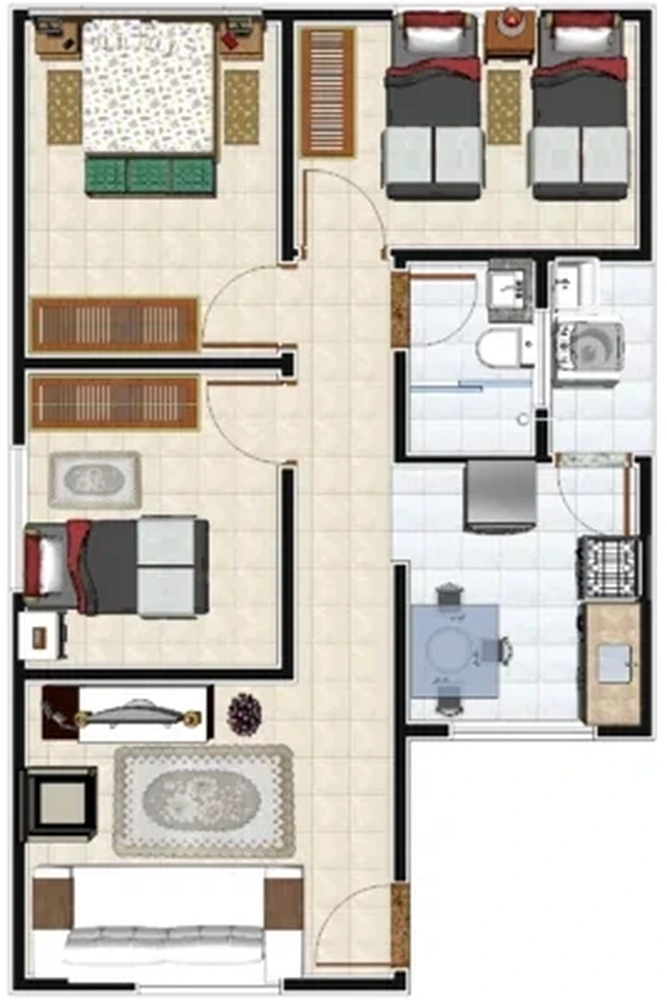
Avant
Après
Compatible avec toute exportation d'image depuis votre logiciel
Un plan exporté de l'un de ces logiciels.
- SketchUp
- Revit
- Archicad
- Rhino
- Chief Architect
- Vectorworks
- AutoCAD
- Blender
Questions
Plan en rendu, en questions.
Oui. Murs et ouvertures restent en place ; seuls revêtements, meubles et ombres sont ajoutés. Le plan est une image de présentation, pas un document d'exécution.
Autres fonctions
Dix façons de commencer. Un rendu à présenter.
- RenduDe la CAO à l’image finale en trois clics.
- Croquis en renduD'un dessin à la main à une image finale photoréaliste.
- Plan en renduUn plan au trait devient un plan meublé et texturé.
- Photo en renduUne façade existante rénovée, une pièce existante meublée.
- Améliorer le renduLa même scène, plus réaliste.
- Élévation en renduLa même élévation, avec matériaux, verre, ombres et ciel.
- Coupe en renduLa même coupe, avec matériaux, meubles, lumière et ciel.
- PaysagismeLe même lieu, depuis la même caméra, avec un jardin conçu.
- Créer de zéroPartez d’une description, sans aucune image.
- Amélioration de résolutionPlus de résolution, rendu original conservé.
Ensuite, sur le résultat
- Transfert de styleAppliquez n’importe quelle esthétique sans toucher à la géométrie.
- Éditeur de renduSélectionnez la zone et changez les matériaux aussitôt.
- Contrôle de l’atmosphèreChangez la lumière sans refaire la scène.
- Meubler une pièceDu mobilier dans une pièce vide ou datée.
- AnimationsDe l’image fixe au plan cinéma en quelques secondes.
- Historique et exportTout votre travail conservé et organisé.