Votre espace extérieur, avec un jardin conçu.
Envoyez la photo d'une cour, d'un jardin, d'un terrain ou des abords d'un bâtiment. Elle revient comme le même lieu, depuis la même caméra, avec un jardin conçu de façon professionnelle.
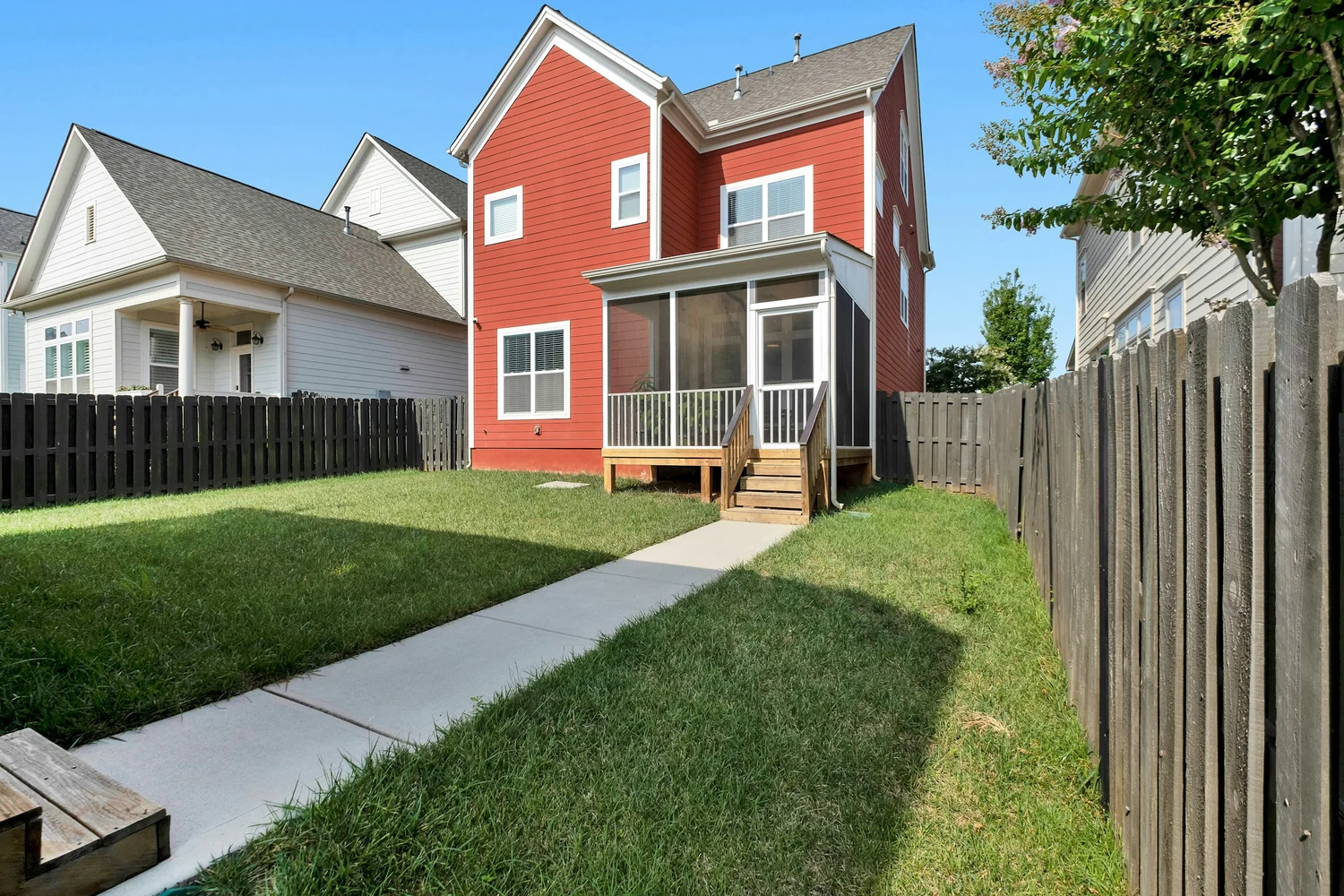
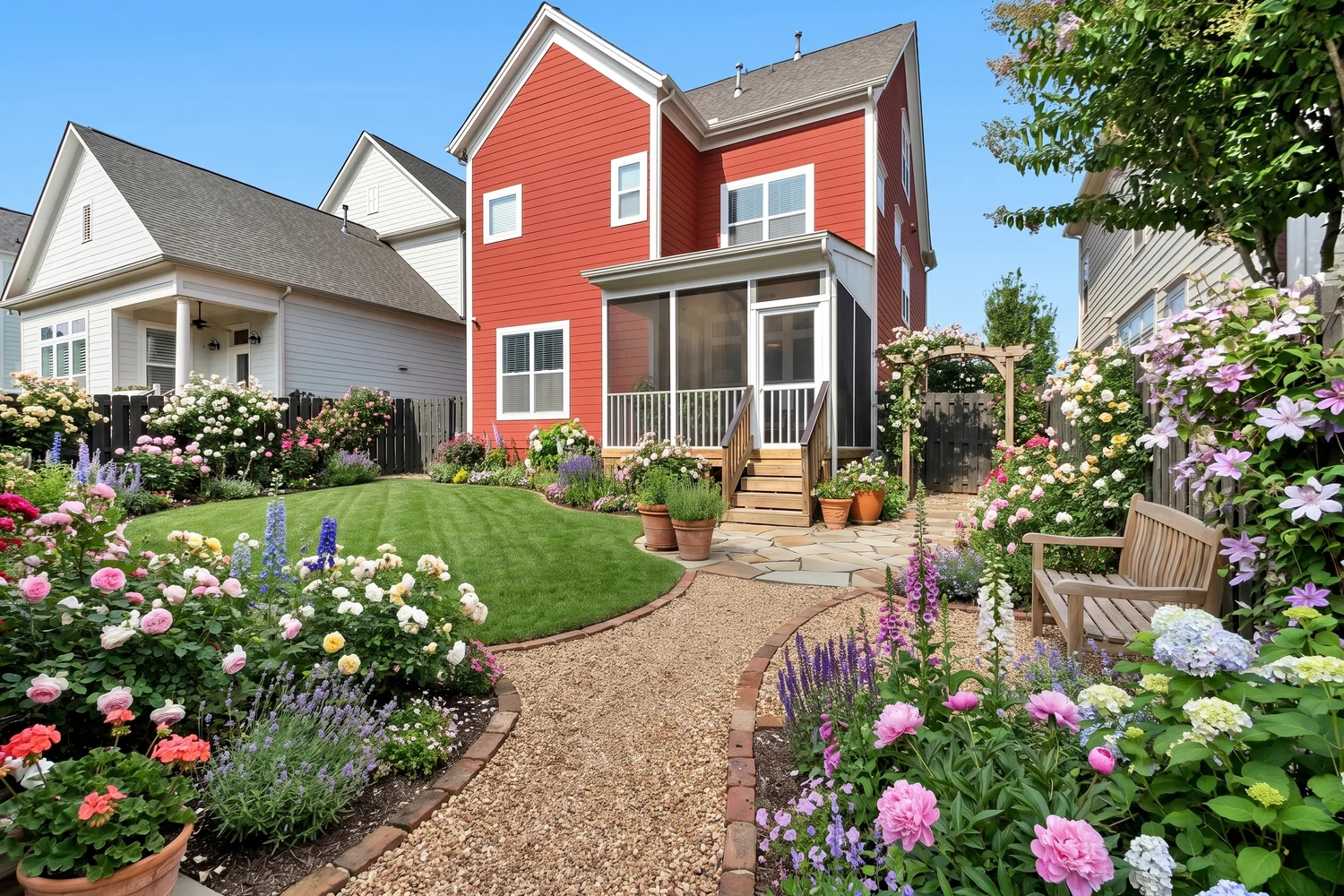
Faites glisser la poignée pour comparer. Souris ou tactile.
Le paysagisme en trois étapes.
Trois étapes. Sans logiciel 3D, sans courbe d'apprentissage.
- 1
Envoyez une photo de l'espace
Arrière-cour, jardin de devant, terrain vide ou abords d'un bâtiment, prise debout, au niveau du sol.
- 2
Choisissez le jardin
Style de jardin, eau, allées et dallage, mobilier d'extérieur et éclairage de jardin sont des boutons dans Personnaliser la scène.
- 3
Téléchargez le résultat
Limite, murs, clôtures, la maison et les niveaux du terrain restent exactement comme photographiés. Seul le paysage change.
Quoi envoyer
- Une photo de l'espace extérieur tel qu'il est, prise debout au niveau du sol : cour arrière, jardin de devant, terrain vide ou abords d'un bâtiment.
- Limites, murs, clôtures, la maison et ses ouvertures, niveaux du sol et voisins restent en place. Seul le paysage change.
- Style de jardin, eau, allées et dallages, mobilier d'extérieur et éclairage sont des boutons dans Personnaliser la scène — les mêmes choix que dans les principaux outils de paysagisme.
- La lumière reste celle de votre photo. Pour la changer, choisissez-en une dans Personnaliser la scène.
Fichiers acceptés : PNG, JPG, WEBP ou PDF.
- Ce qui reste
- La limite du terrain, murs, clôtures, la maison et ses ouvertures, les niveaux du sol et les voisins restent en place.
- Ce que l'IA ajoute
- Plantations, allées et dallage, eau, mobilier d'extérieur et éclairage de jardin, dans le style de jardin de votre choix.
- Résolution
- Rendu natif en 2K ou 4K, ou agrandissement du 2K vers la 4K ensuite
- Après le rendu
- Changez les matériaux, retirez et ajoutez des objets sans toucher au reste de l’image
- Ce que cette fonction ne fait pas
- Ce qui n'est pas dans l'image : l'autre côté du bâtiment, les pièces invisibles, les installations cachées.
- Des cotes exactes : l'image est une présentation, pas un document d'exécution.
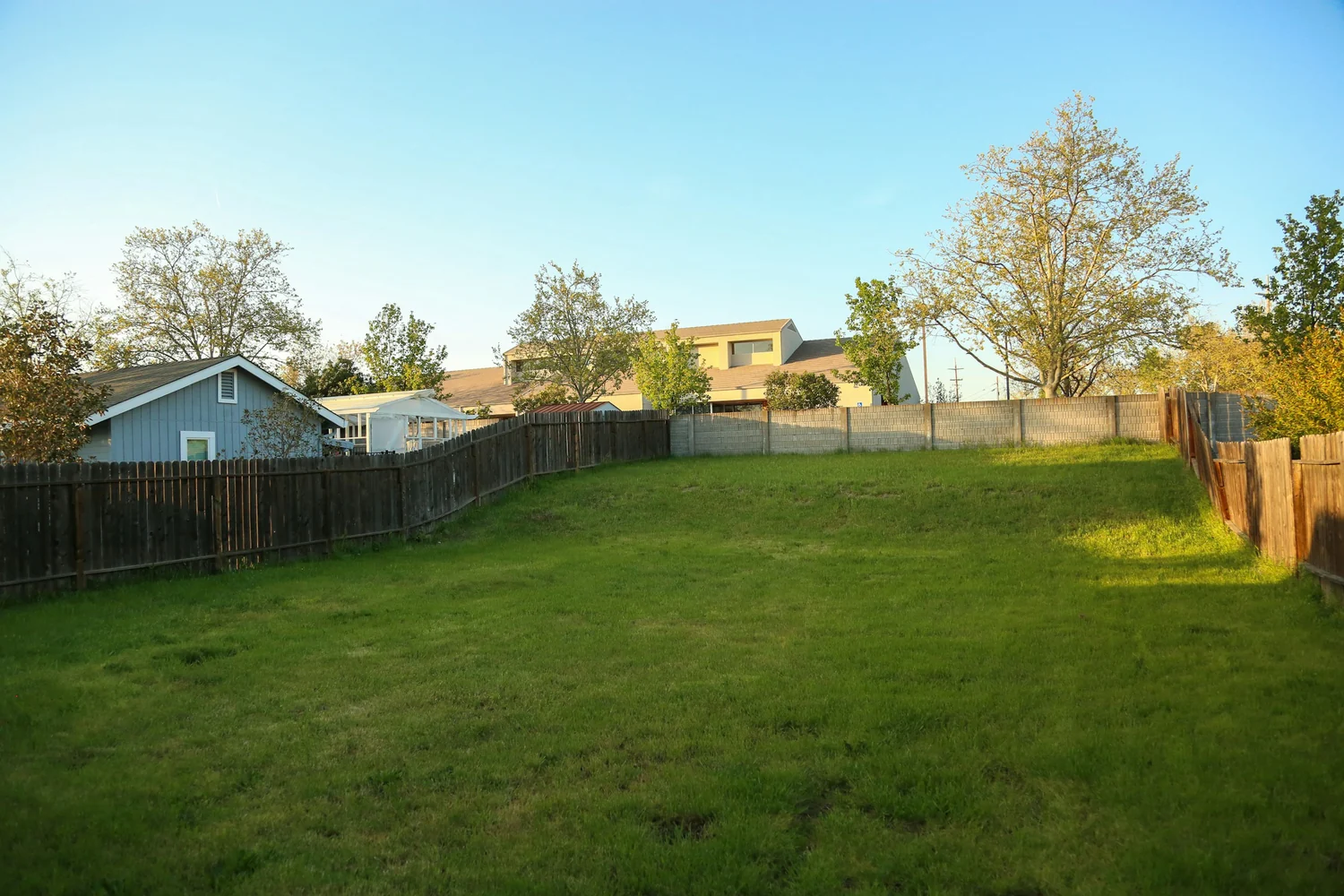
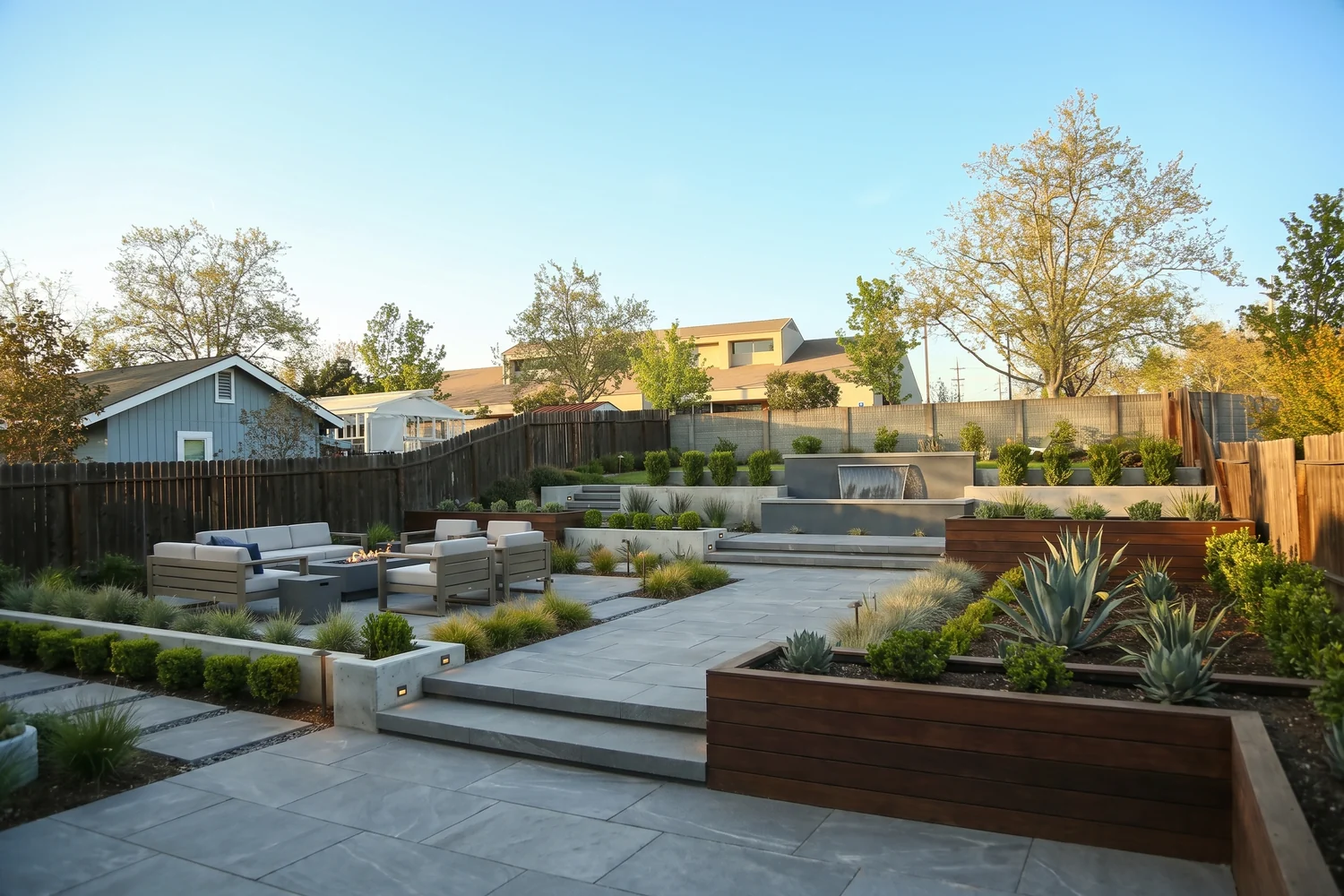
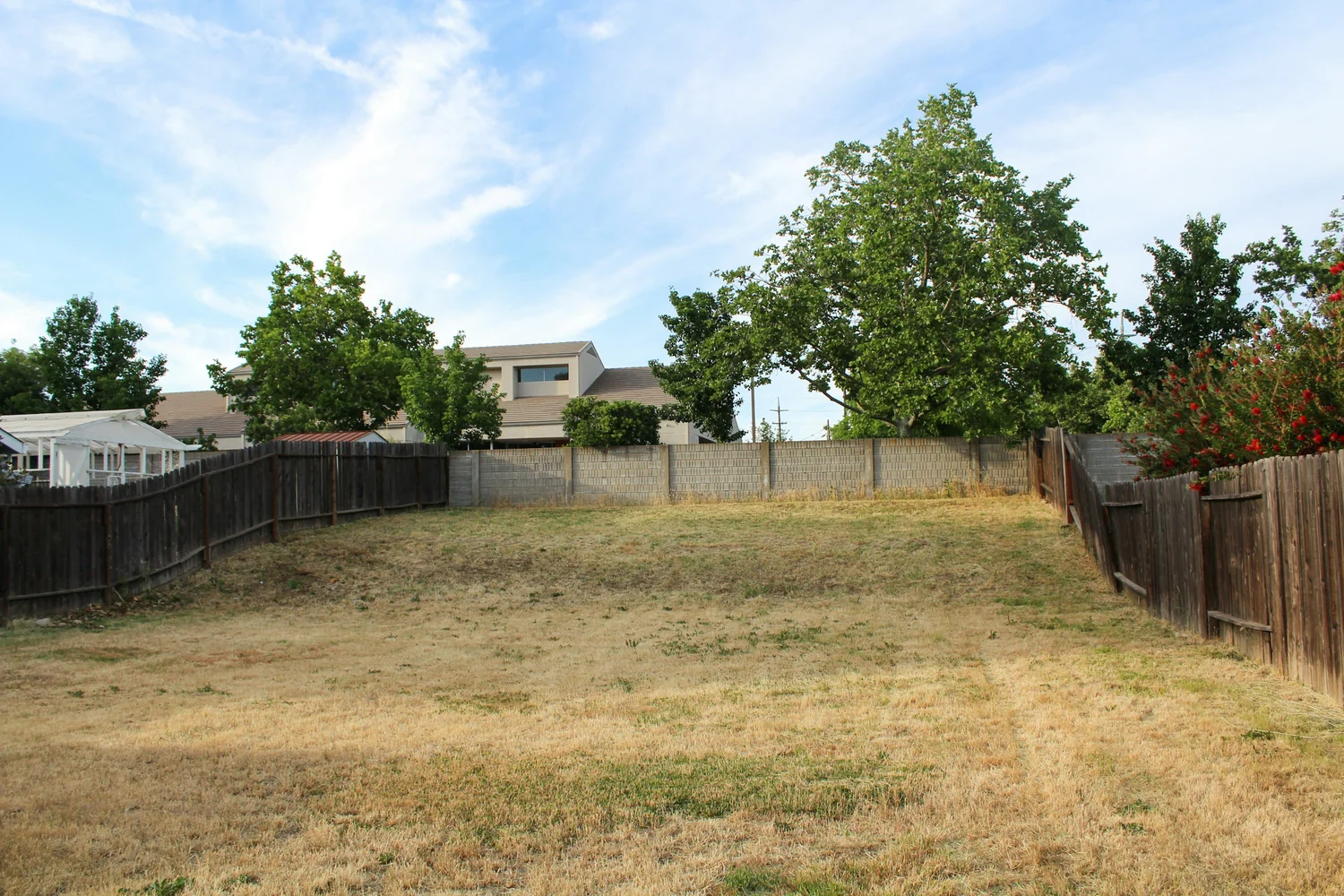
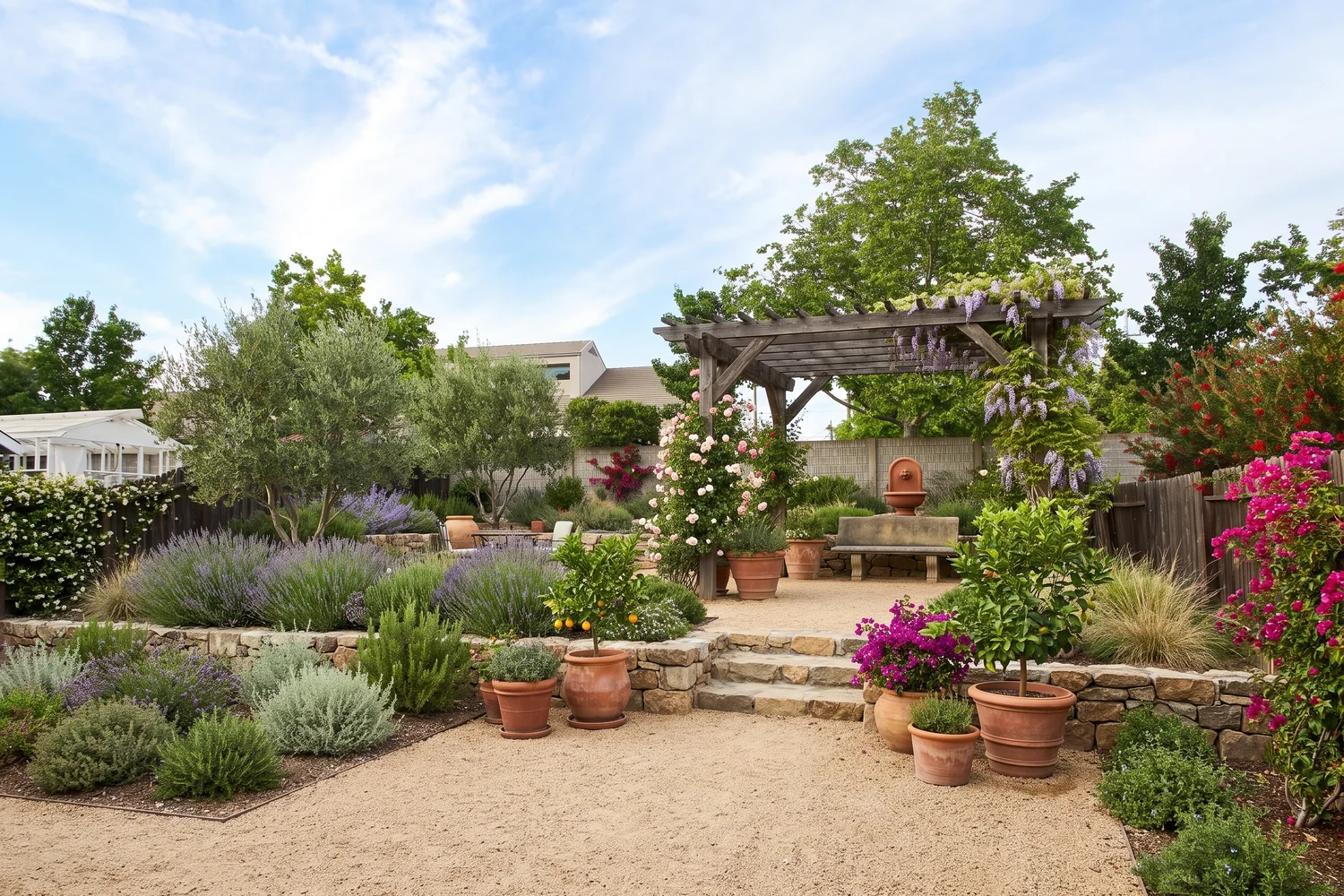
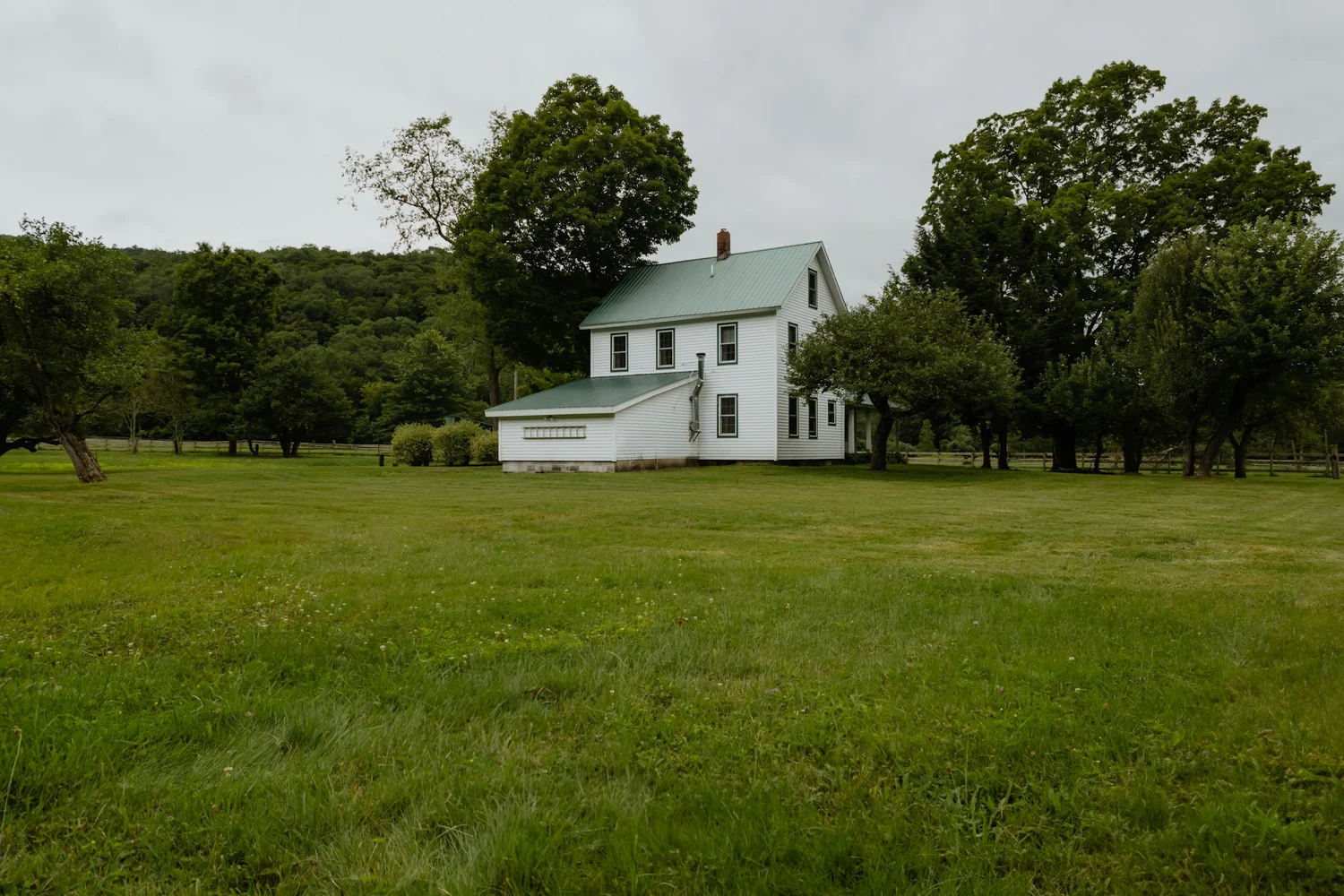
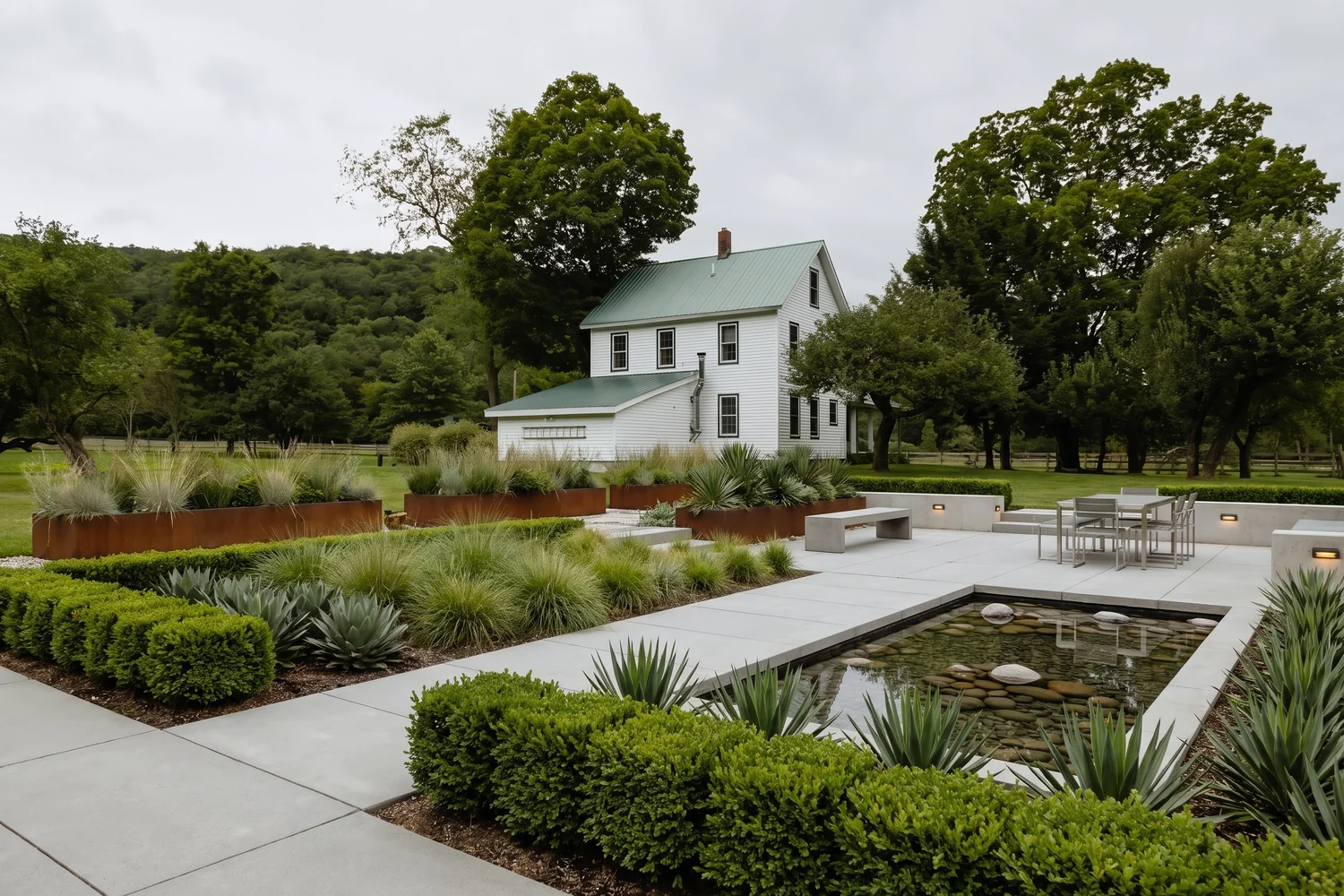
Le même espace, avant et après.
Chaque paire ci-dessous est un vrai rendu RendScene réalisé à partir de l'image de gauche.
Paysagisme, en questions.
Dix façons de commencer. Un rendu à présenter.
- RenduDe la CAO à l’image finale en trois clics.
- Croquis en renduD'un dessin à la main à une image finale photoréaliste.
- Plan en renduUn plan au trait devient un plan meublé et texturé.
- Photo en renduUne façade existante rénovée, une pièce existante meublée.
- Améliorer le renduLa même scène, plus réaliste.
- Élévation en renduLa même élévation, avec matériaux, verre, ombres et ciel.
- Coupe en renduLa même coupe, avec matériaux, meubles, lumière et ciel.
- PaysagismeLe même lieu, depuis la même caméra, avec un jardin conçu.
- Créer de zéroPartez d’une description, sans aucune image.
- Amélioration de résolutionPlus de résolution, rendu original conservé.
Ensuite, sur le résultat
- Transfert de styleAppliquez n’importe quelle esthétique sans toucher à la géométrie.
- Éditeur de renduSélectionnez la zone et changez les matériaux aussitôt.
- Contrôle de l’atmosphèreChangez la lumière sans refaire la scène.
- Meubler une pièceDu mobilier dans une pièce vide ou datée.
- AnimationsDe l’image fixe au plan cinéma en quelques secondes.
- Historique et exportTout votre travail conservé et organisé.