Raccourcis clavier Lumion
Les raccourcis de Lumion 2024 et plus récent (jusqu'à Lumion Pro 2026) pour naviguer, placer et modifier des objets et travailler dans les modes Photo et Film, regroupés et vérifiés sur le support officiel de Lumion. Téléchargez le PDF gratuit.
44 raccourcis officiels
Sans inscription et sans e-mail. Imprimez-le et gardez-le près du clavier.
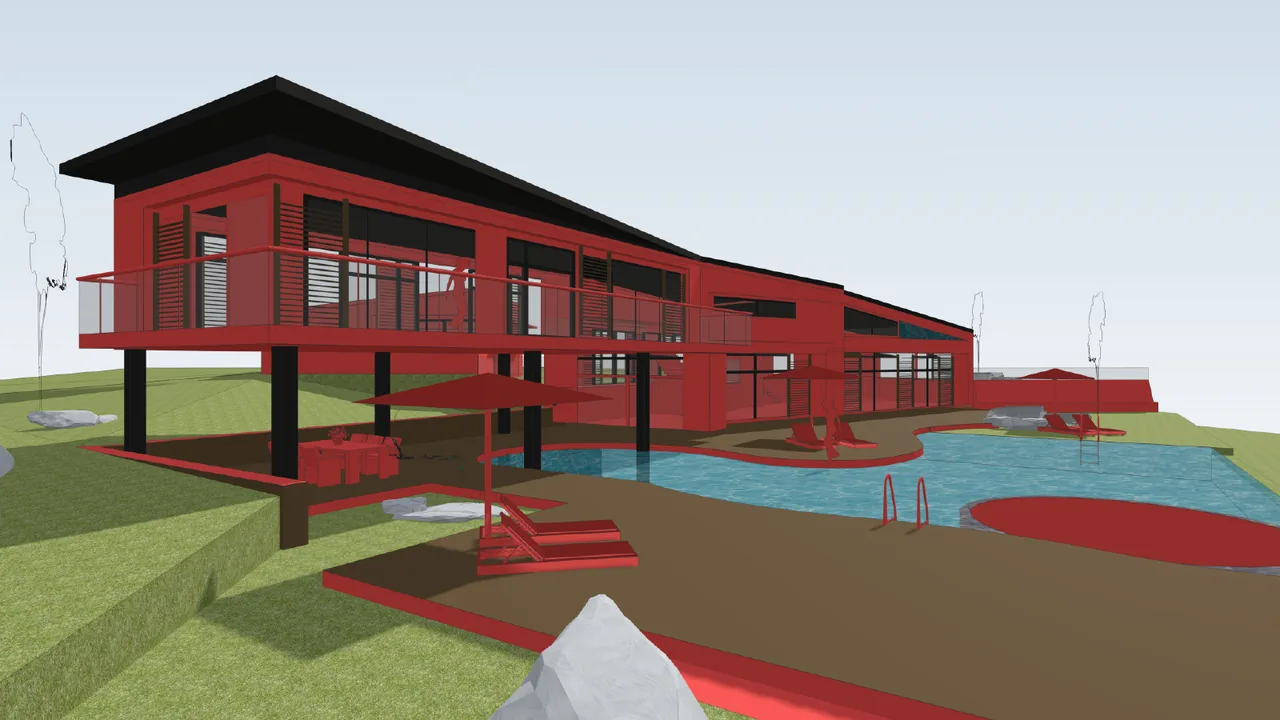
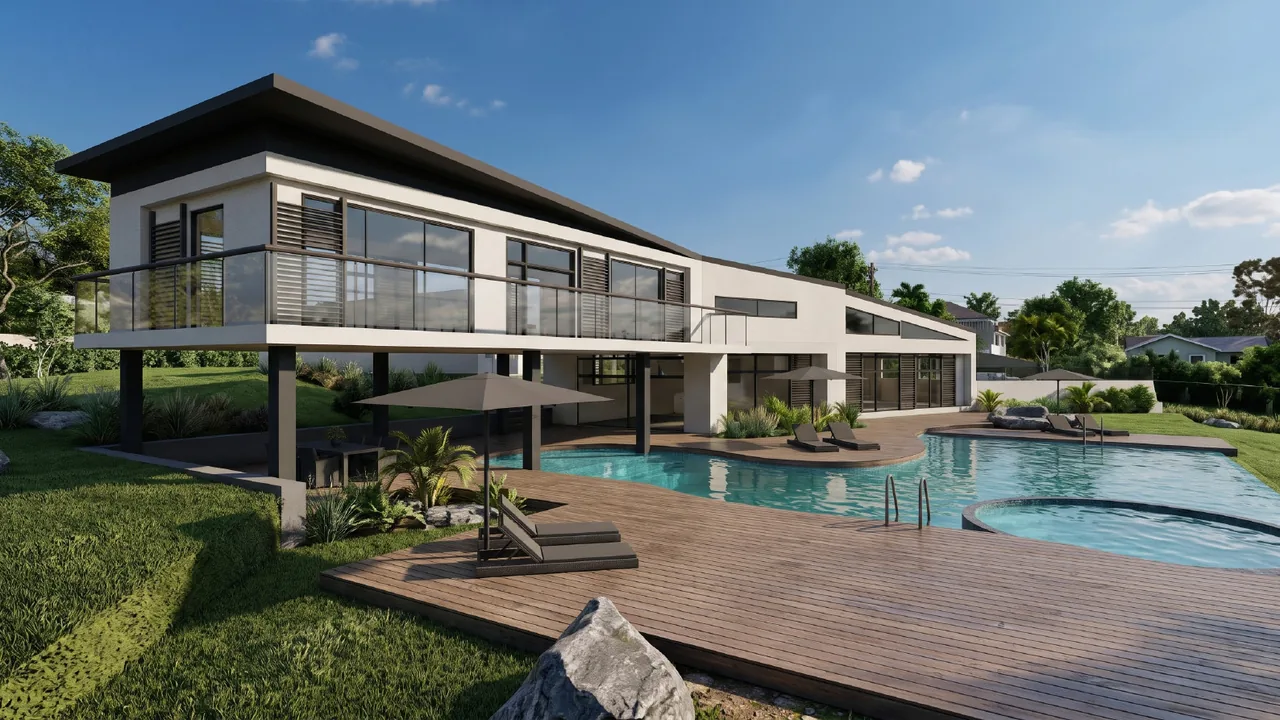
Rendu réalisé avec RendScene à partir d'une image de maquette 3D.
Navigation et caméra
| Raccourci | Commande |
|---|---|
| W/↑ | Avancer |
| S/↓ | Reculer |
| A/← | Aller à gauche |
| D/→ | Aller à droite |
| Q | Monter |
| E | Descendre |
| Maj+W A S D | Aller plus vite |
| Espace+W A S D | Aller très lentement |
| Maj+Espace+W A S D | Aller très vite |
| glisser clic droit | Regarder autour |
| glisser avec la molette | Panoramique |
| molette de la souris | Avancer / reculer |
| O+glisser clic droit | Orbiter autour d'un point |
| double clic droit | Se téléporter à cet endroit |
| Ctrl+H | Remettre la caméra à l'horizontale |
Qualité et affichage
| Raccourci | Commande |
|---|---|
| F1 | Qualité de l'éditeur : 1 étoile (sans ombres) |
| F2 | Qualité de l'éditeur : 2 étoiles |
| F3 | Qualité de l'éditeur : 3 étoiles |
| F4 | Qualité de l'éditeur : 4 étoiles (maximale) |
| F6 | Aperçu haute qualité : automatique / manuel |
| F7 | Changer la résolution de l'éditeur |
| F8 | Afficher les ombres des spots (maintenir) |
| F9 | Arbres et plantes basse / haute qualité |
| F11 | Mode construction / mode théâtre |
Placer des objets
| Raccourci | Commande |
|---|---|
| clic | Placer une copie du modèle choisi |
| V+clic | Placer avec une taille aléatoire |
| H+clic | Monter / descendre en plaçant |
| Ctrl+clic | Placer 10 copies au hasard (cluster) |
| Ctrl+V+clic | Placer 10 copies de taille aléatoire |
Sélection
| Raccourci | Commande |
|---|---|
| Ctrl+cliquer-glisser | Sélection rectangulaire |
| Ctrl+Maj+cliquer-glisser | Ajouter à la sélection |
| Ctrl+clic | Tout désélectionner (sur un espace vide) |
Modifier
| Raccourci | Commande |
|---|---|
| Alt+cliquer-glisser | Dupliquer l'objet sélectionné |
| G+cliquer-glisser | Accrocher au terrain uniquement |
| F+cliquer-glisser | Aligner sur la surface en dessous |
| Maj+cliquer-glisser | Déplacer sans accrochage |
| R+cliquer-glisser | Pivoter (orientation) |
| L+cliquer-glisser | Mettre à l'échelle |
| K | Tourner les objets vers le curseur (en pivotant) |
Modes Photo et Film
| Raccourci | Commande |
|---|---|
| Ctrl+1…0 | Enregistrer un point de vue |
| Maj+1…0 | Charger un point de vue |
| Ctrl+C/Ctrl+V | Copier / coller une photo ou un clip |
| Espace | Lire / arrêter (sur la ligne de temps) |
| F | Vue orthographique : aligner sur la surface |
Liste vérifiée le 25 octobre 2026 sur la page d'aide officielle de Lumion. Voir la source officielle
Créez vos propres raccourcis
Dans Lumion, les raccourcis par défaut ne peuvent pas être modifiés. Ce que vous pouvez changer, c'est le schéma de contrôle de la caméra : dans les réglages, vous choisissez celui qui correspond à votre logiciel de CAO, et la souris orbite et se déplace comme vous en avez l'habitude.
Un rendu prêt sans attente et sans carte graphique
Envie de comparer ? Avec RendScene, vous envoyez une capture de votre maquette (SketchUp, Revit, Archicad ou Rhino) ou ouvrez la maquette 3D dans le navigateur et recevez des rendus en 2K ou 4K en quelques minutes, sans rien installer. Fonctionne sur n'importe quel ordinateur.
- 5 rendus gratuits pour essayer, sans carte bancaire
- Plusieurs options par rendu, au choix
- Changez matériaux, lumière et environnement ensuite