Votre coupe, de face, avec chaque pièce meublée.
Envoyez une coupe 2D — de la CAO, de Revit, de SketchUp ou un dessin technique à la main. Elle revient comme la même coupe, de face, avec matériaux réels, meubles, lumière et ciel.
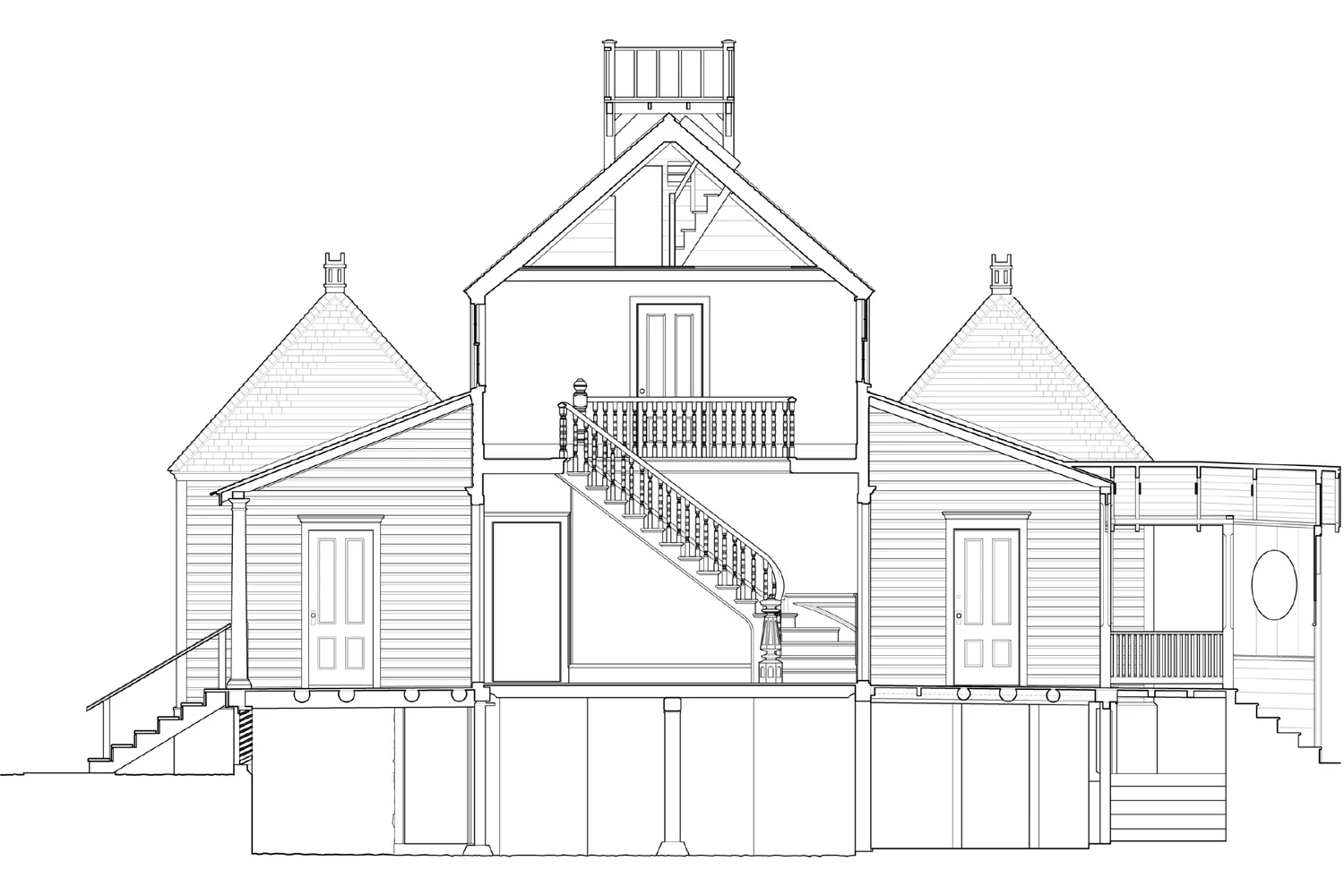
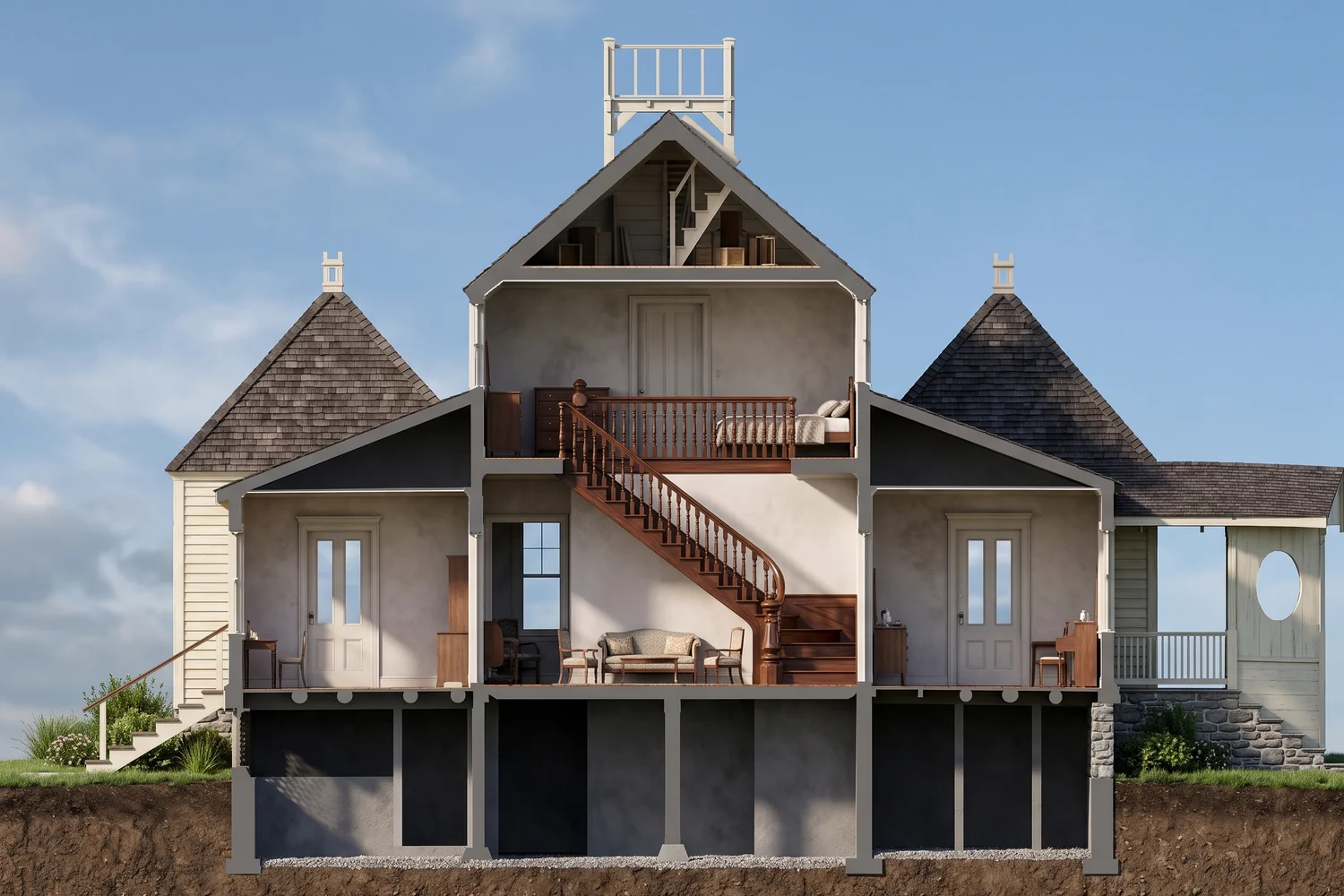
Faites glisser la poignée pour comparer. Souris ou tactile.
De la coupe au rendu en trois étapes.
Trois étapes. Sans logiciel 3D, sans courbe d'apprentissage.
- 1
Envoyez la coupe
Une coupe du bâtiment, vue de face : un export de la CAO, de Revit ou de SketchUp, ou un dessin technique à la main, propre.
- 2
Choisissez un style
Les matériaux viennent du style choisi ; la lumière, de Personnaliser la scène. Chaque pièce reçoit sols, plafonds, finitions et meubles selon son usage.
- 3
Téléchargez la coupe rendue
Plane, exactement comme dessinée — sans perspective. Murs et dalles coupés restent coupés.
Quoi envoyer
- Une coupe du bâtiment, vue de face : un export CAD, Revit ou SketchUp (projection parallèle), ou un dessin technique à la main, propre.
- Envoyez-la propre : sans cotes, textes, notes ni cartouche — le texte du dessin se déforme dans le rendu. Des hachures denses peuvent être lues comme un matériau.
- Une coupe par image, remplissant le cadre, sur fond blanc. Une planche avec deux coupes donne un rendu de la planche.
- Hauteurs d'étage, dalles, largeur, position et taille de chaque mur, fenêtre, porte et escalier restent comme dessinés. Les matériaux viennent du style choisi ; la lumière, de Personnaliser la scène.
Fichiers acceptés : PNG, JPG, WEBP ou PDF.
- Ce qui reste
- Hauteurs d'étage, dalles, largeur et la position et la taille de chaque mur, fenêtre, porte et escalier restent comme dessinées.
- Ce que l'IA ajoute
- Sols, plafonds, finitions et meubles de chaque pièce, plus la lumière, les matériaux et le ciel.
- Résolution
- Rendu natif en 2K ou 4K, ou agrandissement du 2K vers la 4K ensuite
- Après le rendu
- Changez les matériaux, retirez et ajoutez des objets sans toucher au reste de l’image
- Ce que cette fonction ne fait pas
- Une page avec plusieurs dessins devient le rendu de la page entière — recadrez une vue par image.
- Des cotes exactes : l'image est une présentation, pas un document d'exécution.
- Les textes, panneaux et logos de l'image peuvent être déformés.
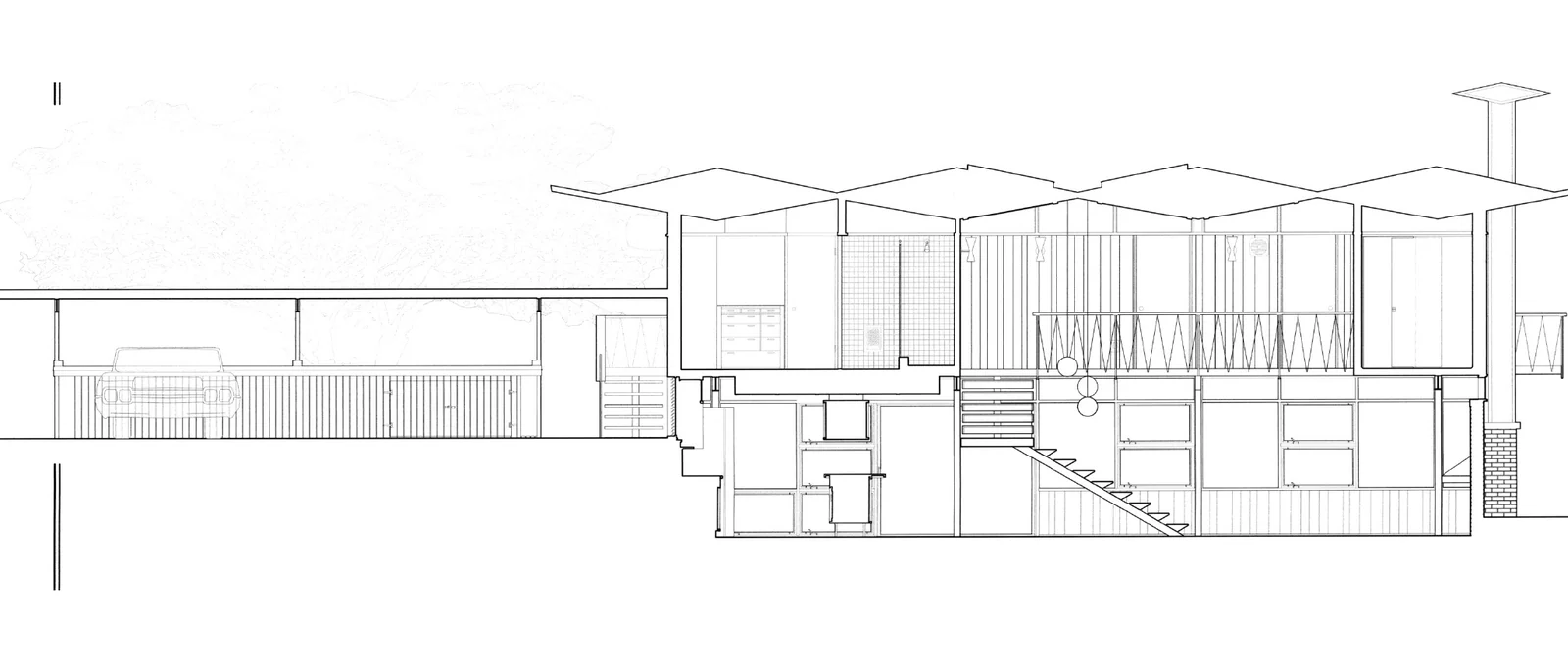
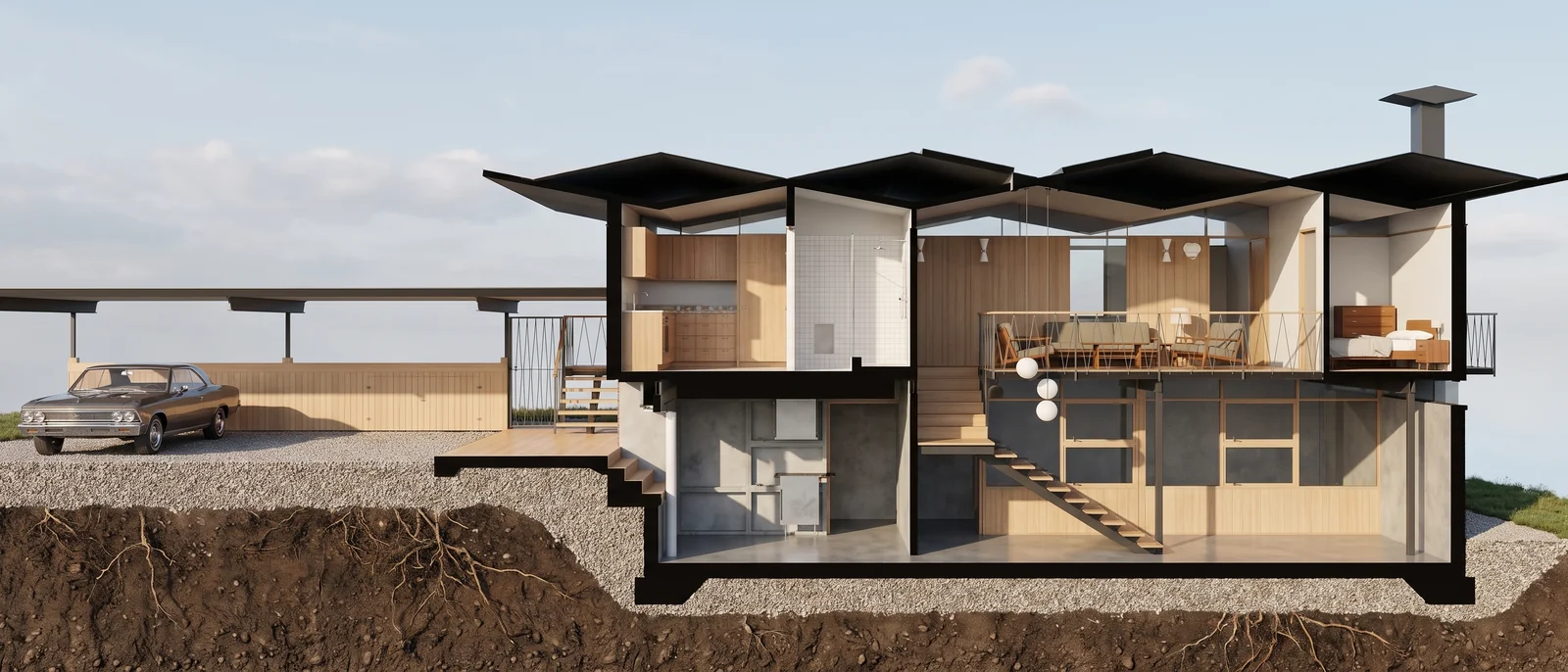
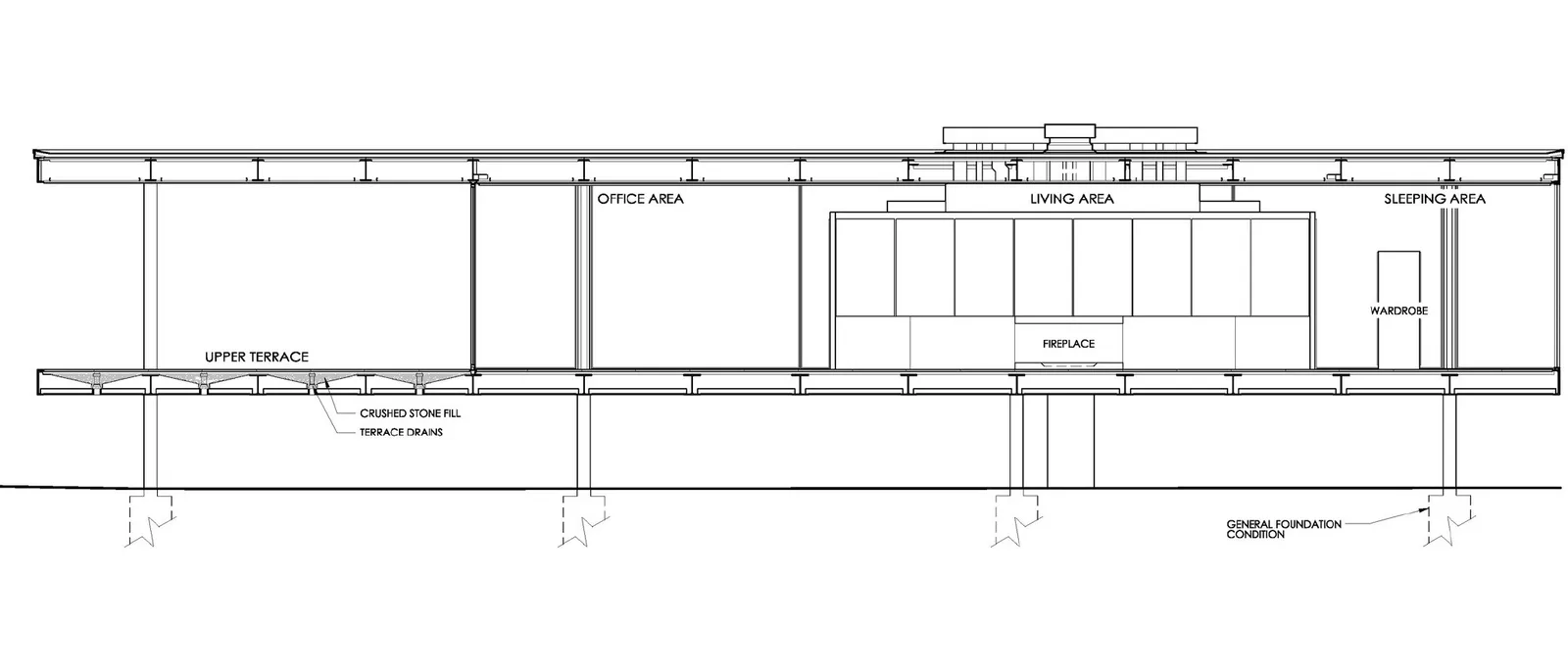
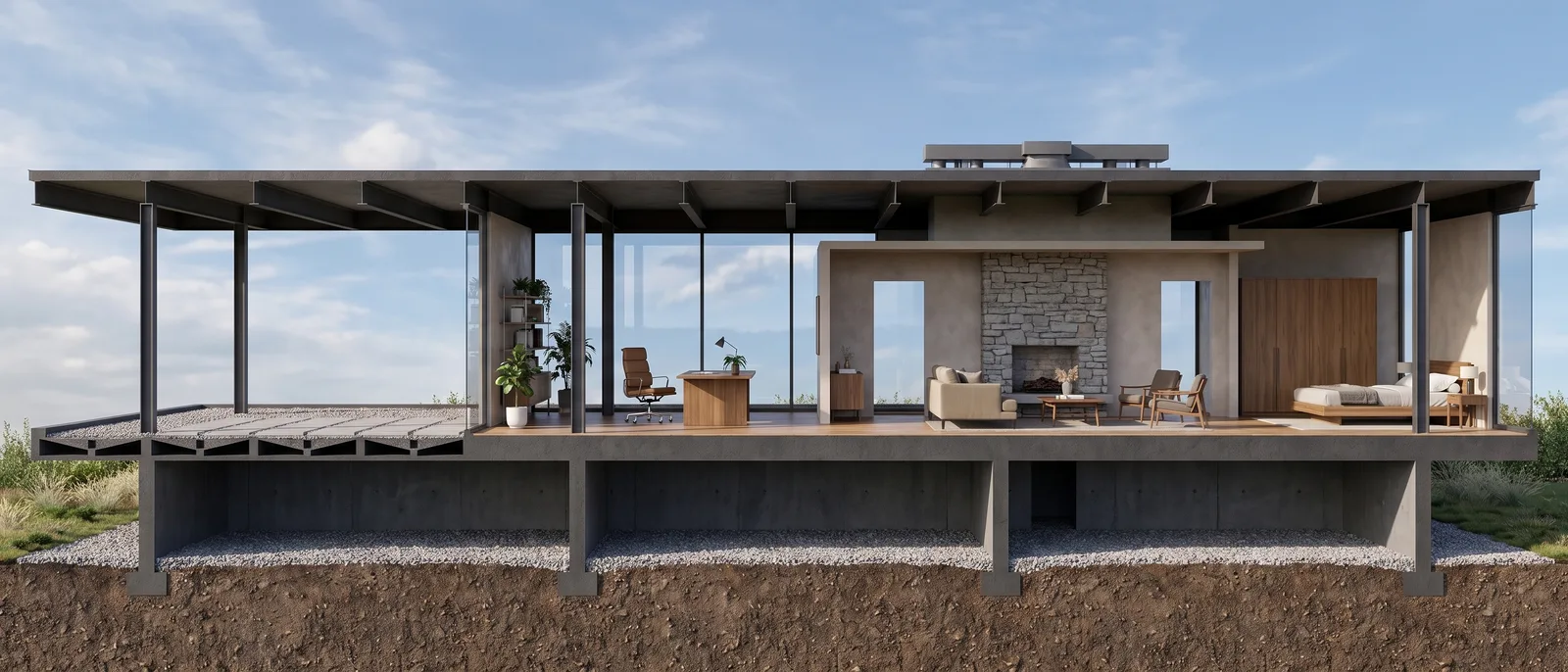
La même coupe, avant et après.
Chaque paire ci-dessous est un vrai rendu RendScene réalisé à partir de l'image de gauche.
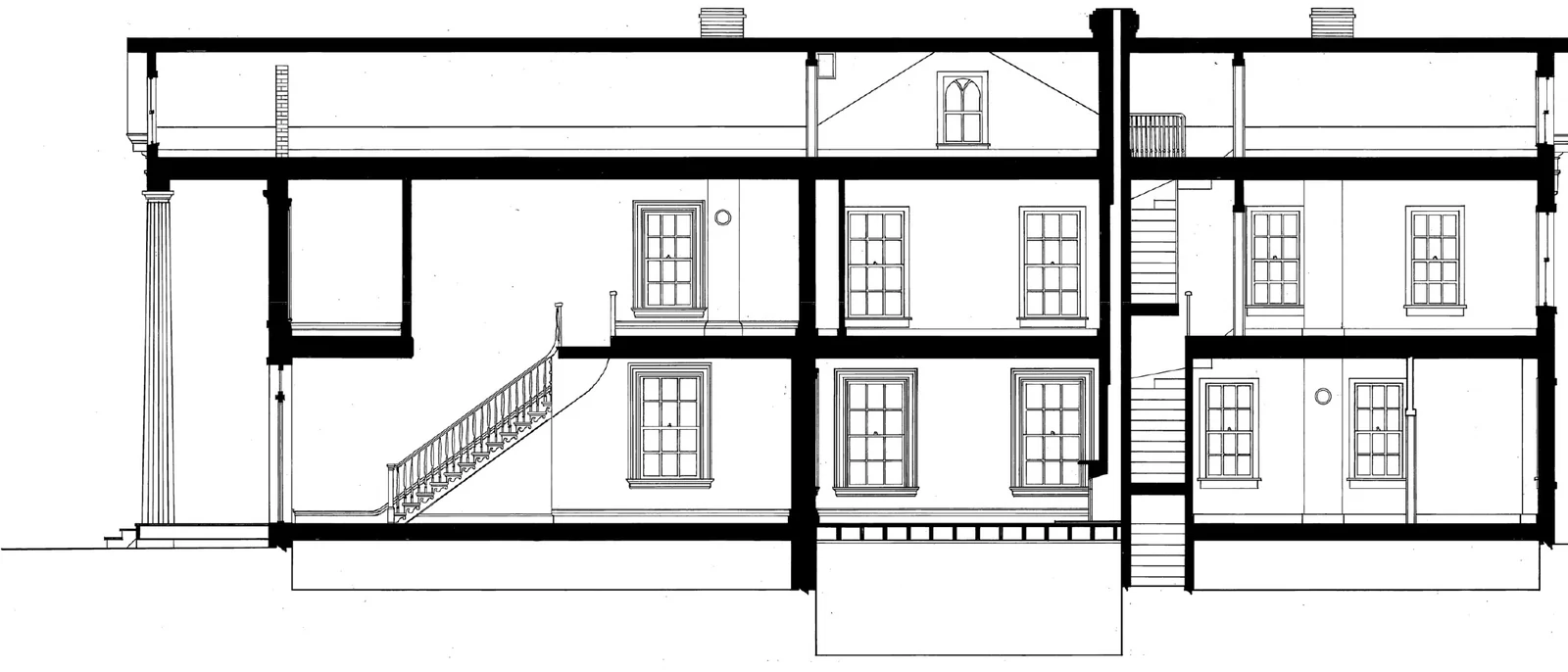
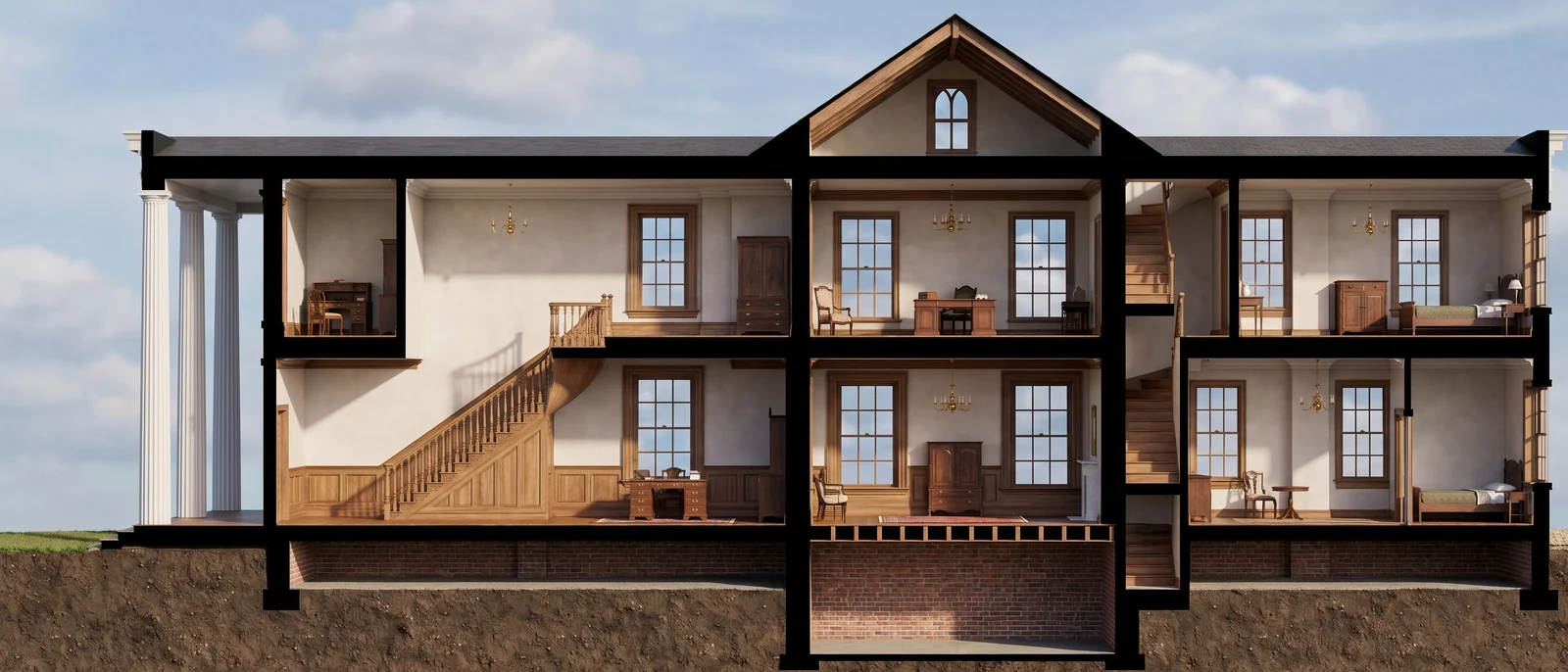
Compatible avec toute exportation d'image depuis votre logiciel
Une coupe exportée de l'un de ces logiciels.
- SketchUp
- Revit
- Archicad
- Rhino
- Chief Architect
- Vectorworks
- AutoCAD
- Blender
Coupe en rendu, en questions.
Dix façons de commencer. Un rendu à présenter.
- RenduDe la CAO à l’image finale en trois clics.
- Croquis en renduD'un dessin à la main à une image finale photoréaliste.
- Plan en renduUn plan au trait devient un plan meublé et texturé.
- Photo en renduUne façade existante rénovée, une pièce existante meublée.
- Améliorer le renduLa même scène, plus réaliste.
- Élévation en renduLa même élévation, avec matériaux, verre, ombres et ciel.
- Coupe en renduLa même coupe, avec matériaux, meubles, lumière et ciel.
- PaysagismeLe même lieu, depuis la même caméra, avec un jardin conçu.
- Créer de zéroPartez d’une description, sans aucune image.
- Amélioration de résolutionPlus de résolution, rendu original conservé.
Ensuite, sur le résultat
- Transfert de styleAppliquez n’importe quelle esthétique sans toucher à la géométrie.
- Éditeur de renduSélectionnez la zone et changez les matériaux aussitôt.
- Contrôle de l’atmosphèreChangez la lumière sans refaire la scène.
- Meubler une pièceDu mobilier dans une pièce vide ou datée.
- AnimationsDe l’image fixe au plan cinéma en quelques secondes.
- Historique et exportTout votre travail conservé et organisé.