Home staging virtuel par IA : comment meubler une pièce vide
Les pièces vides sont difficiles à vendre et à imaginer. Avec le home staging virtuel par IA, vous ajoutez des meubles, des tapis, des lampes et des plantes à une photo ou un rendu en une minute environ, tandis que la pièce elle-même reste exactement telle que photographiée.
4 min de lecture
Ce que vous obtiendrez
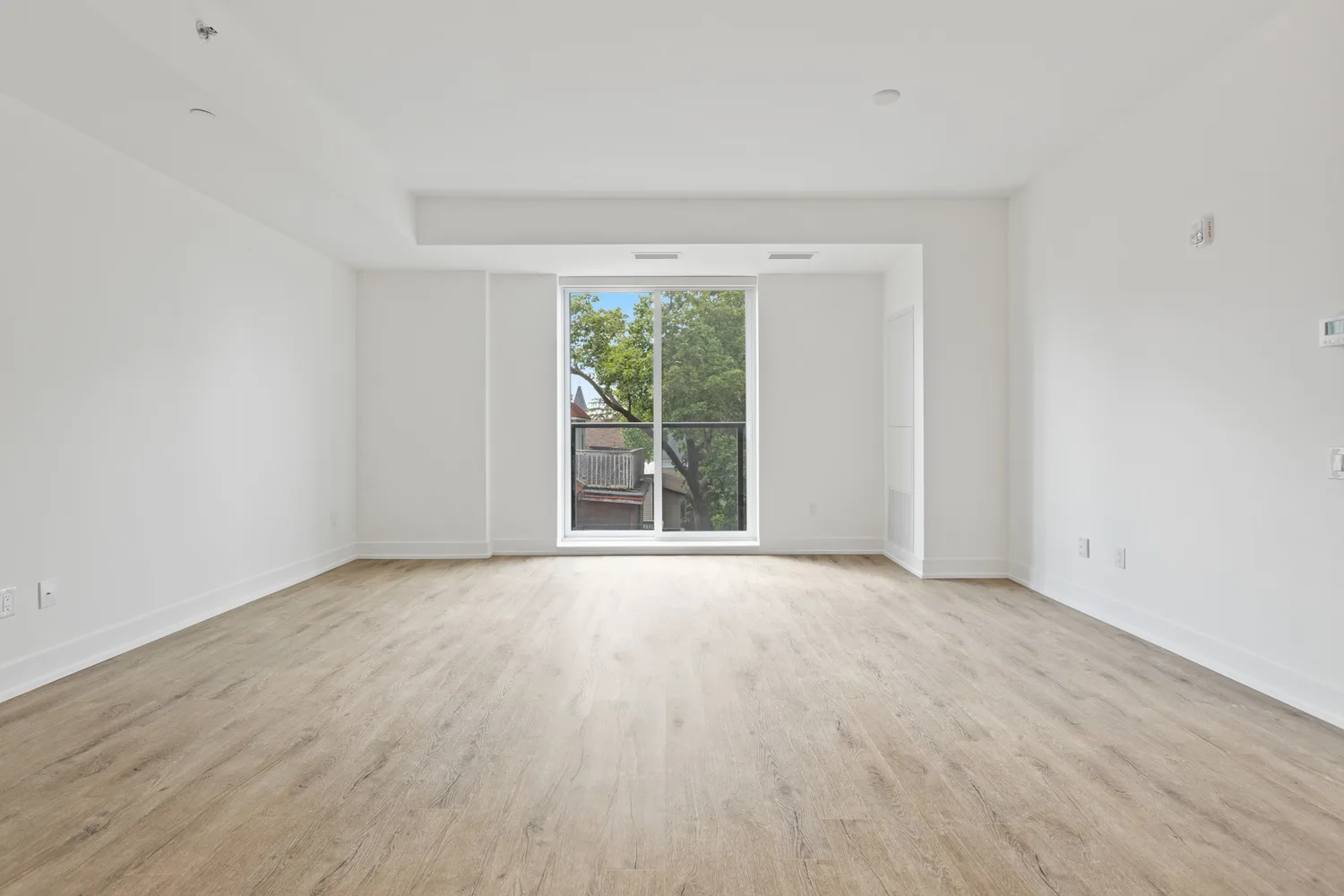
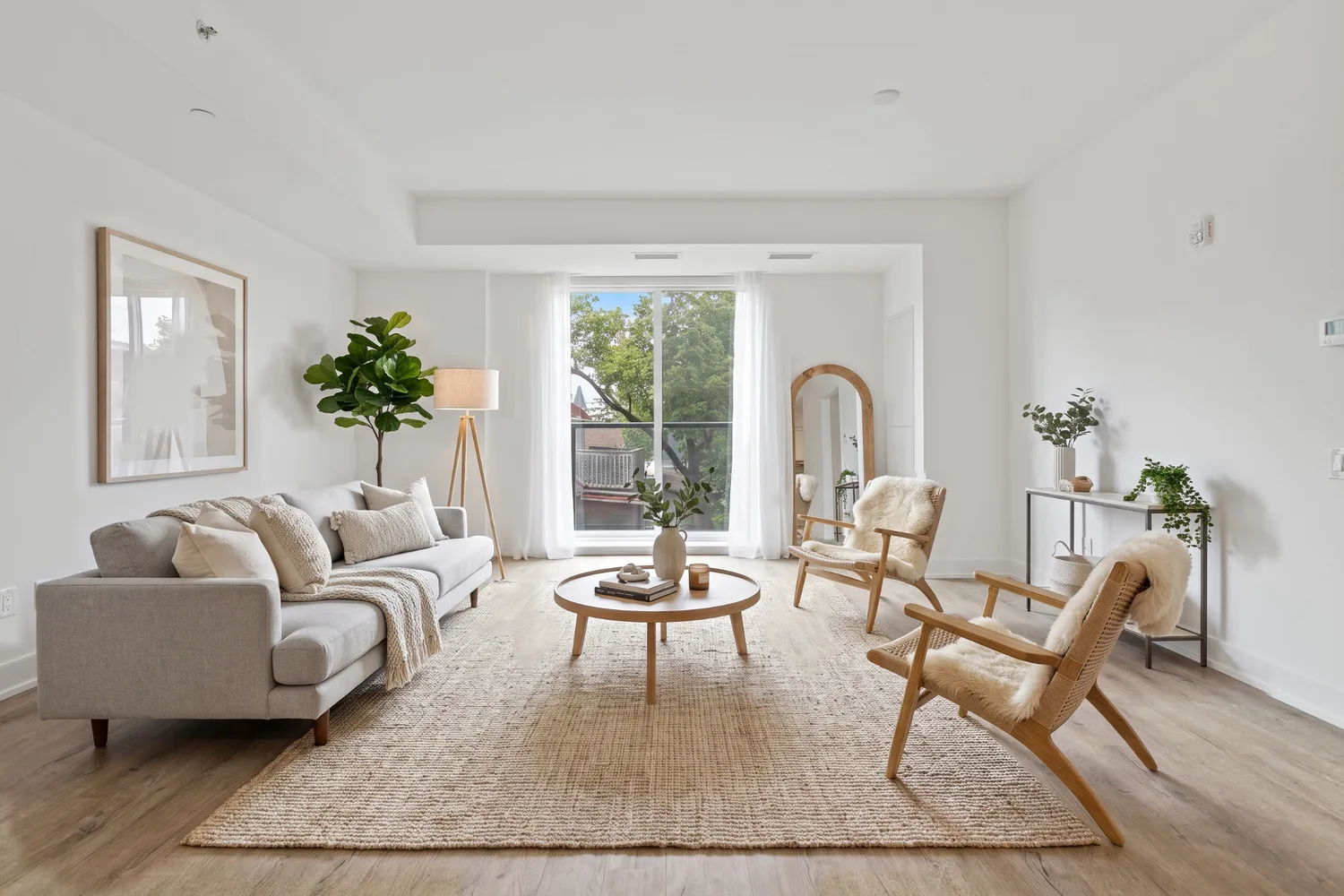
Faites glisser le curseur pour comparer l'avant et l'après.
Ce qu'il vous faut
- Une photo d'une pièce vide, ou un rendu d'une pièce vide.
- Une bonne photo bien droite : appareil de niveau, pièce bien éclairée.
- Un compte RendScene gratuit (5 rendus gratuits, sans carte bancaire).
Étape par étape
- Étape 1
Ouvrez l'image dans Modifier
Dans RendScene, allez dans « Modifier » et envoyez la photo de la pièce, ou choisissez un rendu parmi vos travaux récents.
- Étape 2
Choisissez Meubler la pièce
Dans « Outils de l'image », choisissez « Meubler la pièce ». Il ajoute ou remplace uniquement les meubles, tapis, rideaux, lampes, tableaux et plantes. Le sol, les murs, le plafond, les fenêtres, les portes, les éléments intégrés et la lumière restent tels quels. Si vous voulez aussi changer les finitions, utilisez plutôt « Décorer la pièce ».
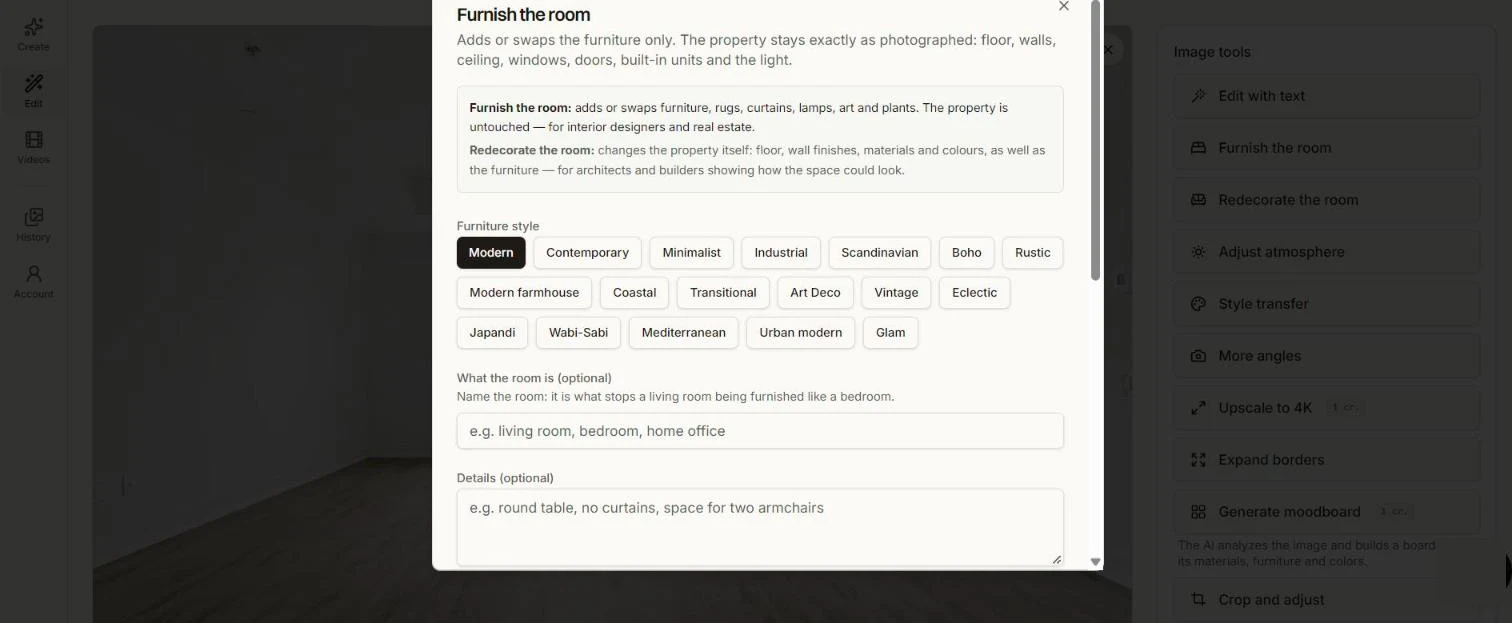
Meubler la pièce : choisissez un style et dites de quelle pièce il s'agit. - Étape 3
Choisissez un style et nommez la pièce
Choisissez un style de meubles : Moderne, Scandinave, Japandi, Bord de mer et bien d'autres. Nommez la pièce (salon, chambre, bureau) : cela évite qu'un salon soit meublé comme une chambre. Ajoutez des détails si vous voulez, comme « table ronde, place pour deux fauteuils ».
- Étape 4
Générez et comparez
Générez et comparez les options. Choisissez celle qui convient à la pièce et à l'acheteur.
- Étape 5
Téléchargez
Téléchargez en 2K ou 4K. Essayez un autre style sur la même photo pour montrer d'autres possibilités.
Conseils pour un meilleur résultat
- Nommez toujours la pièce. C'est ce qui aide le plus à obtenir un agencement correct.
- Photographiez depuis un angle de la pièce, à hauteur de poitrine, pour le rendu le plus naturel.
- Allumez les lumières et ouvrez les rideaux avant de prendre la photo.
- Si vous vendez de l'immobilier, suivez les règles locales sur l'indication des photos meublées virtuellement.