Comment transformer un plan 2D en rendu 3D
Un plan en noir et blanc est difficile à lire pour un client. Un plan rendu, avec les sols, les meubles et la lumière, montre d'un coup d'œil à quoi ressemblera le logement. Ce guide montre comment l'obtenir à partir du plan que vous avez déjà, sans rien modéliser.
5 min de lecture
Ce que vous obtiendrez


Faites glisser le curseur pour comparer l'avant et l'après.
Ce qu'il vous faut
- Un plan en image ou en PDF, exporté d'AutoCAD, Revit, Archicad, SketchUp ou de tout autre logiciel. Un scan propre fonctionne aussi.
- Un plan par image, idéalement sans cartouche ni légende.
- Un compte RendScene gratuit (5 rendus gratuits, sans carte bancaire).
Étape par étape
- Étape 1
Exportez un plan propre
Exportez uniquement le dessin : un niveau par image, sans cartouche, légende ni cotes inutiles. Plus la résolution est haute, mieux c'est : les murs fins, les portes et les fenêtres se perdent dans une petite image. Un PDF directement issu de votre logiciel est idéal. Les fichiers DWG ne sont pas lus directement : exportez d'abord la planche en PDF ou en image.
- Étape 2
Envoyez-le comme Plan
Dans le studio, sous « Vous partez de », choisissez « Plan » et envoyez le fichier. RendScene détecte le plan automatiquement et vous prévient si la résolution est trop faible.
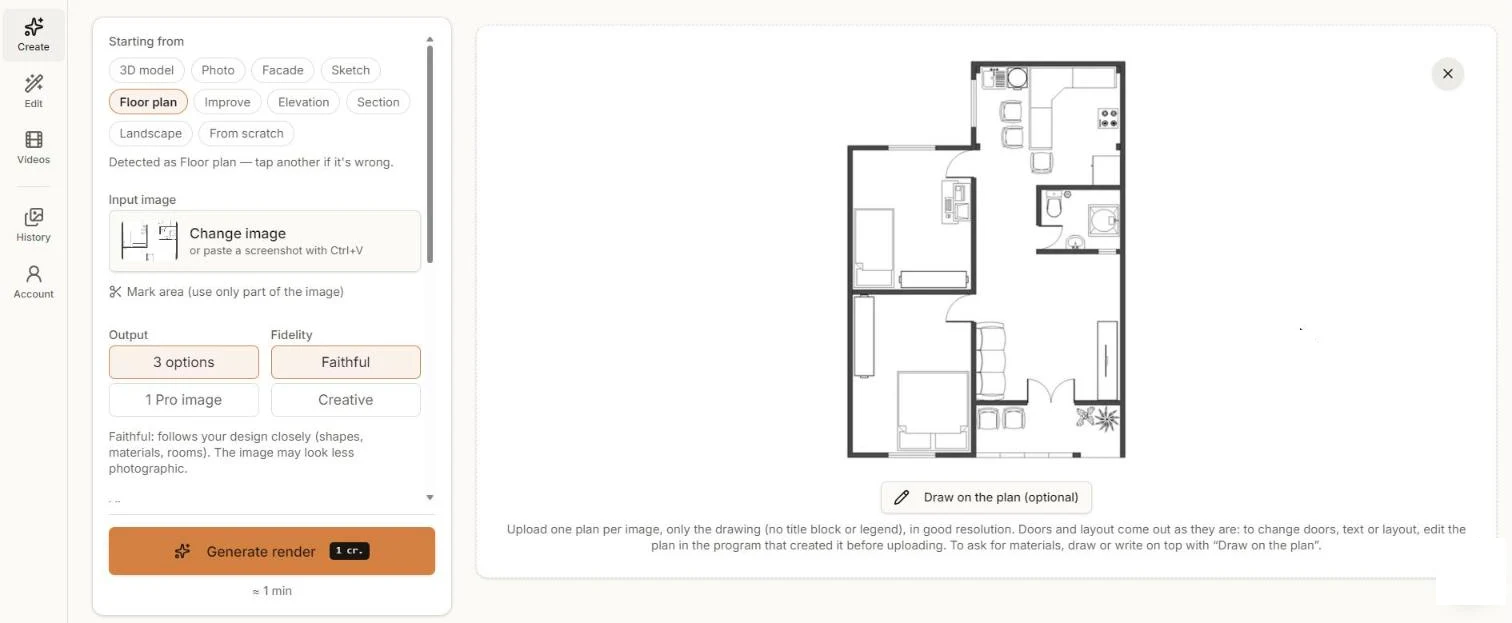
Le plan envoyé comme Plan. « Dessiner sur le plan » permet d'écrire les matériaux par-dessus. - Étape 3
Indiquez les matériaux (facultatif)
Les portes et l'agencement sortent tels qu'ils sont dans le dessin. Pour demander des matériaux, comme du bois dans les chambres ou du carrelage dans la salle de bain, utilisez « Dessiner sur le plan » pour écrire ou dessiner par-dessus, ou ajoutez des instructions.
- Étape 4
Générez et comparez
Cliquez sur « Générer le rendu ». En une minute environ, vous avez vos options : murs, sols, meubles et plantes, vus de dessus avec des ombres douces.
- Étape 5
Téléchargez ou continuez à modifier
Téléchargez en 2K ou 4K pour votre planche de présentation. Pour changer une pièce, ouvrez l'image dans « Modifier » au lieu de tout régénérer.
Conseils pour un meilleur résultat
- Retirez les textes que vous ne voulez pas dans l'image, comme les surfaces des pièces ou le cartouche ; l'IA peut les lire comme faisant partie du dessin.
- Pour changer des portes, des murs ou l'agencement, modifiez le dessin dans le logiciel d'origine et renvoyez-le. Le rendu suit le plan.
- Les plans avec des symboles de mobilier donnent plus d'informations à l'IA que des pièces vides.
- Séparez les planches à plusieurs niveaux en une image par niveau.