Comment transformer un croquis à la main en rendu réaliste
Un croquis est le moyen le plus rapide d'explorer une idée, mais les clients ont souvent besoin de la voir en vrai. Avec l'IA, vous transformez un dessin au crayon en image photoréaliste en une minute environ, en gardant les volumes et les ouvertures que vous avez dessinés.
5 min de lecture
Ce que vous obtiendrez


Faites glisser le curseur pour comparer l'avant et l'après.
Ce qu'il vous faut
- Un croquis à la main, un dessin au crayon ou au stylo, ou un croquis numérique.
- Une photo ou un scan. Une photo au téléphone convient si elle est nette et droite.
- Un compte RendScene gratuit (5 rendus gratuits, sans carte bancaire).
Étape par étape
- Étape 1
Photographiez ou scannez le croquis
Prenez la photo bien à la verticale, avec une bonne lumière, sans ombre sur le papier. Recadrez pour enlever la table et les bords de la feuille.
- Étape 2
Envoyez-le comme Croquis
Dans le studio, sous « Vous partez de », choisissez « Croquis » et envoyez l'image. RendScene détecte généralement le croquis tout seul. Si une partie seulement de la feuille compte, utilisez « Marquer une zone » pour ne rendre que cette partie.
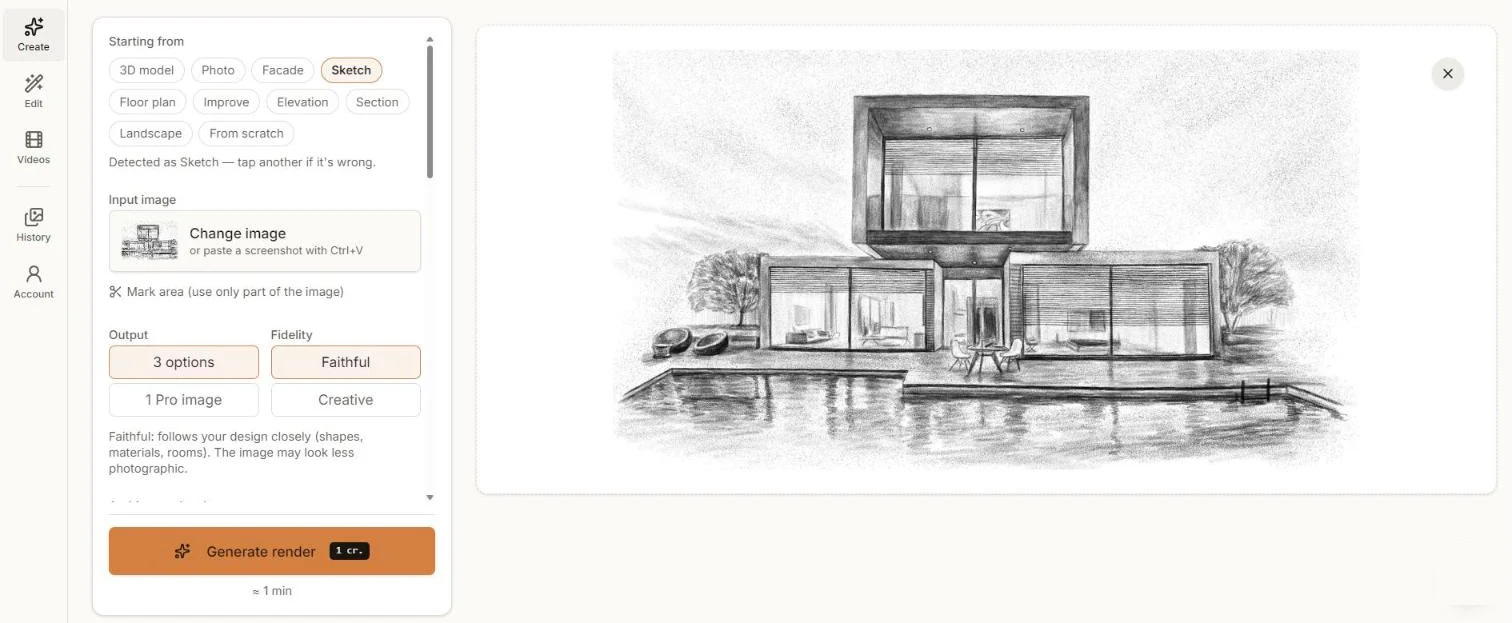
Un croquis au crayon envoyé comme Croquis. - Étape 3
Décrivez ce qui n'est pas dans le dessin
Un croquis ne dit pas ce qui est en bois et ce qui est en béton. Choisissez un style et écrivez les matériaux principaux et le moment de la journée, par exemple « bardage bois à l'étage, béton en bas, crépuscule ». « Fidèle » suit vos traits de près ; « Créatif » complète plus librement.
- Étape 4
Générez et comparez
Cliquez sur « Générer le rendu » et comparez les options côte à côte en une minute environ.
- Étape 5
Affinez et téléchargez
Téléchargez en 2K ou 4K. Utilisez « Modifier » pour changer un matériau ou ajouter des personnes, des plantes ou des meubles.
Conseils pour un meilleur résultat
- Des contours nets se lisent mieux que de nombreux traits superposés.
- Dessinez les ouvertures : l'IA garde les fenêtres et les portes là où vous les avez placées.
- Écrivez les matériaux dans les instructions au lieu de les hachurer.
- Essayez « Créatif » pour les premiers concepts et « Fidèle » quand le projet est arrêté.