Comment faire le rendu d'un modèle Rhino avec l'IA
Rhino excelle en géométrie complexe, mais obtenir une image convaincante demande souvent un plugin de rendu, des matériaux et un réglage de l'éclairage. Ce guide montre comment transformer une simple vue Rhino en rendu photoréaliste en une minute environ, en gardant vos courbes à leur place.
5 min de lecture
Ce que vous obtiendrez
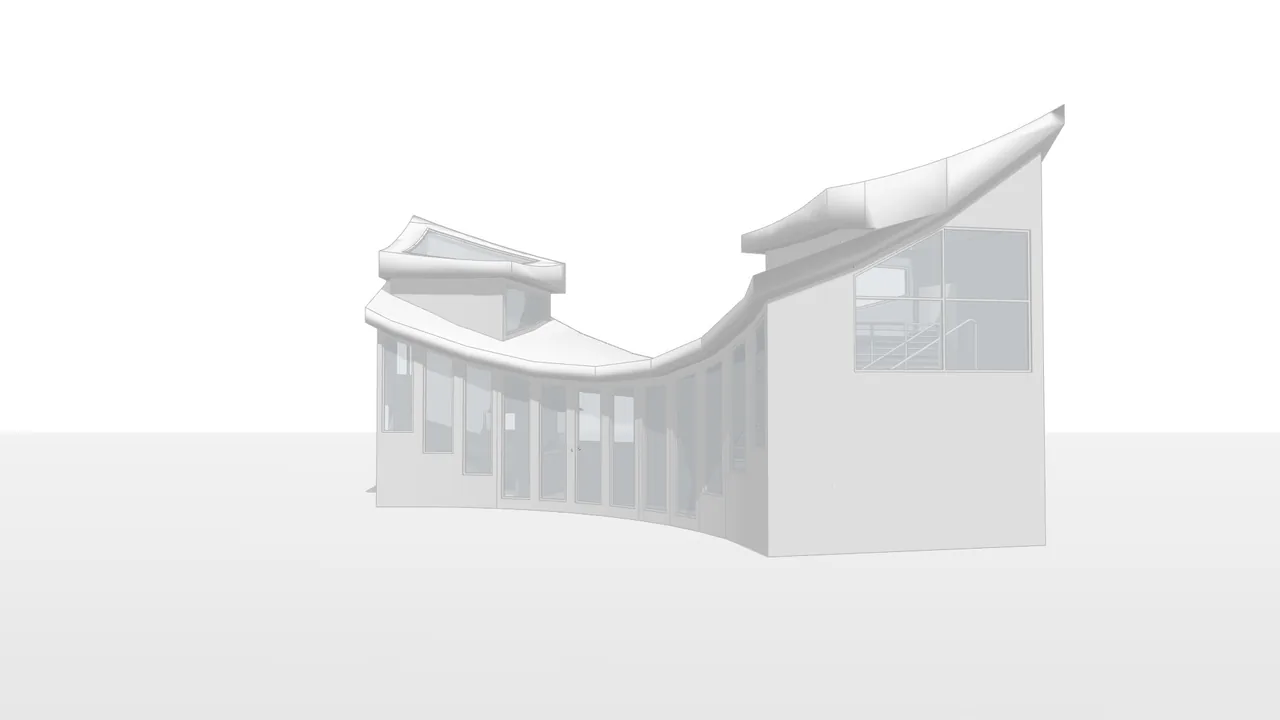
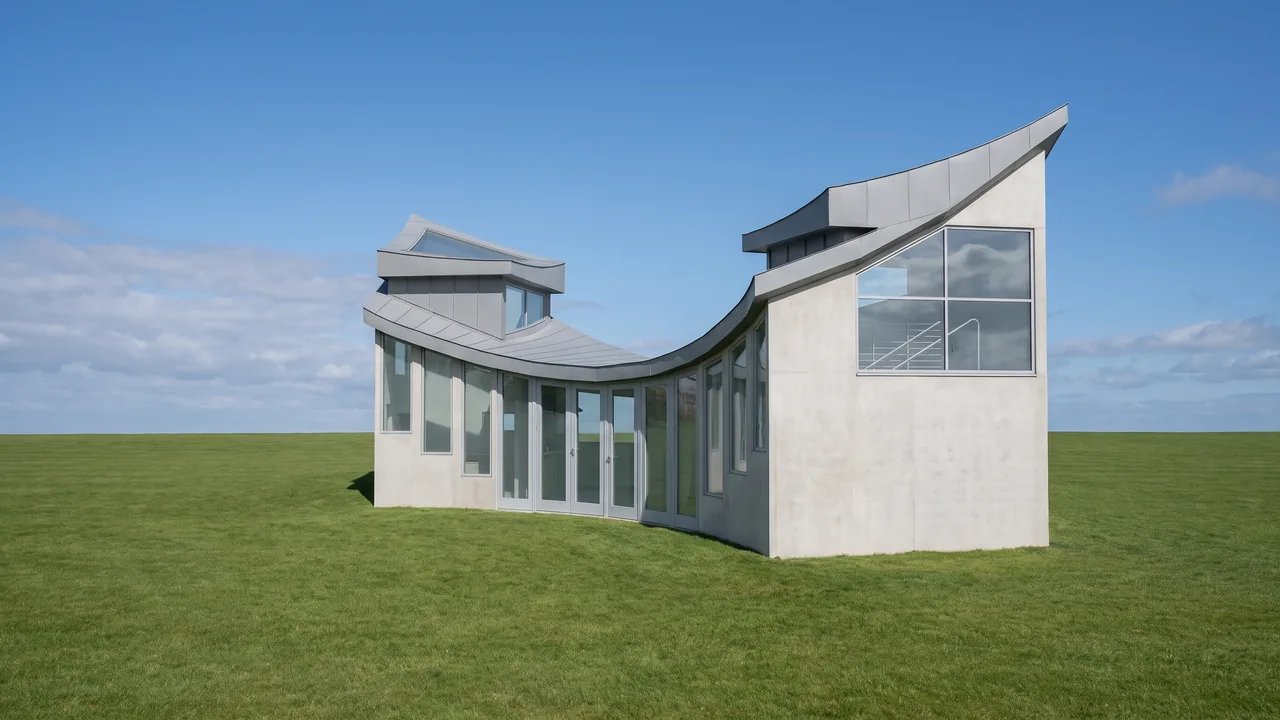
Faites glisser le curseur pour comparer l'avant et l'après.
Ce qu'il vous faut
- Rhino pour Windows ou Mac, avec une vue en perspective de votre modèle, ou le fichier .3dm.
- Un navigateur. Sans plugin ni carte graphique.
- Un compte RendScene gratuit (5 rendus gratuits, sans carte bancaire).
Étape par étape
- Étape 1
Réglez la fenêtre
Cadrez la perspective et réglez le mode d'affichage sur « Arctic » ou « Shaded ». Masquez la grille, les axes et les courbes de construction que vous ne voulez pas dans l'image.
- Étape 2
Capturez la vue ou envoyez le .3dm
Enregistrez la fenêtre avec ViewCaptureToFile (View › Capture › To File), en choisissant PNG ou JPG et la taille en pixels. Ou envoyez le fichier .3dm : il s'ouvre dans une visionneuse 3D dans votre navigateur, où vous choisissez la caméra. Dans le studio, sous « Vous partez de », choisissez « Modèle 3D ».
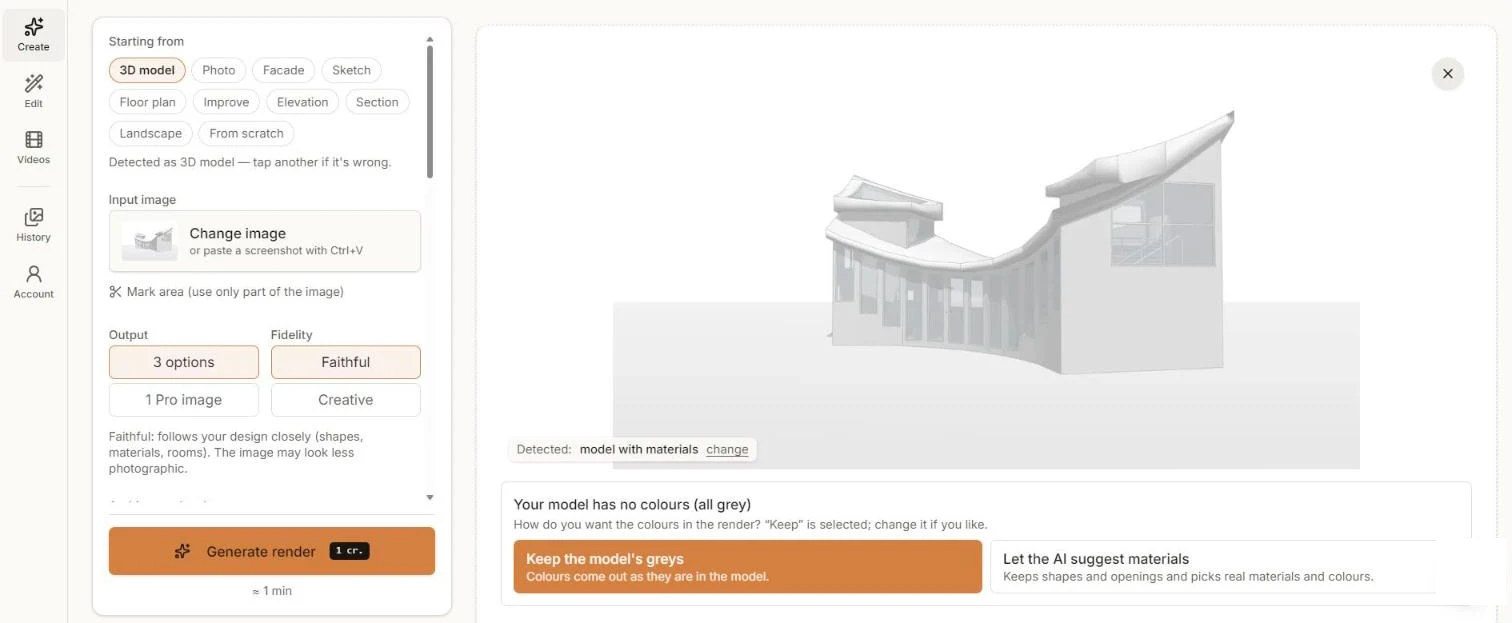
Une vue Rhino en mode Arctic, prête pour le rendu. - Étape 3
Choisissez quoi faire des couleurs
Une vue « Arctic » ou grise n'a pas de couleurs, donc RendScene demande s'il faut garder les gris ou laisser l'IA proposer de vrais matériaux. Gardez « Fidèle » pour rester proche de votre géométrie.
- Étape 4
Générez et comparez
Cliquez sur « Générer le rendu » et comparez les options en une minute environ.
- Étape 5
Affinez et téléchargez
Téléchargez en 2K ou 4K. Pour changer le ciel, le moment de la journée ou un matériau, utilisez « Modifier » sur l'image choisie.
Conseils pour un meilleur résultat
- Le mode « Arctic » donne une lumière propre et uniforme que l'IA lit bien.
- Capturez en au moins 1920 px de large pour que les éléments fins restent visibles.
- Désactivez la grille et les axes avant la capture.
- Pour les plans et les coupes, utilisez Make2D ou une vue de dessus et choisissez « Plan » ou « Coupe » dans le studio.