Comment faire le rendu d'un modèle Revit avec l'IA
Revit est fait pour la documentation, pas pour les belles images. Régler les matériaux, les lumières et un moteur de rendu prend des heures. Avec l'IA, vous prenez la vue que vous avez déjà et obtenez un rendu photoréaliste en une minute environ.
6 min de lecture
Ce que vous obtiendrez


Faites glisser le curseur pour comparer l'avant et l'après.
Ce qu'il vous faut
- Revit (toute version, y compris Revit LT) avec une vue 3D, un plan, une coupe ou une élévation.
- Un navigateur. Sans plugin ni carte graphique.
- Un compte RendScene gratuit (5 rendus gratuits, sans carte bancaire).
Étape par étape
- Étape 1
Préparez la vue
Ouvrez une vue 3D (View › Create › 3D View › Camera, ou la vue 3D par défaut). Réglez le style visuel sur « Shaded » ou « Realistic ». « Hidden Line » fonctionne aussi, comme dans l'exemple de cette page. Masquez les annotations, les quadrillages et les zones de coupe que vous ne voulez pas dans l'image.
- Étape 2
Exportez une image ou un IFC
Exportez la vue avec File › Export › Images and Animations › Image, ou exportez le modèle en IFC. Un fichier IFC s'ouvre dans une visionneuse 3D dans votre navigateur, où vous choisissez la caméra. Dans le studio, sous « Vous partez de », choisissez « Modèle 3D » et envoyez-le.
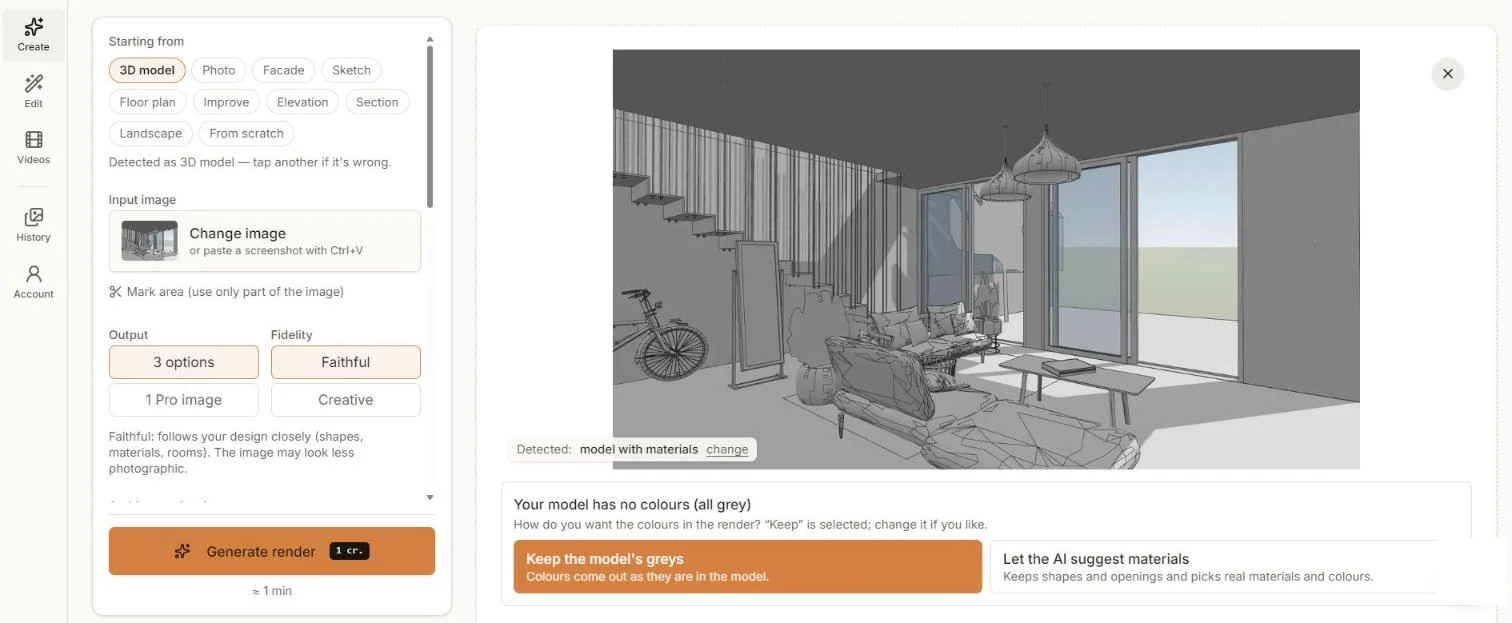
Une vue Revit grise : RendScene demande s'il faut garder les gris ou proposer de vrais matériaux. - Étape 3
Décidez pour les couleurs
Les vues Revit sont souvent grises. RendScene le remarque et demande : « Garder les gris du modèle » ou « L'IA propose les matériaux » avec de vraies couleurs. Choisissez « Fidèle » pour garder la géométrie proche de votre modèle et, si vous voulez, choisissez un style.
- Étape 4
Générez et comparez
Cliquez sur « Générer le rendu » et comparez les options côte à côte en une minute environ.
- Étape 5
Ajustez et téléchargez
Téléchargez en 2K ou 4K. Utilisez « Modifier » pour changer un matériau, changer la lumière, meubler la pièce ou animer l'image en courte vidéo.
Conseils pour un meilleur résultat
- « Shaded » avec arêtes est le style visuel le plus sûr ; « Realistic » aide quand vos matériaux sont déjà définis.
- Exportez en bonne taille (au moins 1920 px de large). Les meneaux fins et les garde-corps se lisent mieux.
- Désactivez le contour de la zone cadrée, les niveaux et les quadrillages avant d'exporter.
- Les plans, coupes et élévations Revit fonctionnent aussi : choisissez « Plan », « Coupe » ou « Élévation » au lieu de « Modèle 3D ».