Comment faire le rendu d'un modèle SketchUp avec l'IA
Pas besoin de V-Ray, d'Enscape ni d'un ordinateur puissant pour tirer une image photoréaliste de SketchUp. Ce guide montre comment passer d'une vue du modèle à un rendu fini en quelques minutes, en gardant la géométrie exactement telle que vous l'avez modélisée.
6 min de lecture
Ce que vous obtiendrez
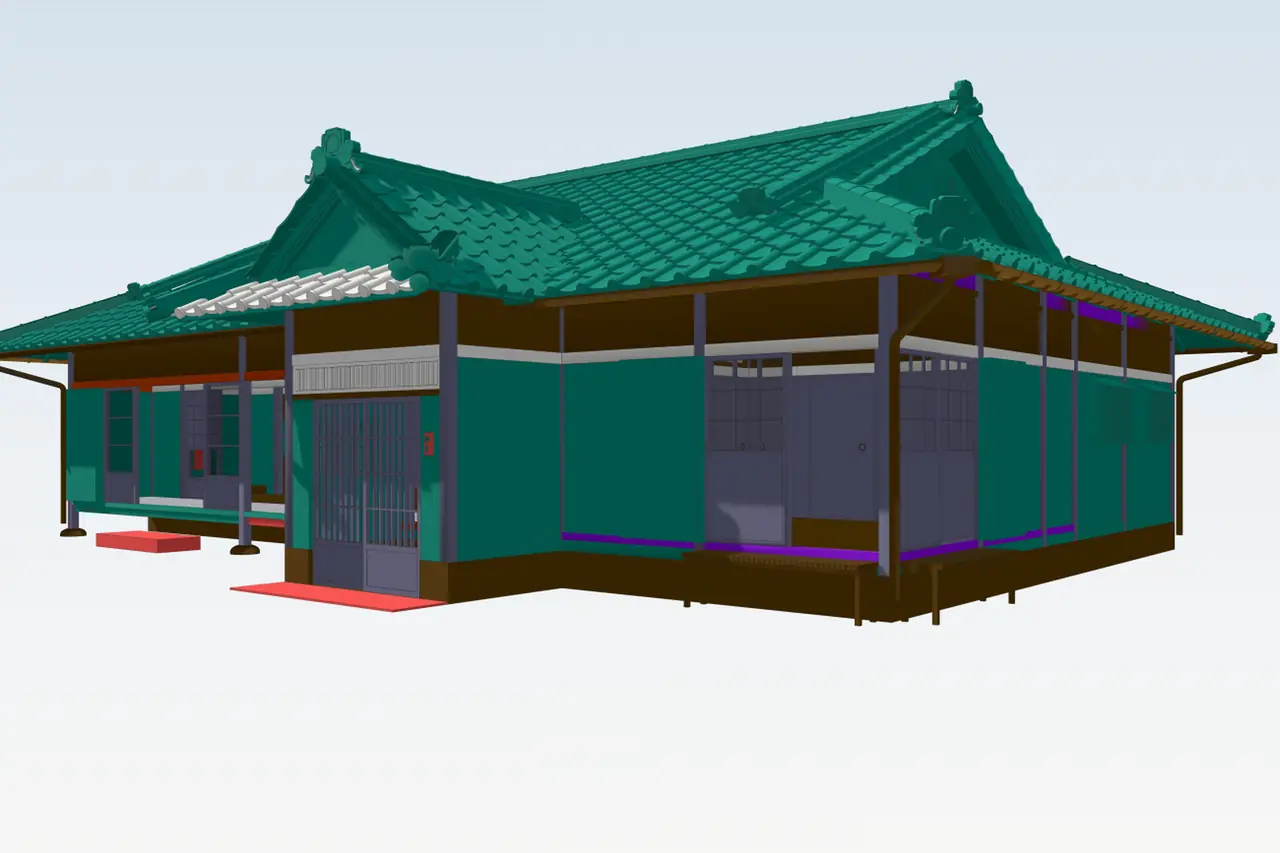
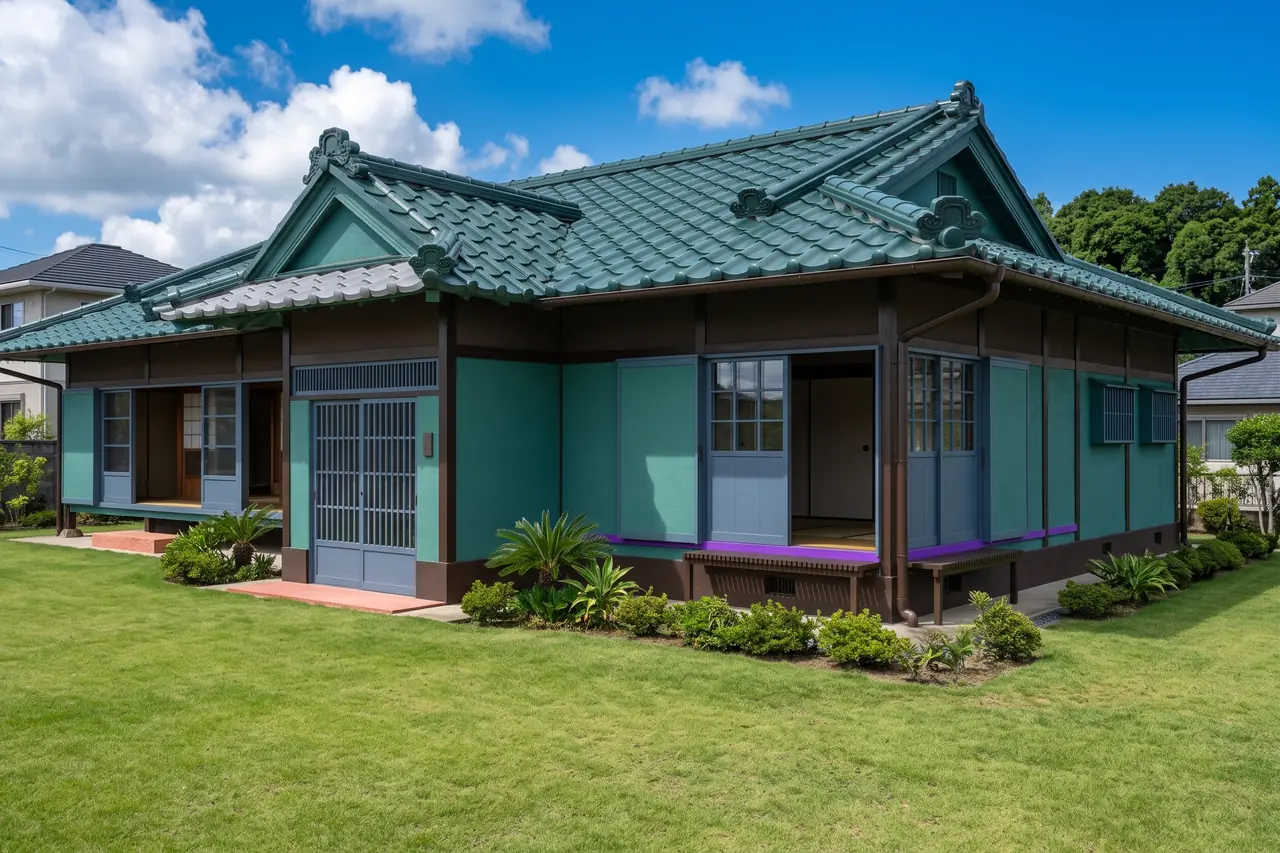
Faites glisser le curseur pour comparer l'avant et l'après.
Ce qu'il vous faut
- Un modèle SketchUp (toute version, y compris SketchUp Free) ou une capture de la vue souhaitée.
- Un navigateur. Rien à installer et aucune carte graphique.
- Un compte RendScene gratuit (5 rendus gratuits, sans carte bancaire).
Étape par étape
- Étape 1
Cadrez la vue dans SketchUp
Choisissez la caméra à montrer. Une vue à hauteur d'œil (environ 1,6 m) est généralement la plus naturelle. Désactivez les guides, les plans de coupe et la géométrie masquée que vous ne voulez pas dans l'image. Les textures sont facultatives : un modèle blanc ou sans texture fonctionne, tout comme un modèle avec matériaux.
- Étape 2
Exportez la vue ou envoyez le fichier .skp
Deux façons : exportez une image avec File › Export › 2D Graphic (ou faites simplement une capture), ou envoyez le fichier .skp lui-même. Le fichier s'ouvre alors dans une visionneuse 3D dans votre navigateur et vous y choisissez la vue ; le modèle est lu dans votre navigateur et n'est pas envoyé. Dans le studio, sous « Vous partez de », choisissez « Modèle 3D ».
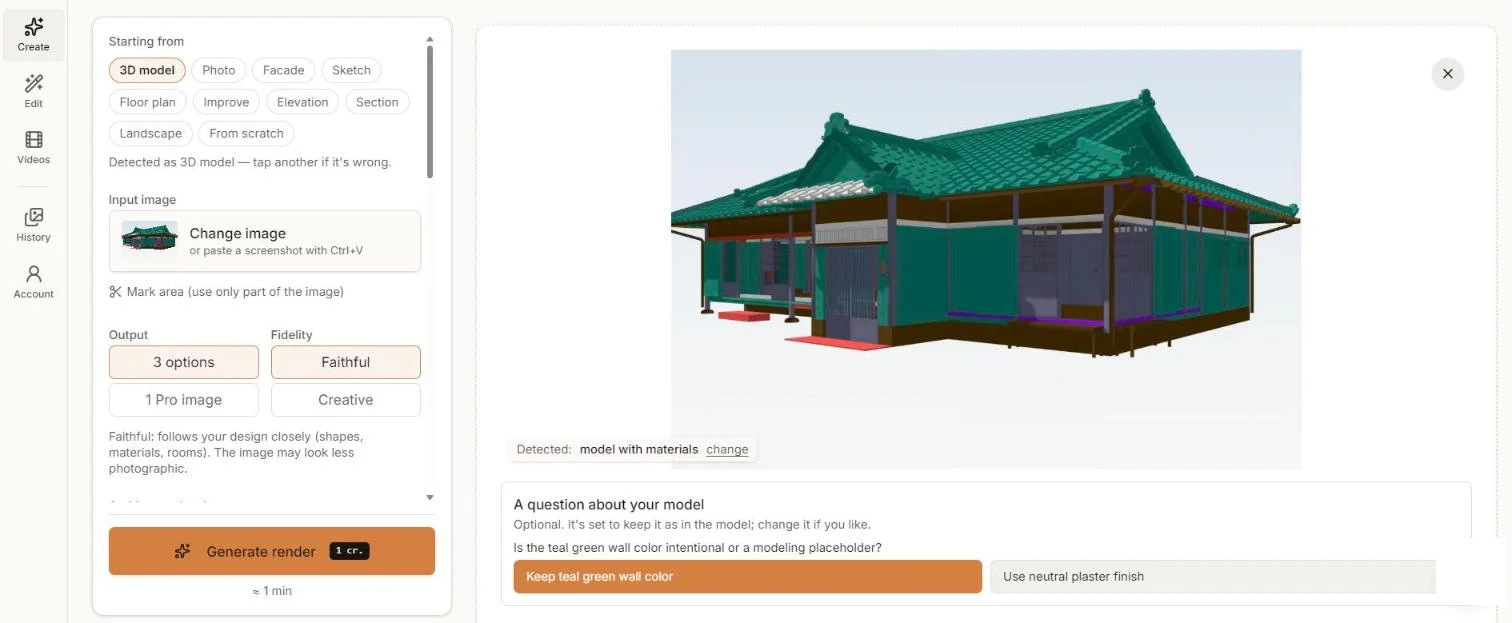
La vue SketchUp dans le studio. Avant le rendu, RendScene a demandé si les murs bleu-vert étaient voulus. - Étape 3
Choisissez la fidélité et le style
« Fidèle » garde les formes, les matériaux et les pièces au plus près de votre modèle. « Créatif » laisse l'IA améliorer l'image plus librement. Choisissez « 3 options » pour comparer plusieurs versions, ou « 1 image Pro ». Si votre modèle a des couleurs qui pourraient être provisoires, RendScene demande s'il faut les garder ou utiliser de vrais matériaux. Vous pouvez aussi choisir un style architectural et écrire des instructions, comme le moment de la journée.
- Étape 4
Générez et comparez
Cliquez sur « Générer le rendu ». En une minute environ, vous avez vos options côte à côte. Choisissez celle qui correspond le mieux à votre idée.
- Étape 5
Affinez et téléchargez
Téléchargez en 2K ou 4K. Si un détail ne va pas, ouvrez l'image dans « Modifier » pour changer un matériau, ajouter ou retirer un objet, changer la lumière ou créer d'autres angles, sans tout recommencer.
Conseils pour un meilleur résultat
- Utilisez une caméra à hauteur d'œil et un champ de vision normal. Les grands angles déforment le résultat.
- Masquez les guides, les axes, les coupes et les calques que vous ne voulez pas rendre : ce qui est dans l'image a tendance à apparaître dans le rendu.
- Si une couleur du modèle n'est que provisoire, dites-le (ou laissez l'IA proposer des matériaux). Sinon, « Fidèle » la garde.
- Le même bâtiment sous une autre lumière ? Gardez la vue et écrivez « heure dorée » ou « nuit » dans les instructions.