Comment faire le rendu d'une élévation ou d'une façade
Les élévations au trait sont précises mais plates. Une élévation rendue, avec matériaux, ombres, ciel et paysage, rend la façade facile à comprendre pour les clients et les services d'urbanisme. Ce guide montre comment l'obtenir à partir de votre dessin CAO.
5 min de lecture
Ce que vous obtiendrez
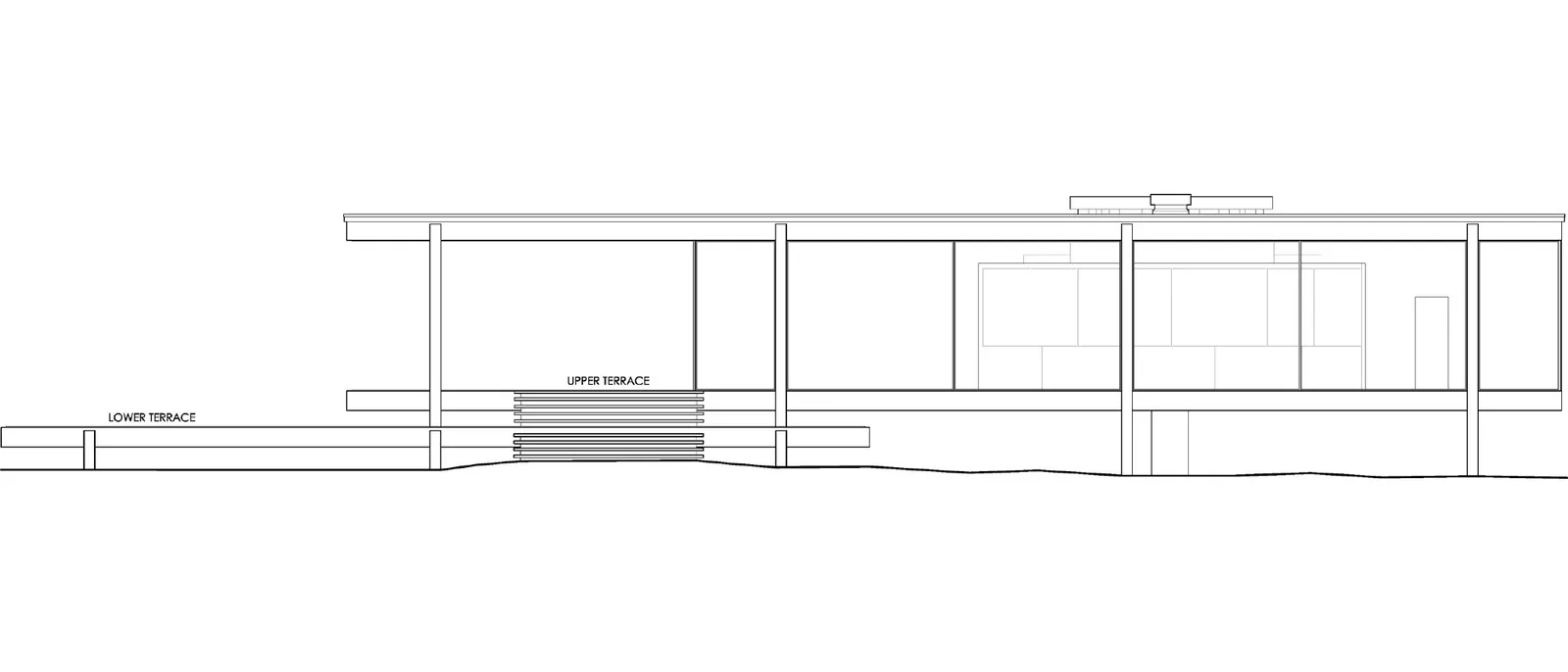
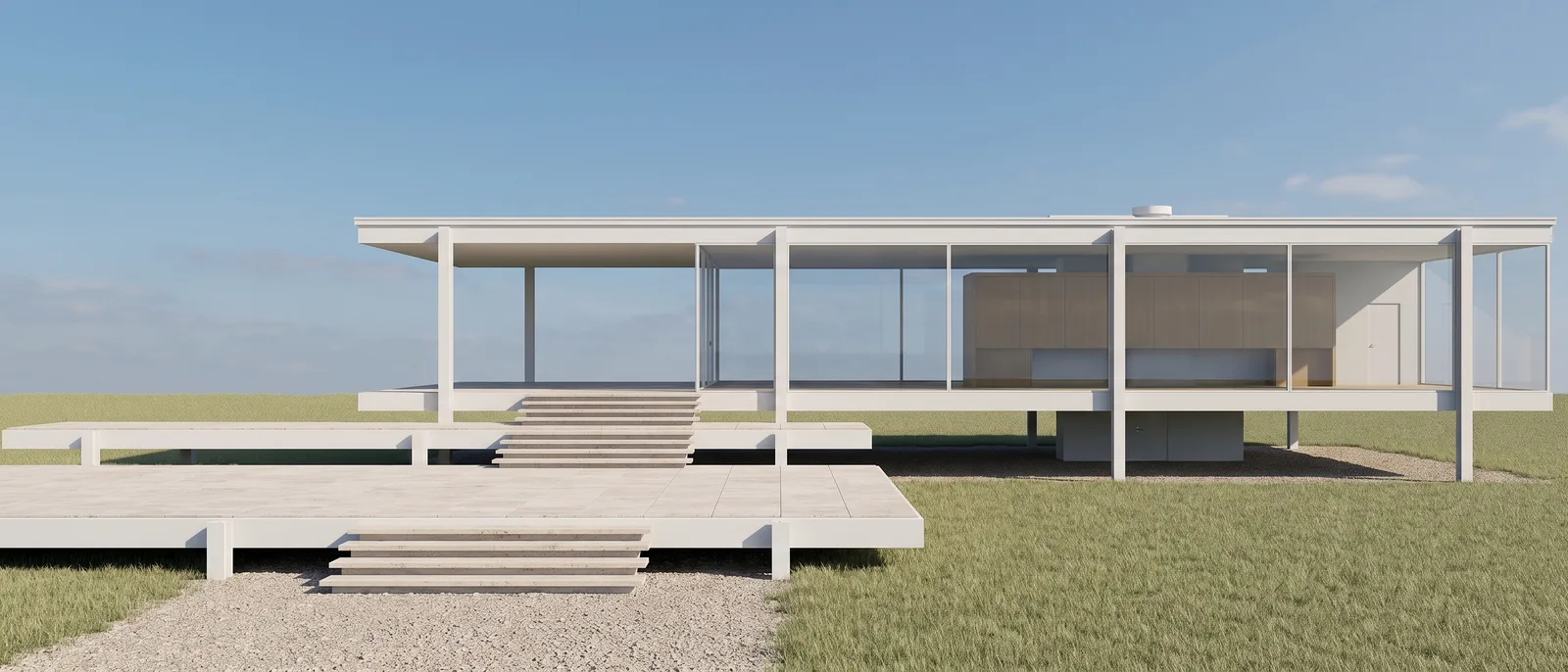
Faites glisser le curseur pour comparer l'avant et l'après.
Ce qu'il vous faut
- Une élévation exportée d'AutoCAD, Revit, Archicad, Rhino ou de tout logiciel de CAO, en image ou en PDF.
- Une élévation par image.
- Un compte RendScene gratuit (5 rendus gratuits, sans carte bancaire).
Étape par étape
- Étape 1
Exportez une élévation propre
Exportez uniquement le dessin, sans le cartouche. Les cotes et les repères de niveau peuvent rester petits, mais les longues notes risquent d'apparaître dans l'image. Utilisez une bonne résolution pour que les traits fins restent visibles.
- Étape 2
Envoyez-la comme Élévation
Dans le studio, sous « Vous partez de », choisissez « Élévation » et envoyez l'image. RendScene détecte les élévations automatiquement ; s'il se trompe, vous corrigez d'un seul geste.
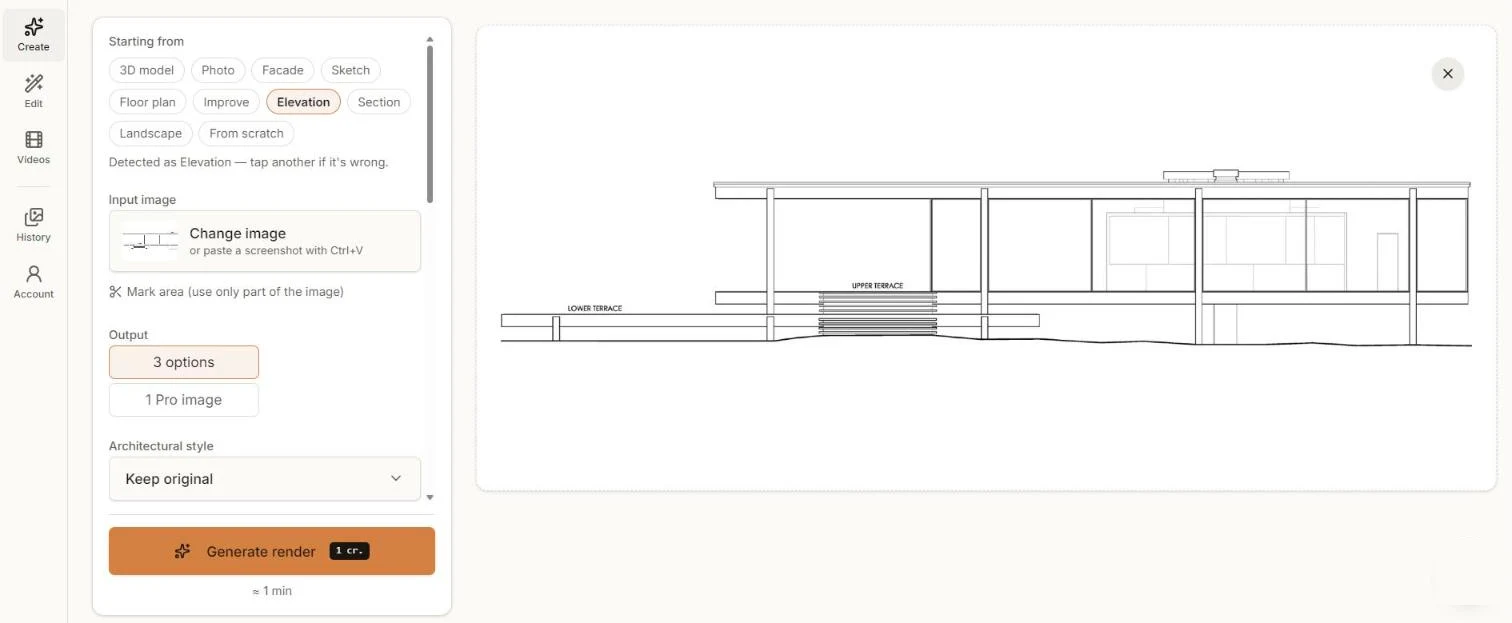
Une élévation au trait envoyée comme Élévation, avec le style sur Garder l'original. - Étape 3
Choisissez le style
« Garder l'original » garde l'architecture telle que dessinée. Choisissez un autre style architectural seulement si vous voulez explorer des options. Écrivez les matériaux et le moment de la journée dans les instructions, comme « acier blanc, verre, terrasse en travertin, ciel dégagé ».
- Étape 4
Générez et comparez
Cliquez sur « Générer le rendu » et comparez les options en une minute environ.
- Étape 5
Téléchargez ou affinez
Téléchargez en 2K ou 4K pour vos planches. Utilisez « Modifier » pour ajouter des arbres, des personnes ou changer le ciel.
Conseils pour un meilleur résultat
- Retirez les légendes de hachures et les longues notes ; gardez le dessin lui-même.
- Dessinez la ligne de sol : elle aide l'IA à placer le terrain et le paysage.
- Nommez les matériaux dans les instructions, car un dessin au trait ne les montre pas.
- Pour les coupes, choisissez plutôt « Coupe » : la coupe est traitée autrement qu'une façade.