Comment faire le rendu d'un modèle Archicad avec l'IA
CineRender et Twinmotion demandent du temps et un ordinateur puissant. Quand il vous faut juste une image convaincante pour un client ou une planche de concours, vous pouvez prendre la Fenêtre 3D que vous avez déjà et la rendre avec l'IA en une minute environ.
5 min de lecture
Ce que vous obtiendrez
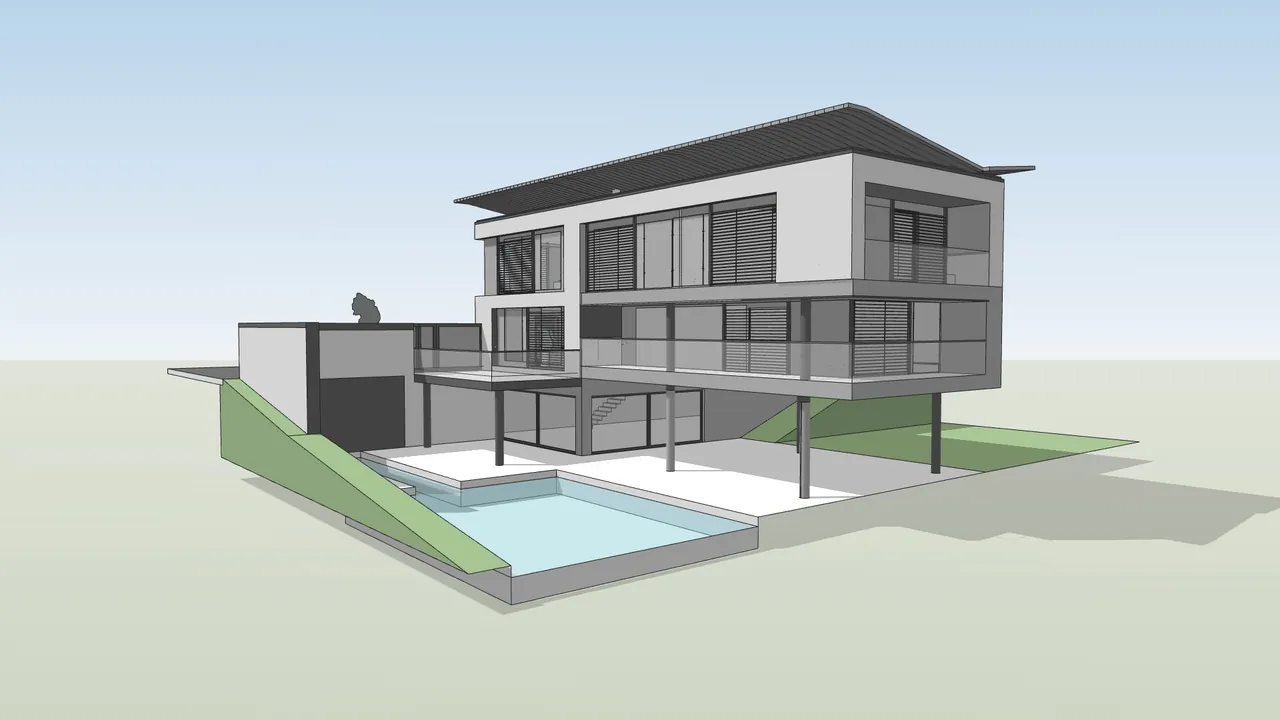
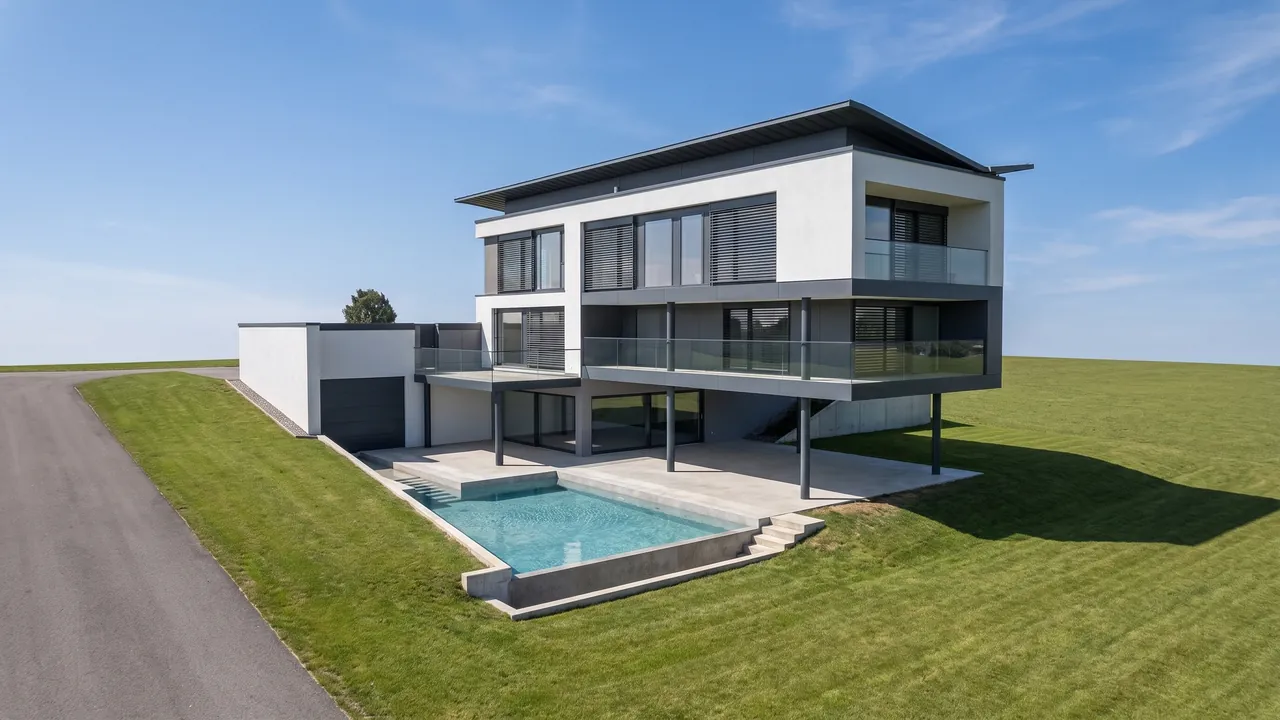
Faites glisser le curseur pour comparer l'avant et l'après.
Ce qu'il vous faut
- Archicad (Solo, Studio ou Collaborate) avec une vue dans la Fenêtre 3D, ou un export IFC.
- Un navigateur. Sans plugin ni carte graphique.
- Un compte RendScene gratuit (5 rendus gratuits, sans carte bancaire).
Étape par étape
- Étape 1
Cadrez la Fenêtre 3D
Ouvrez la Fenêtre 3D (F3 ou Window › 3D Window) et cadrez la perspective. Une vue ombrée avec matériaux fonctionne bien. Réglez la taille en pixels avec Set Window Size, dans le menu contextuel de la Fenêtre 3D.
- Étape 2
Enregistrez en image ou en IFC
Utilisez File › Save As et choisissez PNG Image, ou enregistrez le modèle en IFC. L'IFC s'ouvre dans une visionneuse 3D dans votre navigateur, où vous choisissez la caméra. Dans le studio, sous « Vous partez de », choisissez « Modèle 3D » et envoyez-le.
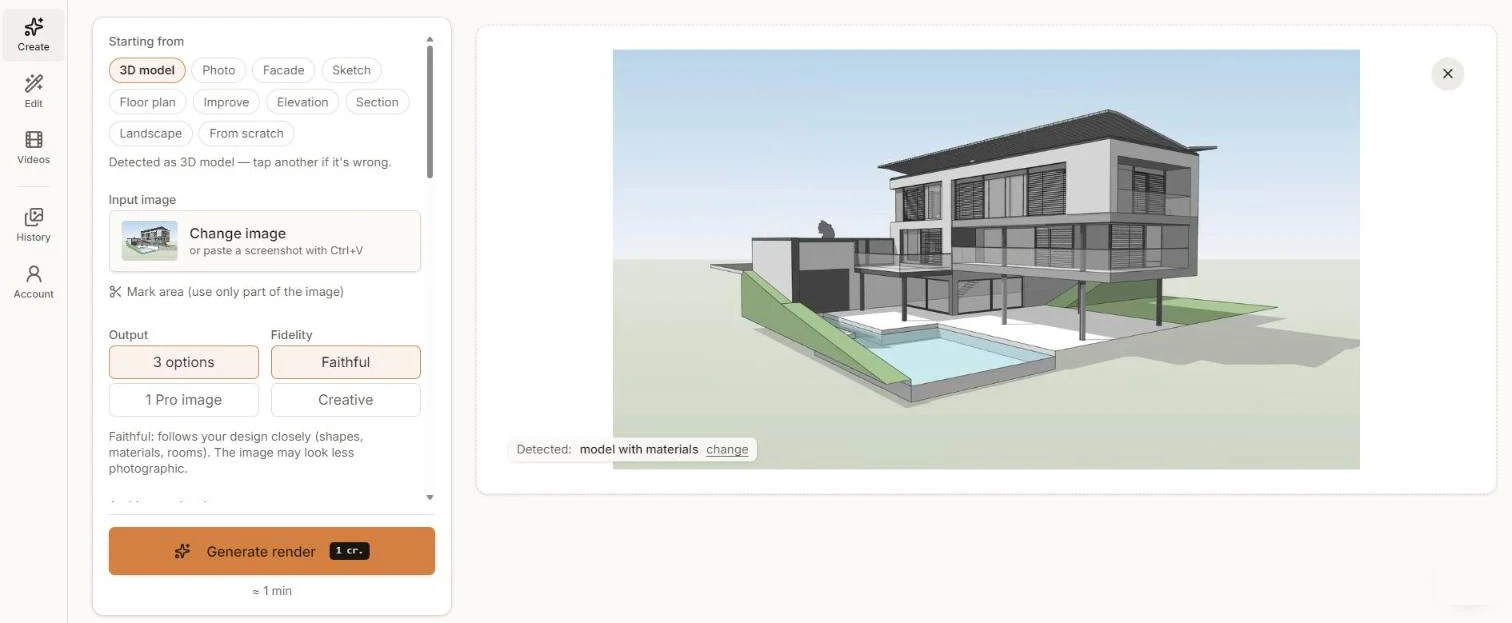
La Fenêtre 3D d'Archicad, détectée comme modèle avec matériaux. - Étape 3
Choisissez la fidélité et le style
« Fidèle » garde la géométrie, les ouvertures et les matériaux proches du modèle. « Créatif » laisse plus de liberté à l'IA pour améliorer l'image. Choisissez un style, ou écrivez des instructions comme « fin d'après-midi, lumière chaude ».
- Étape 4
Générez et comparez
Cliquez sur « Générer le rendu » et comparez les options en une minute environ.
- Étape 5
Ajustez et téléchargez
Téléchargez en 2K ou 4K. Utilisez « Modifier » pour changer la lumière, ajouter du paysage ou créer d'autres angles.
Conseils pour un meilleur résultat
- Laissez les ombres du soleil activées dans la Fenêtre 3D : elles aident l'IA à comprendre les volumes.
- Réglez la taille de la fenêtre avant d'enregistrer ; une image plus grande garde les garde-corps et les menuiseries nets.
- Masquez les repères, les zones et les découpes 3D que vous ne voulez pas dans le rendu.
- Les coupes et élévations Archicad fonctionnent aussi : choisissez « Coupe » ou « Élévation » dans le studio.