D'Archicad au rendu : une salle à manger et une cuisine ouvertes
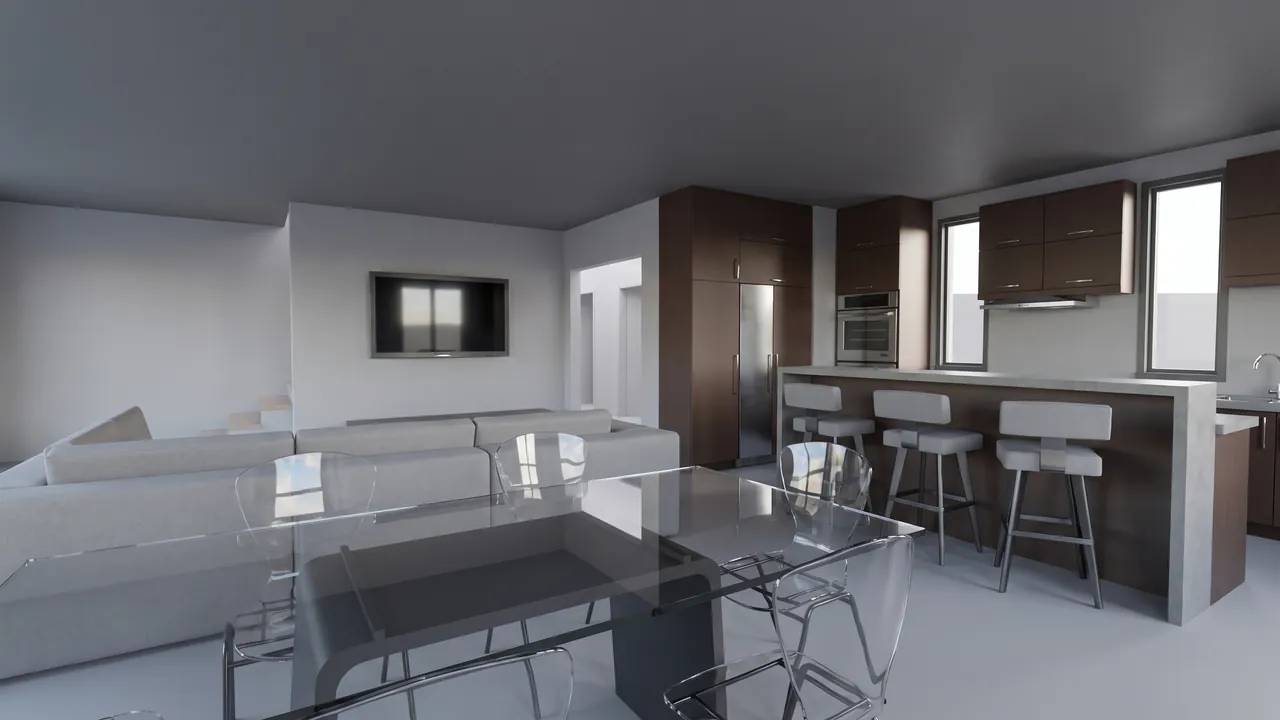
Le point de départ était une vue 3D d'Archicad d'une table à manger en verre avec la cuisine et le salon derrière. RendScene a conservé la caméra et a ajouté une table en verre, des chaises transparentes et une cuisine en bois.
Source: Modèle 3DFonction: Maquette 3D vers rendu
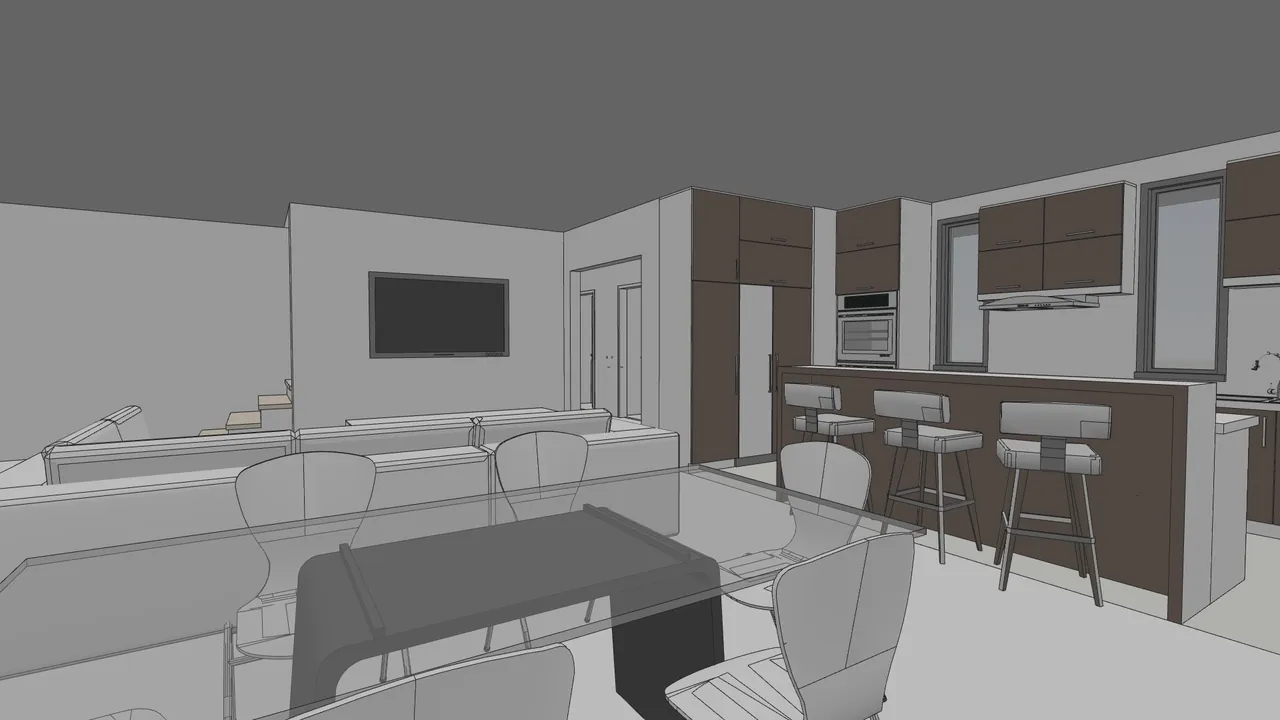
Avant
Après
Faites glisser le curseur pour comparer l'original et le rendu.
Ce qui a changé — et ce qui est resté identique
- La table, la cuisine et le salon sont restés tels que modélisés.
- La table est devenue du vrai verre et les chaises sont transparentes.
- La cuisine a reçu des finitions en bois.
- Tissus et lumière donnent à l'espace un air habité.
Comment faire
Obtenez le même résultat avec votre propre image
- 1
Dans Archicad, faites une capture d'écran de la fenêtre 3D, ou exportez le modèle en IFC et ouvrez-le dans RendScene.
- 2
Choisissez l'option maquette 3D et, si vous le souhaitez, décrivez les matériaux, le style ou le moment de la journée.
- 3
Lancez la génération, comparez les options côte à côte et téléchargez celle qui vous plaît en 2K ou 4K.
Questions sur cet exemple
Oui. Le verre et les matériaux transparents reçoivent reflets et transparence : ils se lisent comme de vrais matériaux.
Oui. Les images que vous créez dans RendScene vous appartiennent : vous pouvez les utiliser dans vos présentations, propositions, annonces et sur les réseaux sociaux. Les rendus de l'essai gratuit portent un filigrane, ceux des offres payantes non.
Non. RendScene fonctionne dans le navigateur, sur n'importe quel ordinateur, et le calcul du rendu se fait sur nos serveurs.


