Virtuelles Home Staging mit KI: So möblieren Sie einen leeren Raum
Leere Räume sind schwer zu verkaufen und schwer vorzustellen. Mit virtuellem Home Staging per KI ergänzen Sie Möbel, Teppiche, Lampen und Pflanzen in einem Foto oder Rendering in etwa einer Minute, während der Raum selbst genau so bleibt wie fotografiert.
4 Min. Lesezeit
Was Sie bekommen
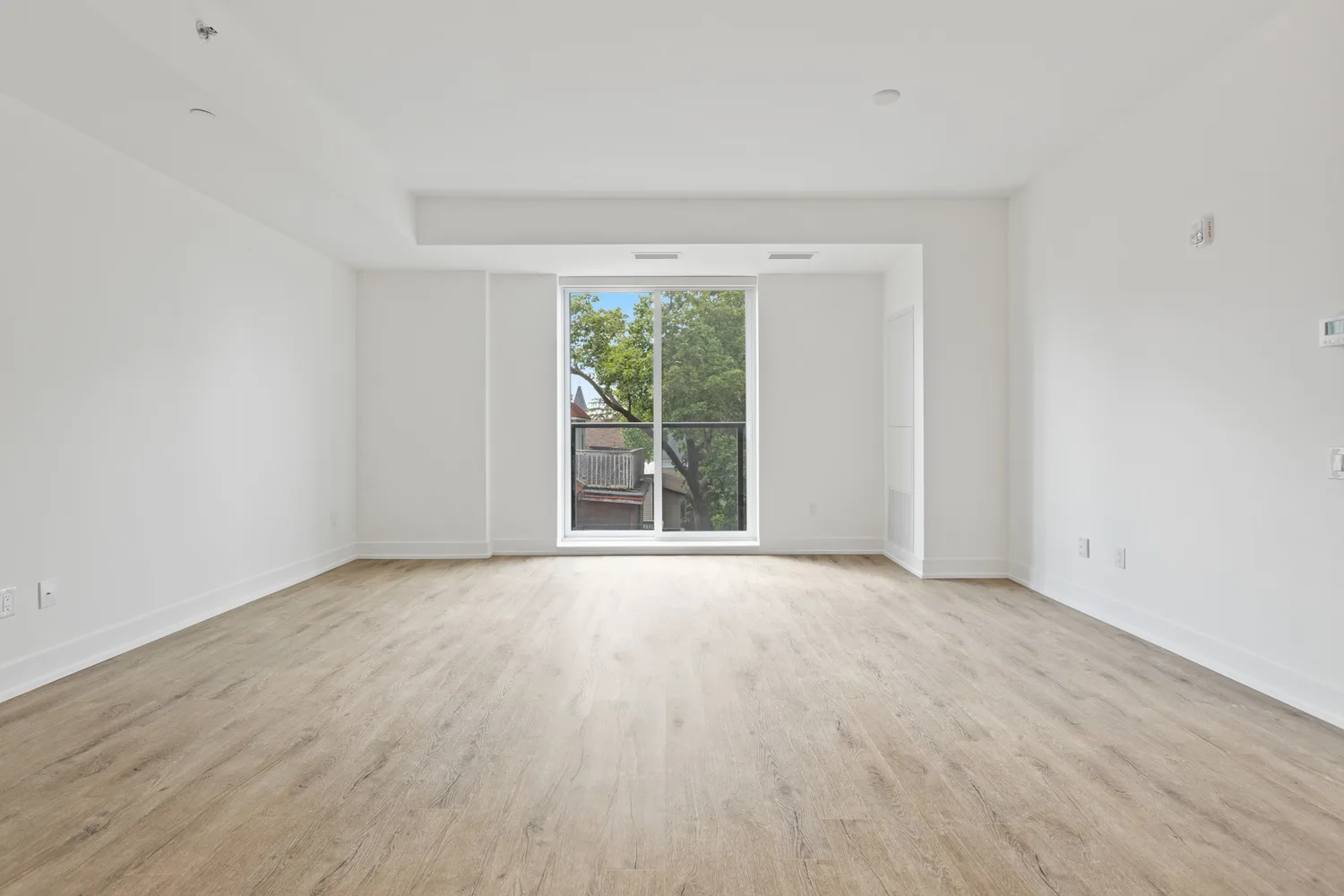
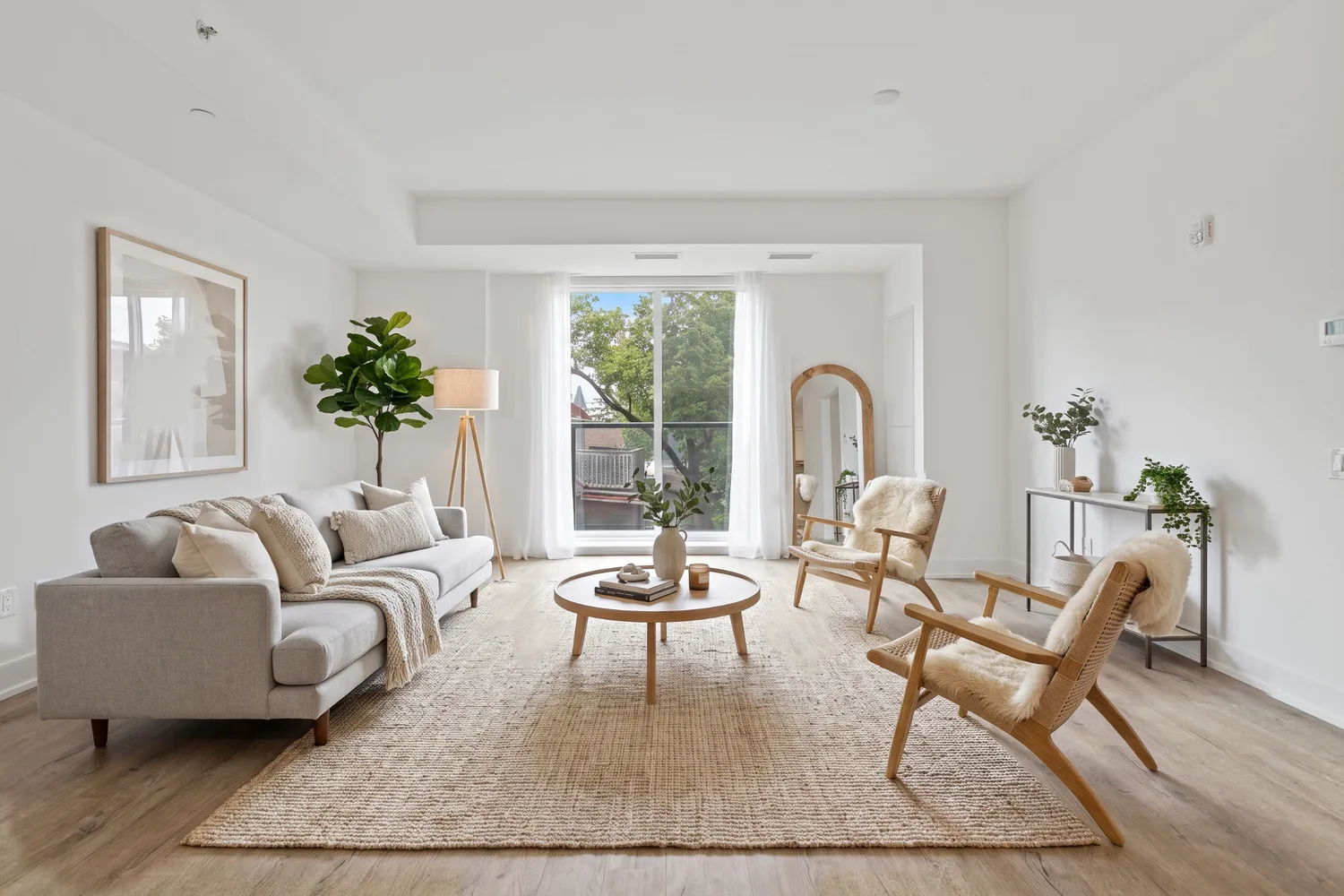
Ziehen Sie den Regler, um Vorher und Nachher zu vergleichen.
Was Sie brauchen
- Ein Foto eines leeren Raums, oder ein Rendering davon.
- Ein gutes, gerades Foto: Kamera waagerecht, Raum gut beleuchtet.
- Ein kostenloses RendScene-Konto (5 kostenlose Renderings, ohne Kreditkarte).
Schritt für Schritt
- Schritt 1
Das Bild unter Bearbeiten öffnen
Gehen Sie in RendScene zu „Bearbeiten“ und laden Sie das Raumfoto hoch, oder wählen Sie ein Rendering aus Ihren letzten Arbeiten.
- Schritt 2
Raum möblieren wählen
Wählen Sie unter „Bildwerkzeuge“ die Option „Raum möblieren“. Sie ergänzt oder tauscht nur Möbel, Teppiche, Vorhänge, Lampen, Bilder und Pflanzen. Boden, Wände, Decke, Fenster, Türen, Einbauten und Licht bleiben, wie sie sind. Wollen Sie auch Oberflächen ändern, nutzen Sie stattdessen „Raum einrichten“.
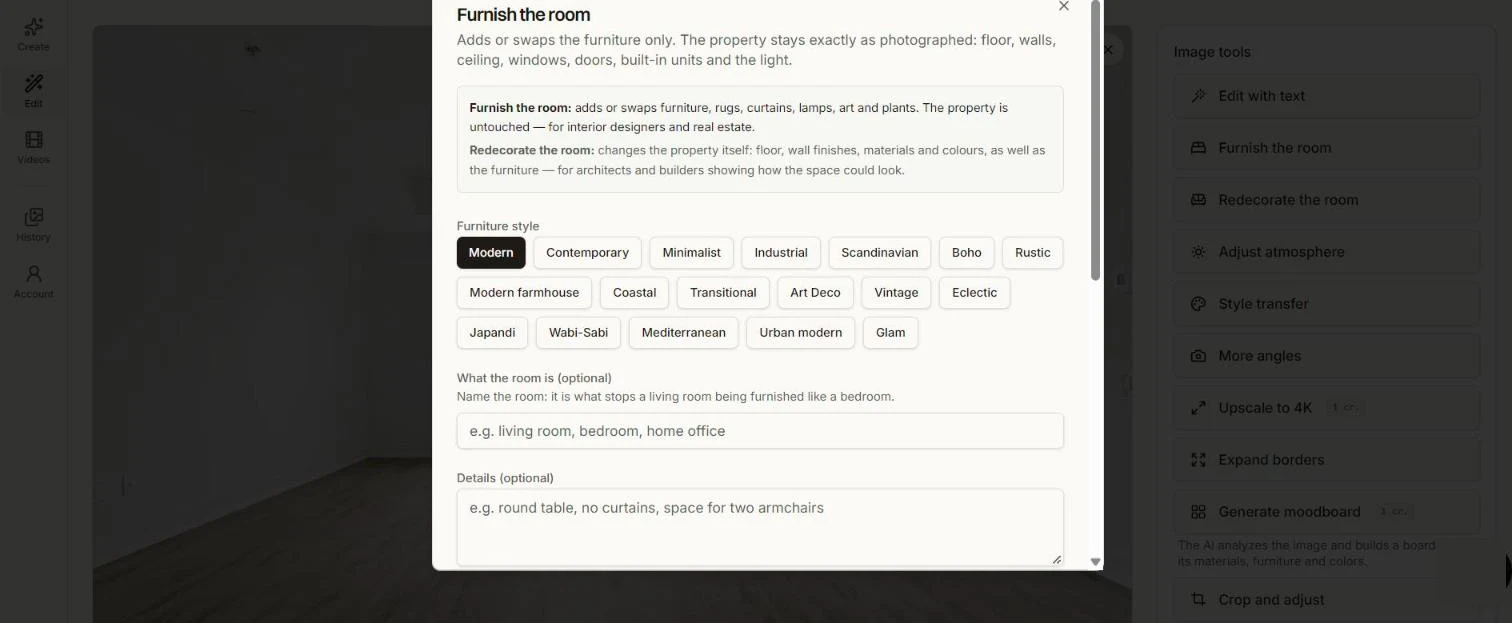
Raum möblieren: Stil wählen und sagen, welcher Raum es ist. - Schritt 3
Einen Stil wählen und den Raum benennen
Wählen Sie einen Möbelstil: Modern, Skandinavisch, Japandi, Küstenstil und viele mehr. Benennen Sie den Raum (Wohnzimmer, Schlafzimmer, Arbeitszimmer): So wird ein Wohnzimmer nicht wie ein Schlafzimmer möbliert. Ergänzen Sie bei Bedarf Details, etwa „runder Tisch, Platz für zwei Sessel“.
- Schritt 4
Erzeugen und vergleichen
Erzeugen und vergleichen Sie die Optionen. Wählen Sie die, die zum Raum und zum Käufer passt.
- Schritt 5
Herunterladen
Laden Sie in 2K oder 4K herunter. Probieren Sie einen anderen Stil auf demselben Foto, um weitere Möglichkeiten zu zeigen.
Tipps für bessere Ergebnisse
- Benennen Sie immer den Raum. Das hilft am meisten für eine richtige Anordnung.
- Fotografieren Sie aus einer Ecke in Brusthöhe, für das natürlichste Ergebnis.
- Schalten Sie das Licht ein und öffnen Sie die Vorhänge, bevor Sie fotografieren.
- Wenn Sie Immobilien verkaufen, beachten Sie die örtlichen Regeln zur Kennzeichnung virtuell möblierter Fotos.