Revit-Tastenkürzel
Die meistgenutzten Zwei-Buchstaben-Kürzel von Revit, nach Gruppen sortiert und mit der offiziellen Liste von Autodesk abgeglichen. In Revit tippen Sie nur die Buchstaben, ohne Enter. Laden Sie das kostenlose PDF herunter.
80 offizielle Tastenkürzel
Ohne Anmeldung und ohne E-Mail. Ausdrucken und neben die Tastatur legen.
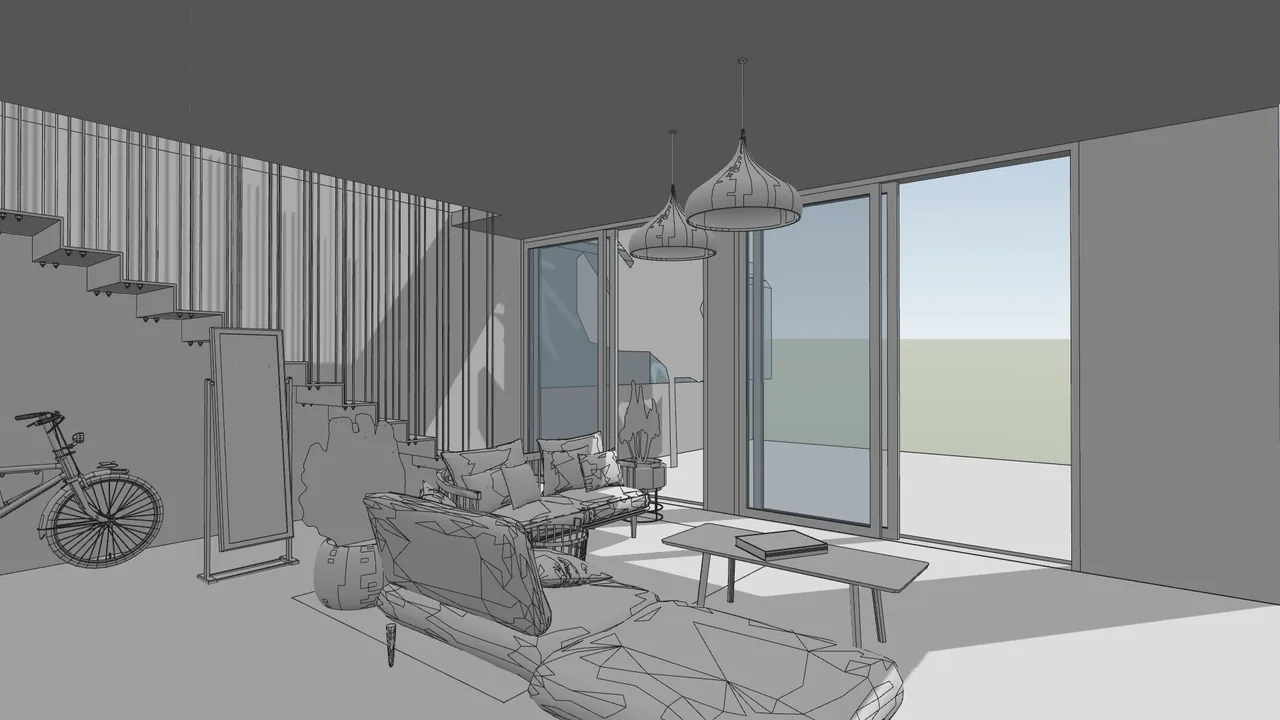
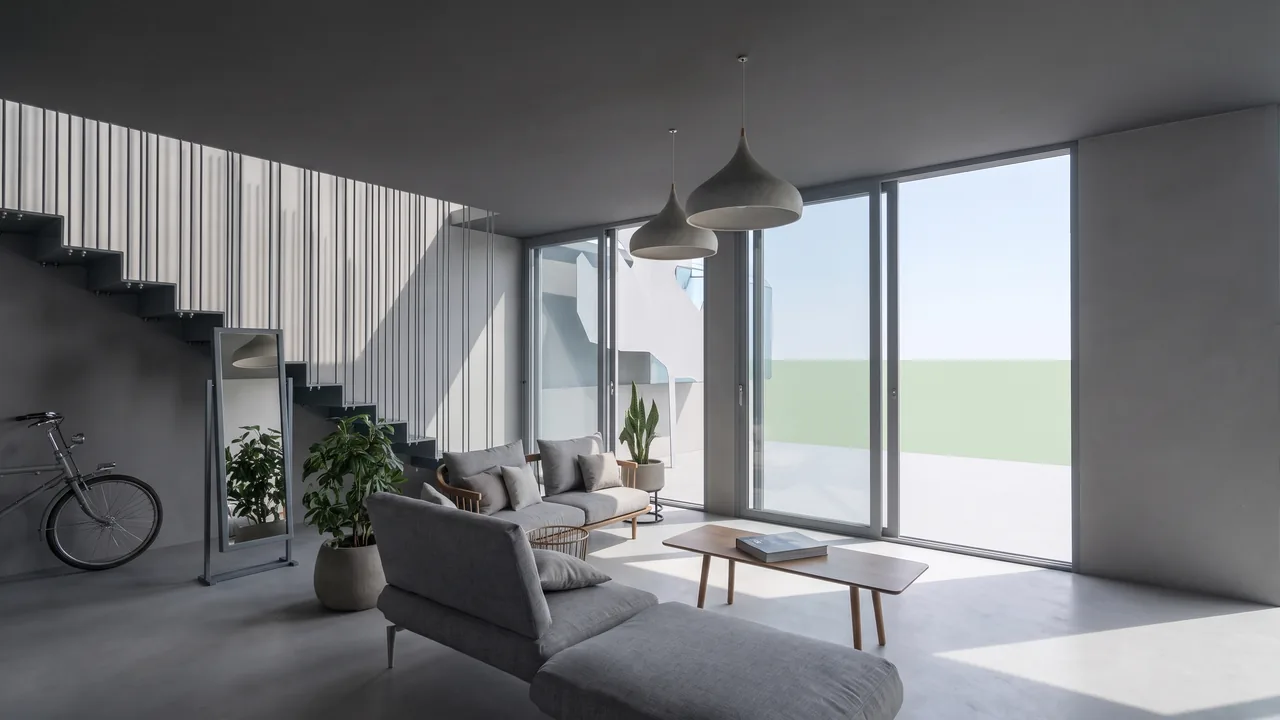
Mit RendScene aus einem 3D-Modell-Bild erstelltes Rendering.
Modellieren
| Kürzel | Befehl |
|---|---|
| WA | Wand |
| DR | Tür |
| WN | Fenster |
| CM | Bauteil platzieren |
| CL | Stütze / Tragwerksstütze |
| SB | Geschossdecke / Tragwerksdecke |
| RM | Raum |
| RT | Raumbeschriftung |
| GR | Raster |
| LL | Ebene |
| RP | Referenzebene |
| LI | Modelllinie |
Beschriften
| Kürzel | Befehl |
|---|---|
| DI | Ausgerichtete Bemaßung |
| DL | Detaillinie |
| EL | Höhenkote |
| TX | Text |
| TG | Beschriftung nach Kategorie |
| FR | Suchen/Ersetzen |
| GP | Gruppe (Modell oder Detail) |
Ändern
| Kürzel | Befehl |
|---|---|
| MV | Verschieben |
| CO/CC | Kopieren |
| RO | Drehen |
| AL | Ausrichten |
| OF | Versatz |
| TR | Stutzen/Dehnen für Ecke |
| SL | Element teilen |
| SF | Fläche teilen |
| AR | Reihe |
| MM | Spiegeln — Achse wählen |
| DM | Spiegeln — Achse zeichnen |
| RE | Skalieren |
| PN | Fixieren |
| DE | Löschen |
| PT | Farbe |
| MA | Typeigenschaften anpassen |
| CS | Ähnliches erstellen |
| LW | Linienarbeit |
| EG | Gruppe bearbeiten |
| UG | Gruppierung aufheben |
| RC | Letzten Befehl wiederholen |
| SA | Alle Exemplare wählen (Projekt) |
| PP/Strg+1/VP | Eigenschaftenpalette (ein/aus) |
Ansicht und Darstellung
| Kürzel | Befehl |
|---|---|
| VG/VV | Sichtbarkeit/Grafiken |
| TL | Dünne Linien |
| WF | Drahtmodell |
| HL | Verdeckte Linien |
| SD | Schattiert mit Kanten |
| RY | Raytracing |
| GD | Grafikdarstellungsoptionen |
| HH | Element ausblenden |
| HC | Kategorie ausblenden |
| HI | Element isolieren |
| IC | Kategorie isolieren |
| HR | Temp. Ausblenden/Isolieren zurücksetzen |
| RH | Verdeckte Elemente anzeigen (ein/aus) |
| RR | Rendern |
| RD | In der Cloud rendern |
| RG | Rendergalerie |
| KS | Tastaturbefehle (Dialog) |
| WT | Fenster nebeneinander |
| WC | Fenster überlappend |
Navigation und Kamera
| Kürzel | Befehl |
|---|---|
| ZE/ZF/ZX | Zoom auf Größe anpassen |
| ZA | Alle auf Größe anpassen |
| ZR/ZZ | Zoom Bereich |
| ZO/ZV | Verkleinern (2x) |
| ZP/ZC | Vorheriges Pan/Zoom |
| 3F | Flugmodus |
| 3W | Gehmodus |
| 3O | Objektmodus |
| 32 | 2D-Modus |
Fangpunkte (Präzision)
| Kürzel | Befehl |
|---|---|
| SE | Endpunkte |
| SM | Mittelpunkte |
| SI | Schnittpunkte |
| SC | Mittelpunkte (Kreis) |
| SN | Nächster |
| SP | Lotrecht |
| ST | Tangenten |
| SQ | Quadranten |
| SO | Fang aus |
| SS | Überschreibung aus |
Liste am 25. Oktober 2026 mit der offiziellen Hilfeseite von Revit abgeglichen. Offizielle Quelle ansehen
Eigene Tastenkürzel anlegen
Tippen Sie KS (oder Ansicht > Benutzeroberfläche > Tastaturbefehle), um das Fenster der Tastaturbefehle zu öffnen. Dort suchen Sie jeden Befehl, ändern seine Buchstaben und exportieren die Liste in eine Datei für einen anderen Rechner oder Ihr Team.
Von Revit zum fotorealistischen Rendering in Minuten
Machen Sie einen Screenshot der Revit-Ansicht (oder öffnen Sie das 3D-Modell direkt im Browser), und RendScene liefert Renderings in 2K oder 4K, die Ihre Geometrie beibehalten. Ohne Installation und ohne Grafikkarte.
- 5 kostenlose Renderings zum Testen, ohne Kreditkarte
- Mehrere Varianten pro Rendering zur Auswahl
- Materialien, Licht und Umgebung danach ändern