Ihre Ansicht, frontal, mit echten Materialien.
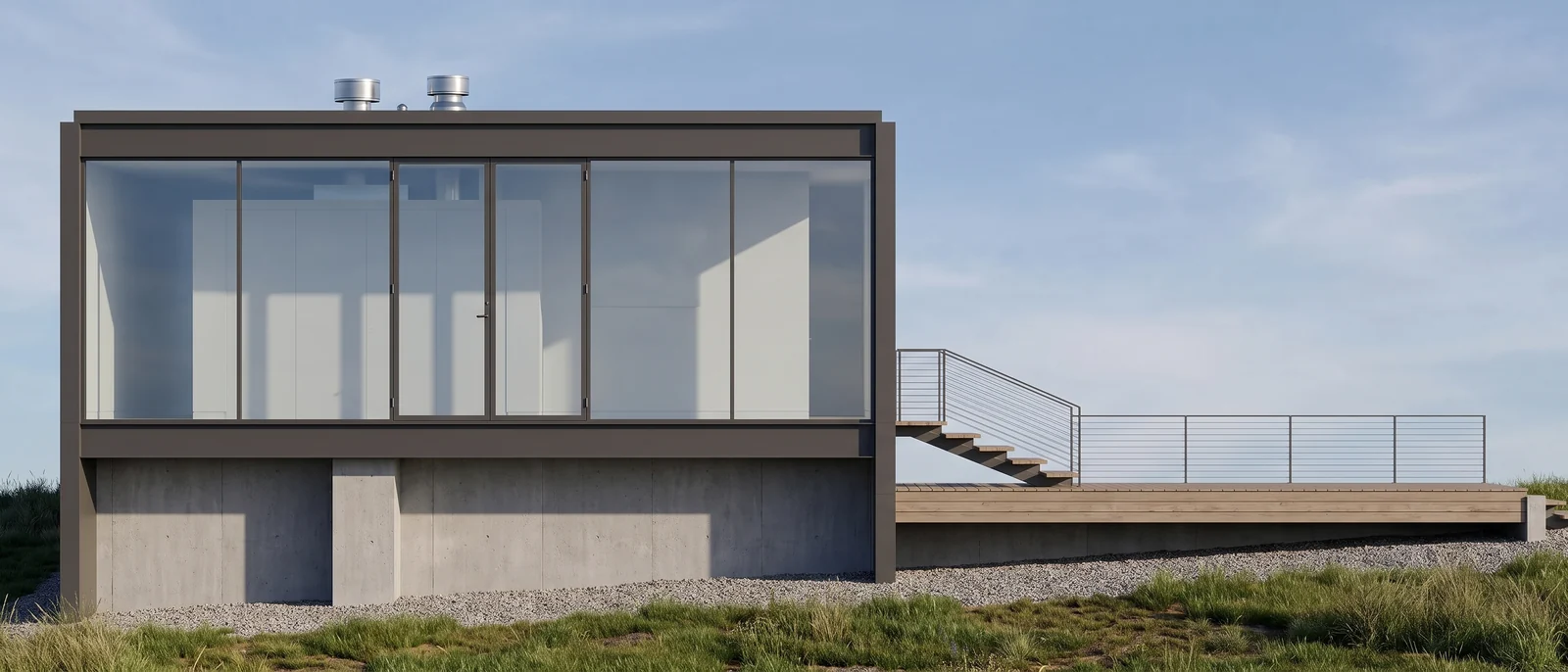
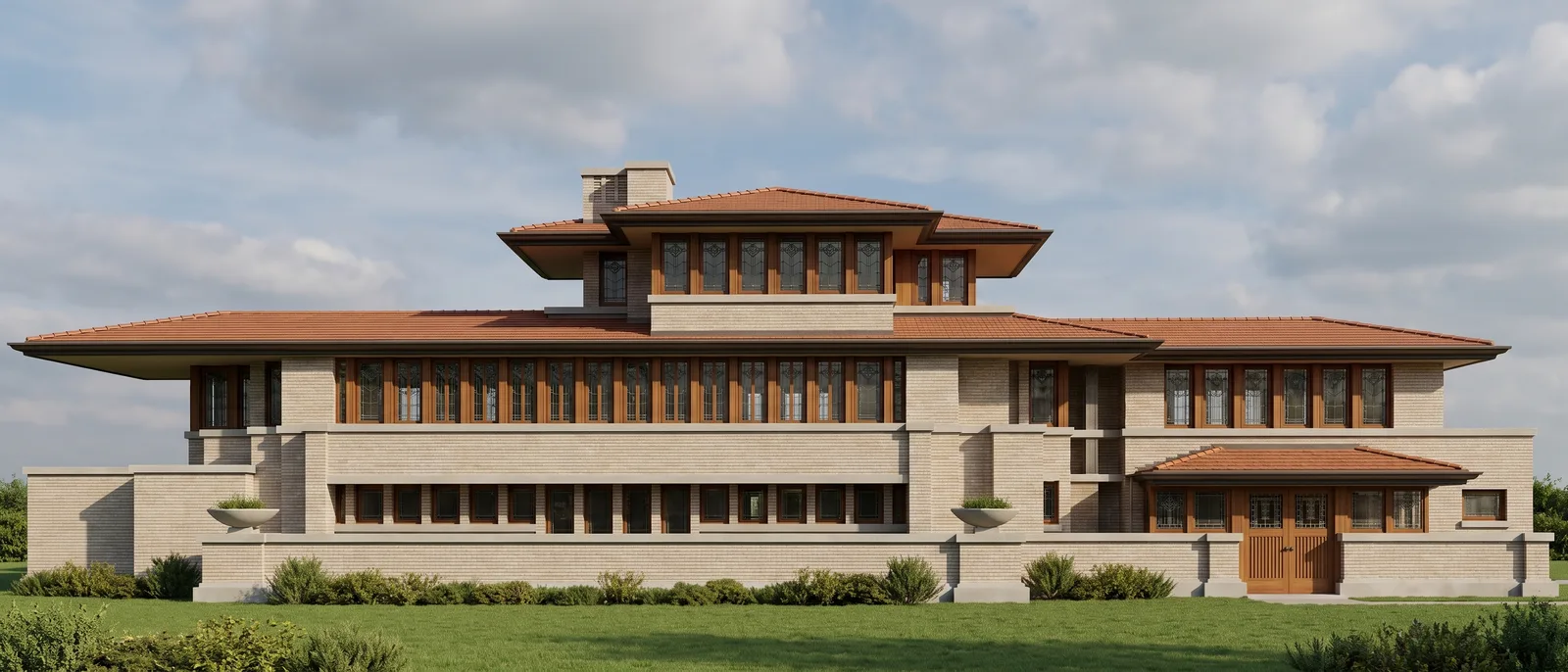
Laden Sie eine 2D-Ansicht hoch — aus CAD, Revit, SketchUp oder als technische Handzeichnung. Sie kommt als dieselbe Ansicht zurück, frontal, mit echten Materialien, Glas, Schatten und Himmel.
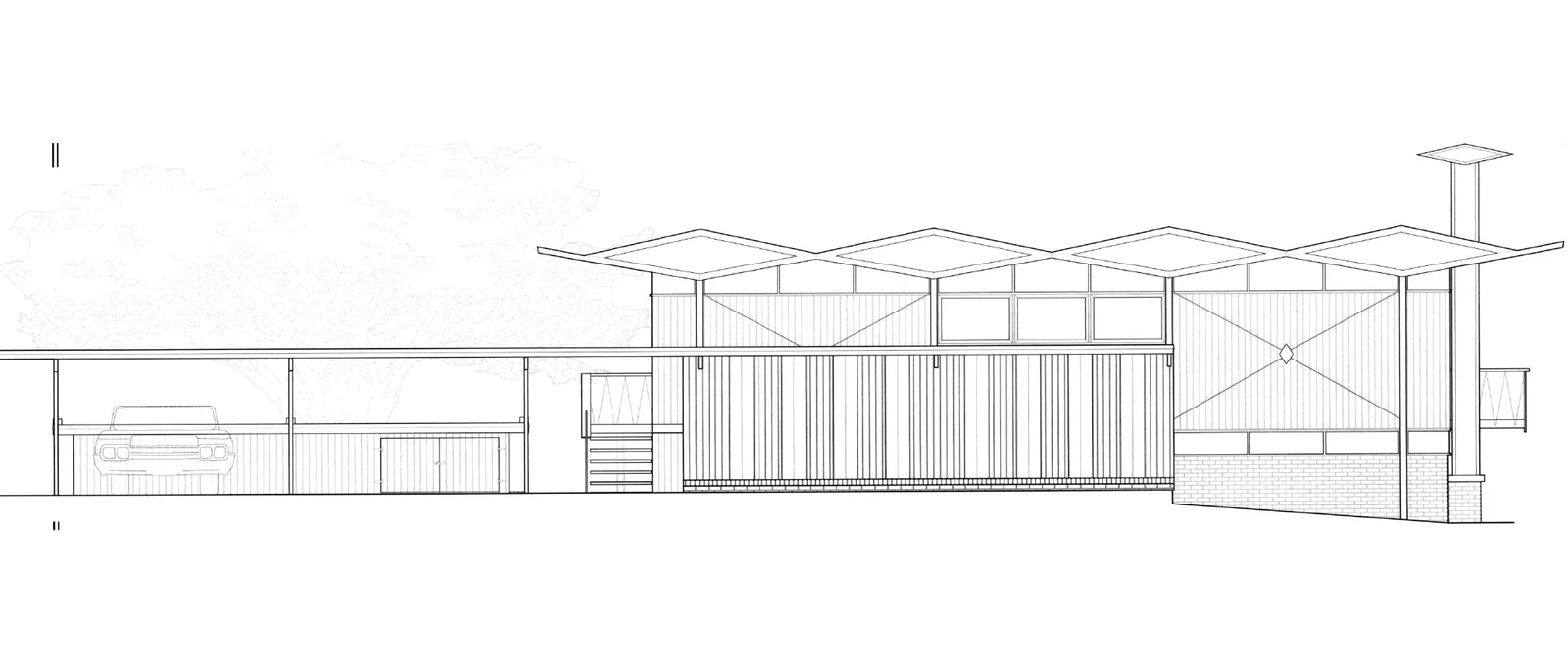
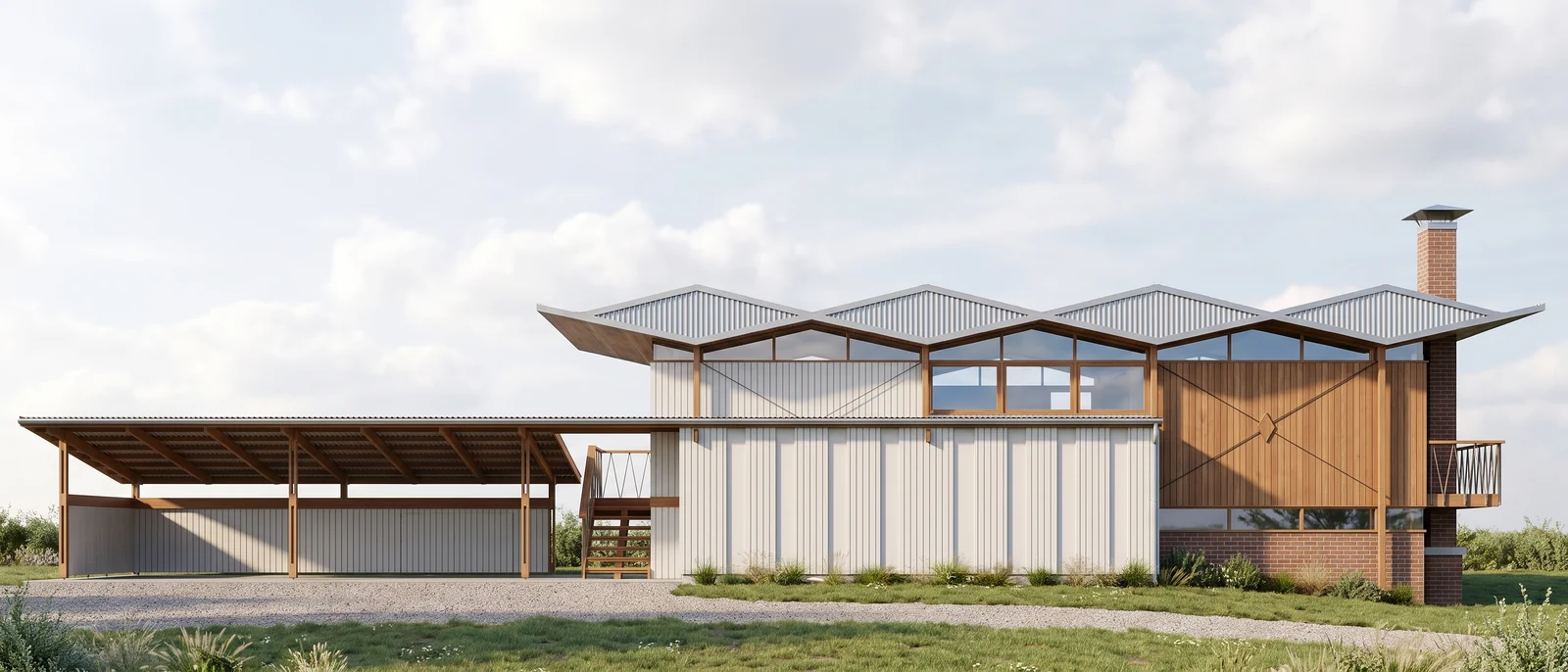
Regler ziehen, um zu vergleichen. Mit Maus und Touch.
Von der Ansicht zum Rendering in drei Schritten.
Drei Schritte. Keine 3D-Software, keine Einarbeitung.
- 1
Ansicht hochladen
Eine Fassadenansicht, frontal gesehen: ein Export aus CAD, Revit oder SketchUp, oder eine saubere technische Handzeichnung.
- 2
Stil wählen
Die Materialien kommen aus dem gewählten Stil; das Licht aus Szene anpassen.
- 3
Gerenderte Ansicht herunterladen
Flach und frontal, genau wie gezeichnet — ohne Perspektive. Bereit für Pläne, Freigaben und Präsentationen.
Was Sie senden
- Eine Fassadenansicht, frontal gesehen: ein Export aus CAD, Revit oder SketchUp (Parallelprojektion) oder eine saubere technische Handzeichnung.
- Sauber senden: ohne Maßlinien, Beschriftungen, Notizen oder Schriftfeld – Text in der Zeichnung wird im Rendering verzerrt. Dichte Schraffuren können als Material gelesen werden.
- Eine Ansicht pro Bild, bildfüllend, auf weißem Hintergrund. Ein Blatt mit vier Ansichten ergibt ein Rendering des Blatts.
- Geschosshöhen, Breite sowie Position und Größe jedes Fensters und jeder Tür bleiben wie gezeichnet. Die Materialien kommen aus dem gewählten Stil, das Licht aus Szene anpassen.
Akzeptierte Dateien: PNG, JPG, WEBP oder PDF.
- Was bleibt
- Geschosshöhen, Breite sowie Position und Größe jedes Fensters und jeder Tür bleiben wie gezeichnet. Keine Perspektive wird hinzugefügt.
- Was die KI hinzufügt
- Materialien, Farben, Glas, Schatten, Tiefe und Himmel, im Stil Ihrer Wahl.
- Auflösung
- Nativ in 2K oder 4K rendern oder später von 2K auf 4K hochskalieren
- Nach dem Rendern
- Materialien tauschen, Objekte entfernen und hinzufügen — ohne den Rest des Bildes anzurühren
- Was diese Funktion nicht kann
- Eine Seite mit mehreren Zeichnungen wird zum Rendering der ganzen Seite – schneiden Sie eine Ansicht pro Bild zu.
- Exakte Maße: Das Bild ist eine Präsentation, kein Ausführungsplan.
- Texte, Schilder und Logos im Bild können verzerrt erscheinen.
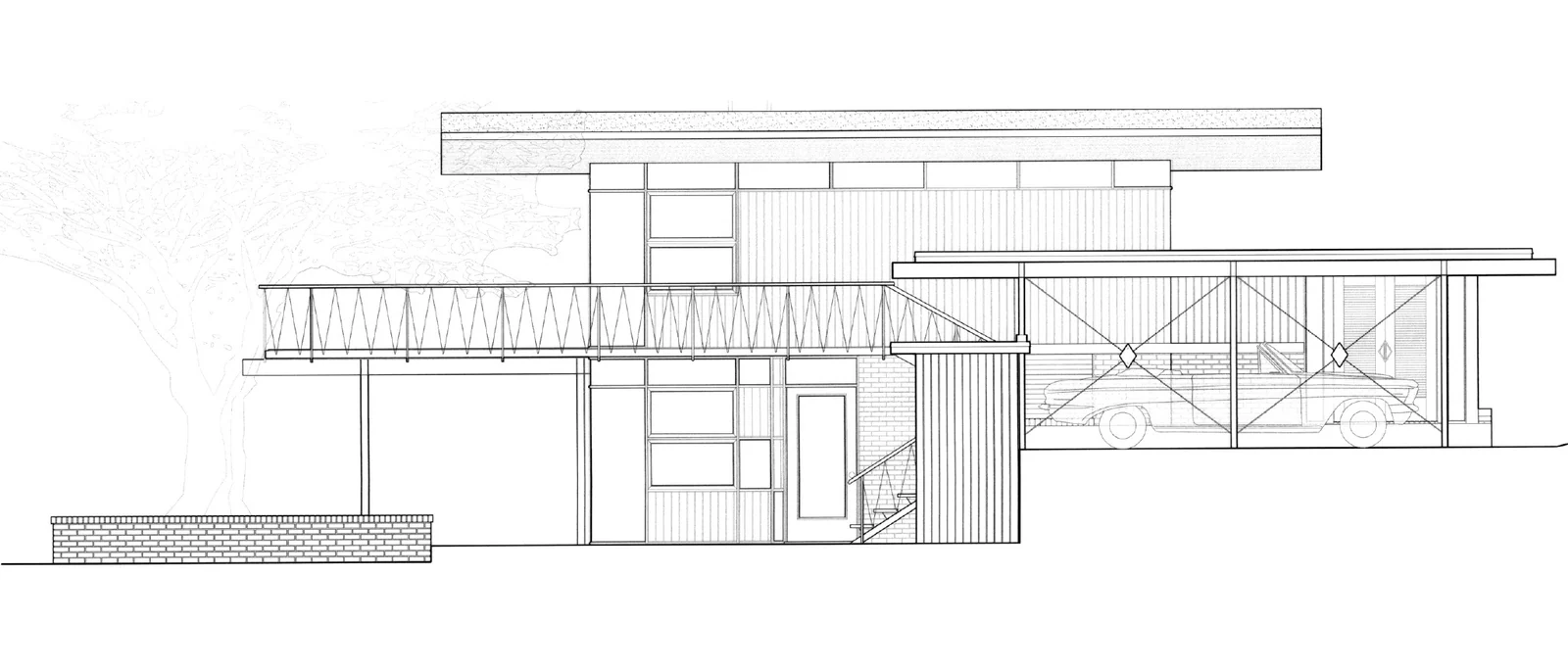
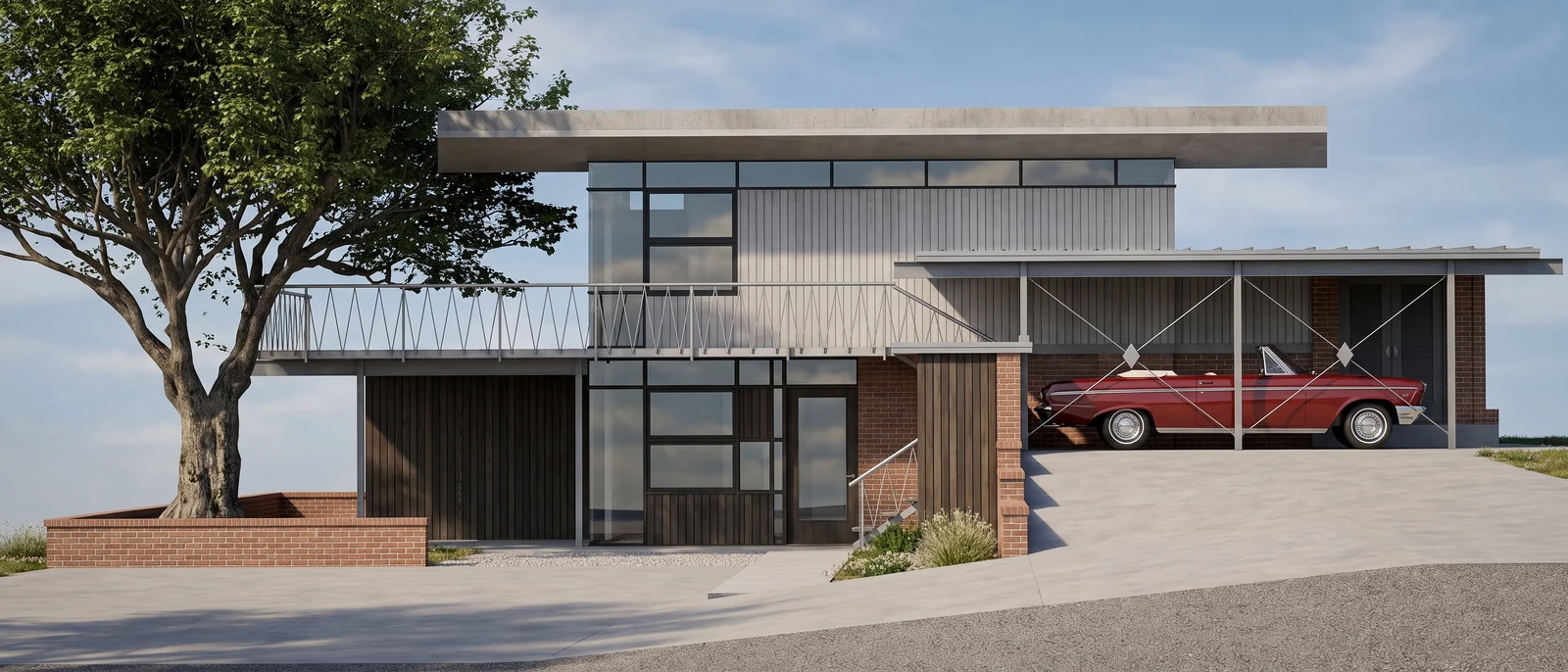
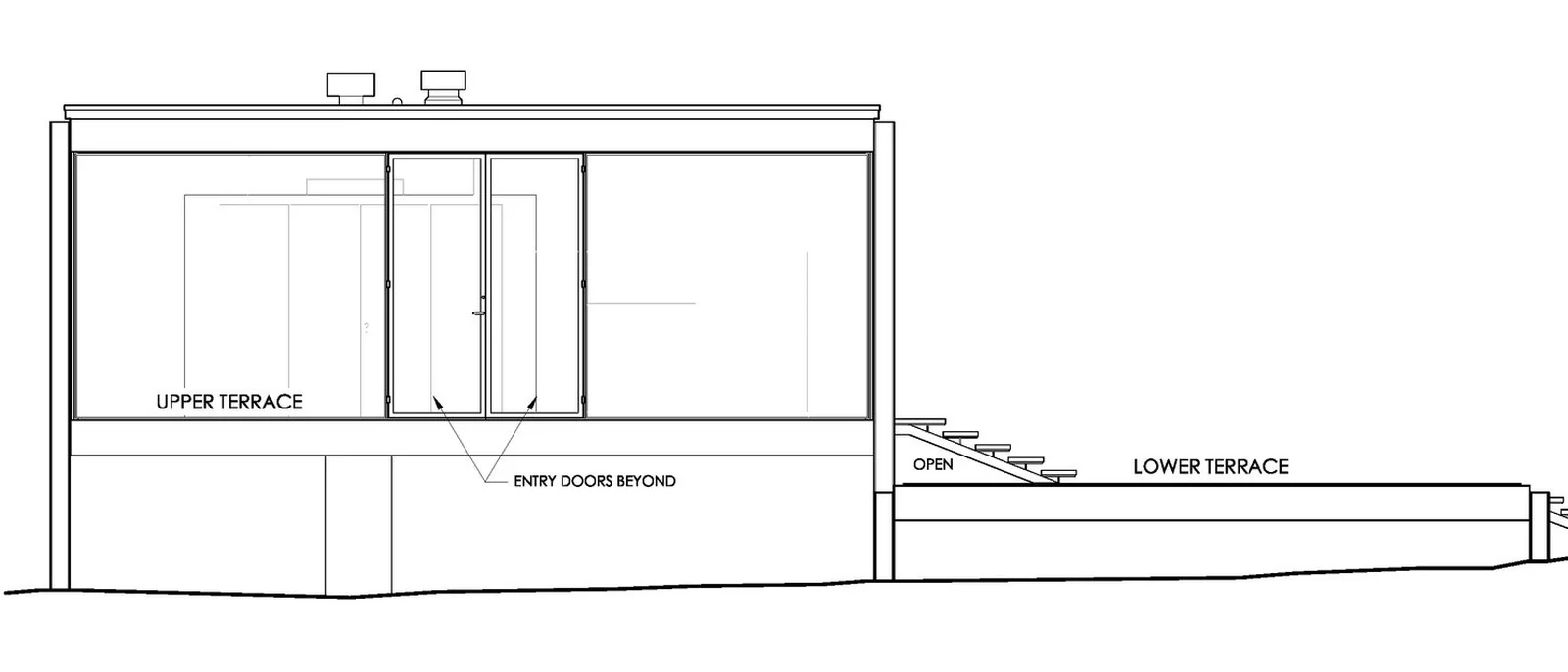
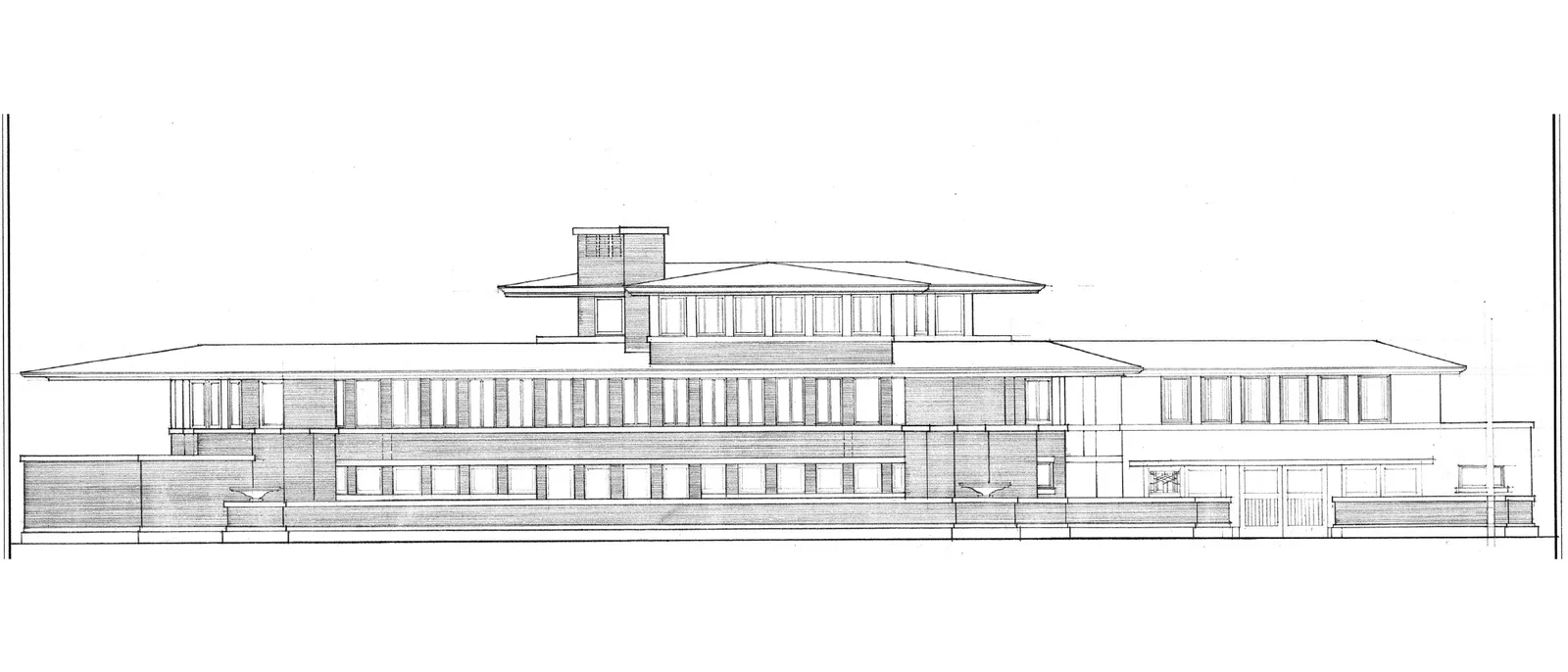
Dieselbe Ansicht, vorher und nachher.
Jedes Paar unten ist ein echtes RendScene-Rendering, erstellt aus dem Bild links.
Funktioniert mit Bildexporten aus jeder Design-Software
Eine Ansicht, exportiert aus einem dieser Programme.
- SketchUp
- Revit
- Archicad
- Rhino
- Chief Architect
- Vectorworks
- AutoCAD
- Blender
Ansicht zu Render, beantwortet.
Zehn Wege zum Start. Ein Rendering zum Präsentieren.
- RenderingVon CAD zum finalen Bild in drei Klicks.
- Skizze zu RenderVon der Handzeichnung zum fotorealistischen Endbild.
- Grundriss zu RenderingEin Strichgrundriss wird zum möblierten Grundriss mit Materialien.
- Foto zu RenderEine bestehende Fassade saniert, ein bestehender Raum möbliert.
- Render verbessernDieselbe Szene, realistischer.
- Ansicht zu RenderDieselbe Ansicht, mit Materialien, Glas, Schatten und Himmel.
- Schnitt zu RenderDerselbe Schnitt, mit Materialien, Möbeln, Licht und Himmel.
- LandschaftsdesignDerselbe Ort, aus derselben Kamera, mit einem gestalteten Garten.
- Von Null erstellenStarte mit einer Beschreibung – ganz ohne Bild.
- Auflösungs-VerbesserungMehr Auflösung, Original bleibt erhalten.
Danach, auf dem Ergebnis
- StiltransferJede Ästhetik anwenden – Geometrie bleibt.
- Rendering-EditorBereich markieren und Materialien direkt tauschen.
- Atmosphären-SteuerungLicht ändern, ohne die Szene neu zu bauen.
- Raum möblierenMöbel in einem leeren oder veralteten Raum.
- AnimationenVom Standbild zur Kamerafahrt in Sekunden.
- Verlauf und ExportDeine ganze Arbeit gespeichert und geordnet.