Ihr Grundriss, möbliert und texturiert.
Laden Sie einen Schwarz-Weiß-Grundriss als Bild oder PDF hoch. Wände und Layout bleiben exakt dort, wo Sie sie gezeichnet haben; Böden, Möbel, Materialien und Schatten kommen obendrauf.
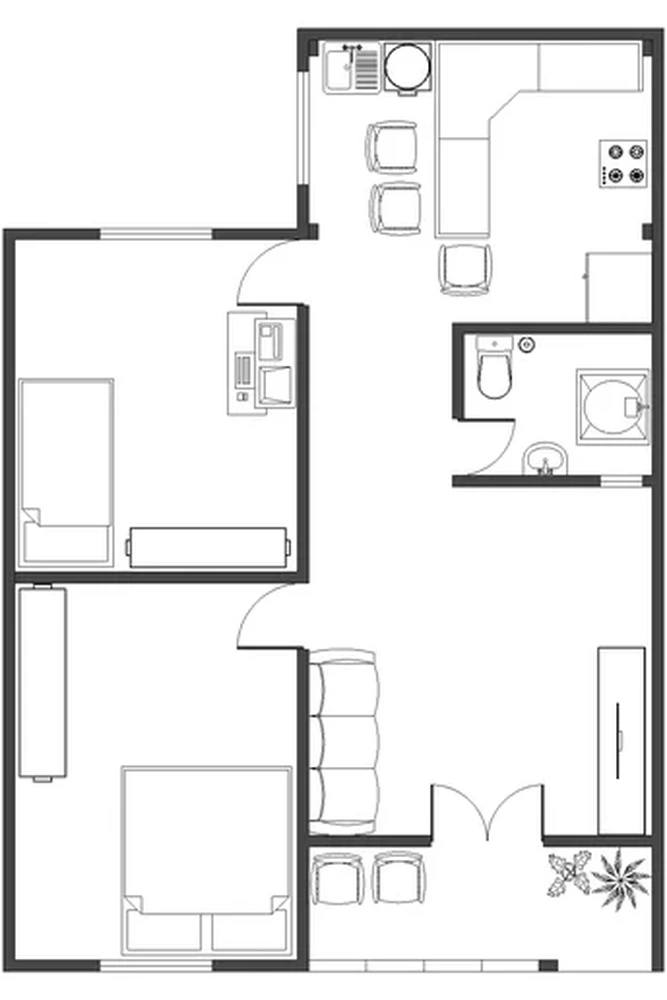
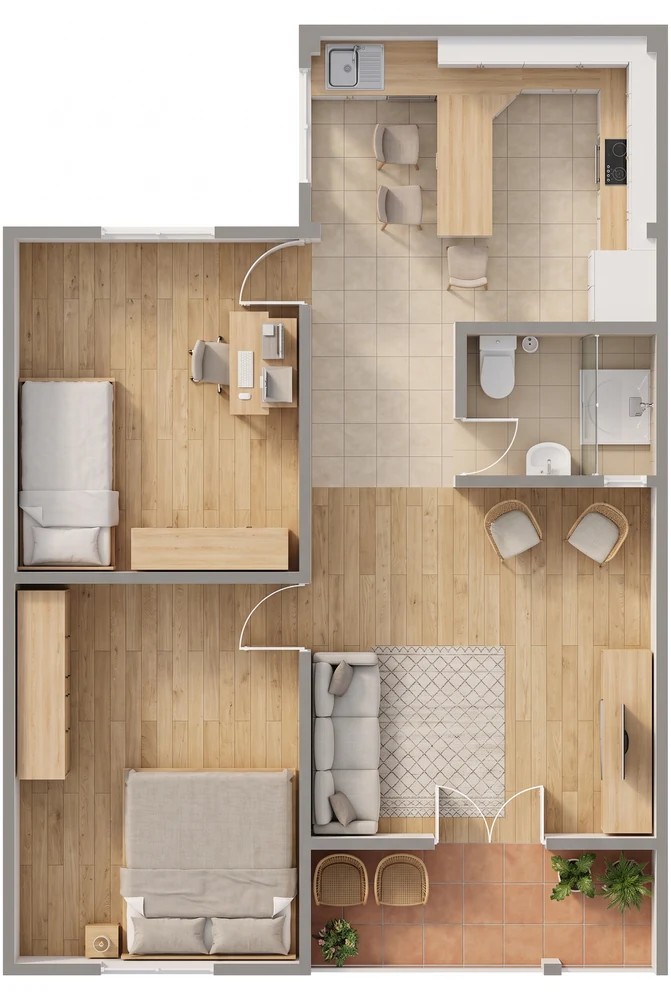
Vorher
Nachher
Regler ziehen, um zu vergleichen. Mit Maus und Touch.
So funktioniert es
Vom Grundriss zum Rendering in drei Schritten.
Drei Schritte. Keine 3D-Software, keine Einarbeitung.
- 1
Grundriss hochladen
Ein Schwarz-Weiß-Grundriss, als Bild oder PDF exportiert.
- 2
Stil wählen
Wähle Oberflächen und Möbelstil oder bleib neutral.
- 3
Präsentationsgrundriss erhalten
Draufsicht mit Materialien, Möbeln und Schatten, bereit für den Kunden.
Was Sie hochladen
Was Sie senden
- Ein Grundriss pro Bild, von oben, auf schlichtem weißem Hintergrund — ein Export aus CAD, Revit oder ArchiCAD, oder ein sauberer Scan.
- Wenn möglich ohne Maße, Beschriftungen oder Plankopf: Text in der Zeichnung kann als Objekt gelesen werden.
- Ein PDF geht auch: Der Grundriss wird so von der Seite genommen, wie er ist.
Akzeptierte Dateien: PNG, JPG, WEBP oder PDF.
- Was bleibt
- Jede Wand, Tür, jedes Fenster und jeder Raum bleibt, wo Sie sie gezeichnet haben. Die Gebäudegrundfläche ändert sich nicht.
- Was die KI hinzufügt
- Bodenbeläge, Möbel passend zur Nutzung jedes Raums, Materialien, Textilien und weiche Schatten, von oben gesehen.
- Auflösung
- Nativ in 2K oder 4K rendern oder später von 2K auf 4K hochskalieren
- Nach dem Rendern
- Materialien tauschen, Objekte entfernen und hinzufügen — ohne den Rest des Bildes anzurühren
- Was diese Funktion nicht kann
- Exakte Maße: Das Bild ist eine Präsentation, kein Ausführungsplan.
- Eine Seite mit mehreren Zeichnungen wird zum Rendering der ganzen Seite – schneiden Sie eine Ansicht pro Bild zu.
- CAD- oder 3D-Dateien (DWG, DXF, SKP, RVT…) – schicken Sie einen Screenshot, ein Bild oder ein PDF.
Beispiele
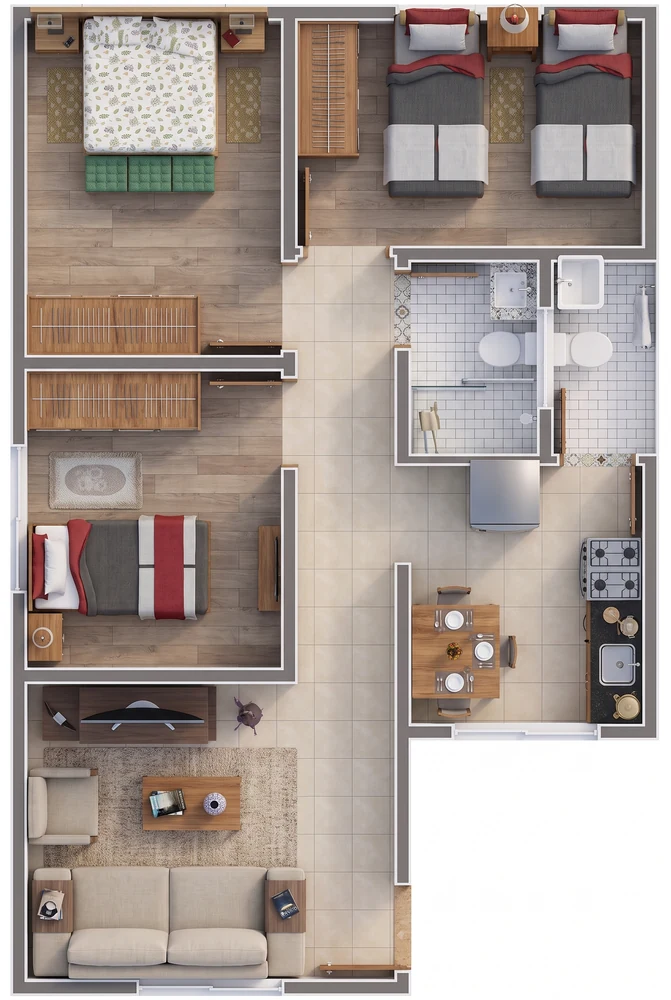
Derselbe Grundriss, vorher und nachher.
Jedes Paar unten ist ein echtes RendScene-Rendering, erstellt aus dem Bild links.
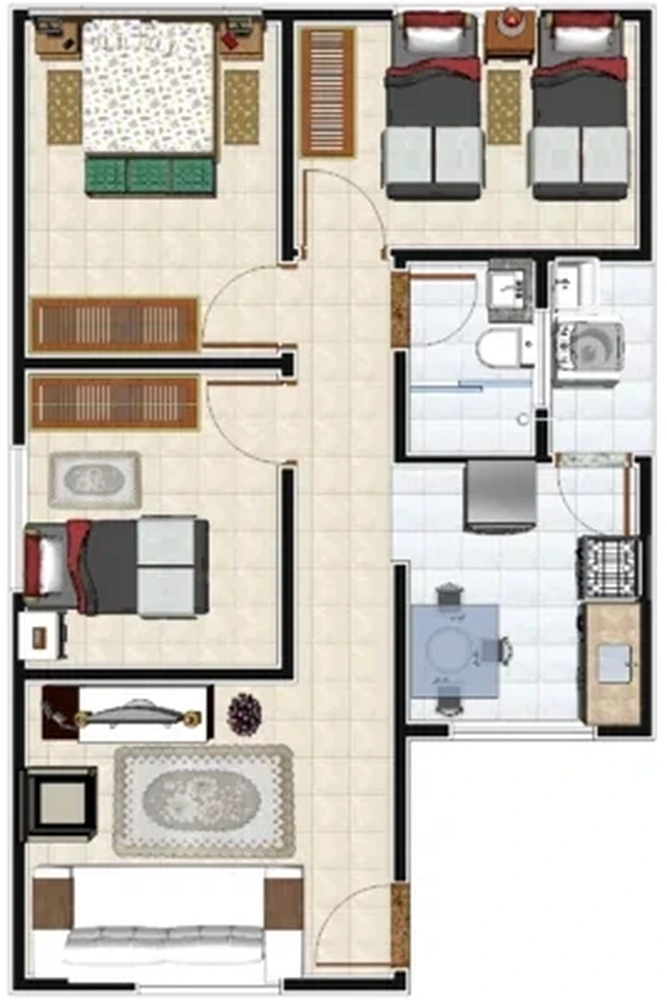
Vorher
Nachher
Funktioniert mit Bildexporten aus jeder Design-Software
Ein Grundriss, exportiert aus einem dieser Programme.
- SketchUp
- Revit
- Archicad
- Rhino
- Chief Architect
- Vectorworks
- AutoCAD
- Blender
Fragen
Grundriss zu Render, beantwortet.
Ja. Wände und Öffnungen bleiben, wo sie sind; nur Beläge, Möbel und Schatten kommen hinzu. Der Grundriss ist ein Präsentationsbild, kein Bauplan.
Weitere Funktionen
Zehn Wege zum Start. Ein Rendering zum Präsentieren.
- RenderingVon CAD zum finalen Bild in drei Klicks.
- Skizze zu RenderVon der Handzeichnung zum fotorealistischen Endbild.
- Grundriss zu RenderingEin Strichgrundriss wird zum möblierten Grundriss mit Materialien.
- Foto zu RenderEine bestehende Fassade saniert, ein bestehender Raum möbliert.
- Render verbessernDieselbe Szene, realistischer.
- Ansicht zu RenderDieselbe Ansicht, mit Materialien, Glas, Schatten und Himmel.
- Schnitt zu RenderDerselbe Schnitt, mit Materialien, Möbeln, Licht und Himmel.
- LandschaftsdesignDerselbe Ort, aus derselben Kamera, mit einem gestalteten Garten.
- Von Null erstellenStarte mit einer Beschreibung – ganz ohne Bild.
- Auflösungs-VerbesserungMehr Auflösung, Original bleibt erhalten.
Danach, auf dem Ergebnis
- StiltransferJede Ästhetik anwenden – Geometrie bleibt.
- Rendering-EditorBereich markieren und Materialien direkt tauschen.
- Atmosphären-SteuerungLicht ändern, ohne die Szene neu zu bauen.
- Raum möblierenMöbel in einem leeren oder veralteten Raum.
- AnimationenVom Standbild zur Kamerafahrt in Sekunden.
- Verlauf und ExportDeine ganze Arbeit gespeichert und geordnet.