Revit-Rendering mit KI, direkt im Browser
Exportiere eine Revit-Ansicht als Bild und erhalte in Sekunden ein fotorealistisches Rendering. Ohne Plugin, ohne Grafikkarte und ohne Materialien und Licht im Modell einzurichten.
- Funktioniert mit jeder Revit-Version, auch mit Revit LT
- 3D-Ansichten, Grundrisse, Schnitte und Ansichten
- Was du modelliert hast, bleibt: Geometrie, Proportionen, Öffnungen und die Kamera
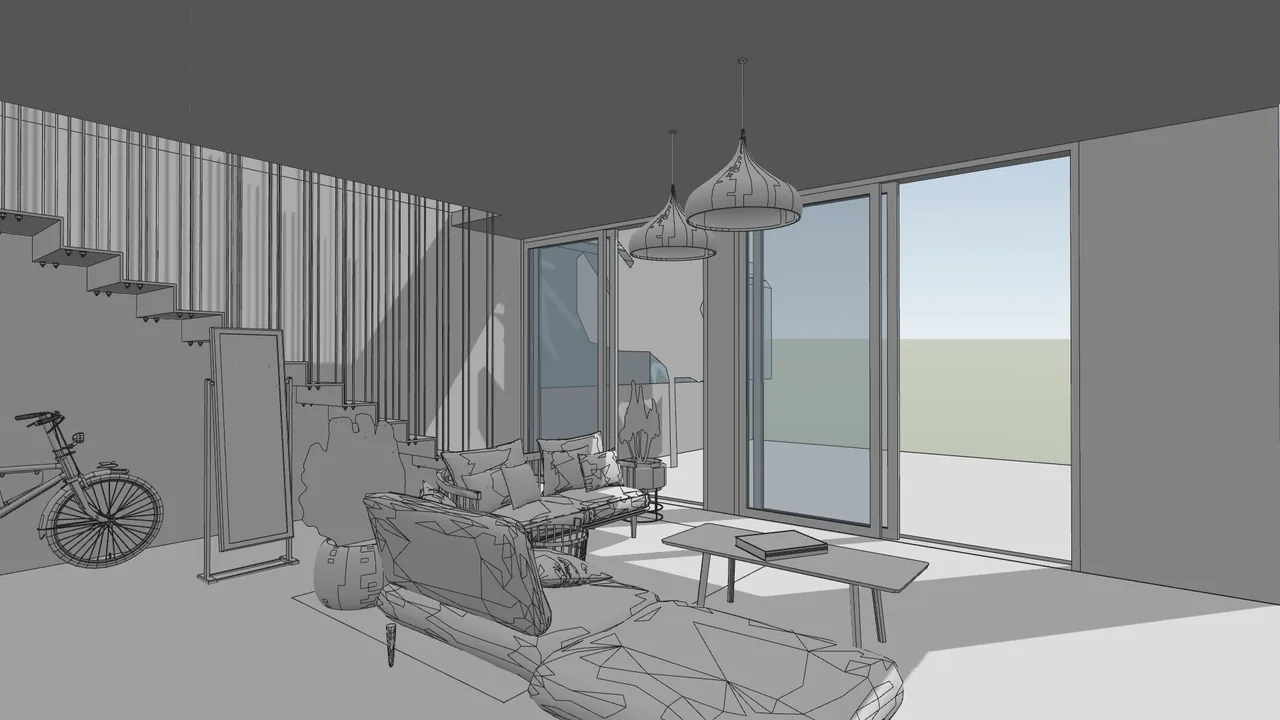
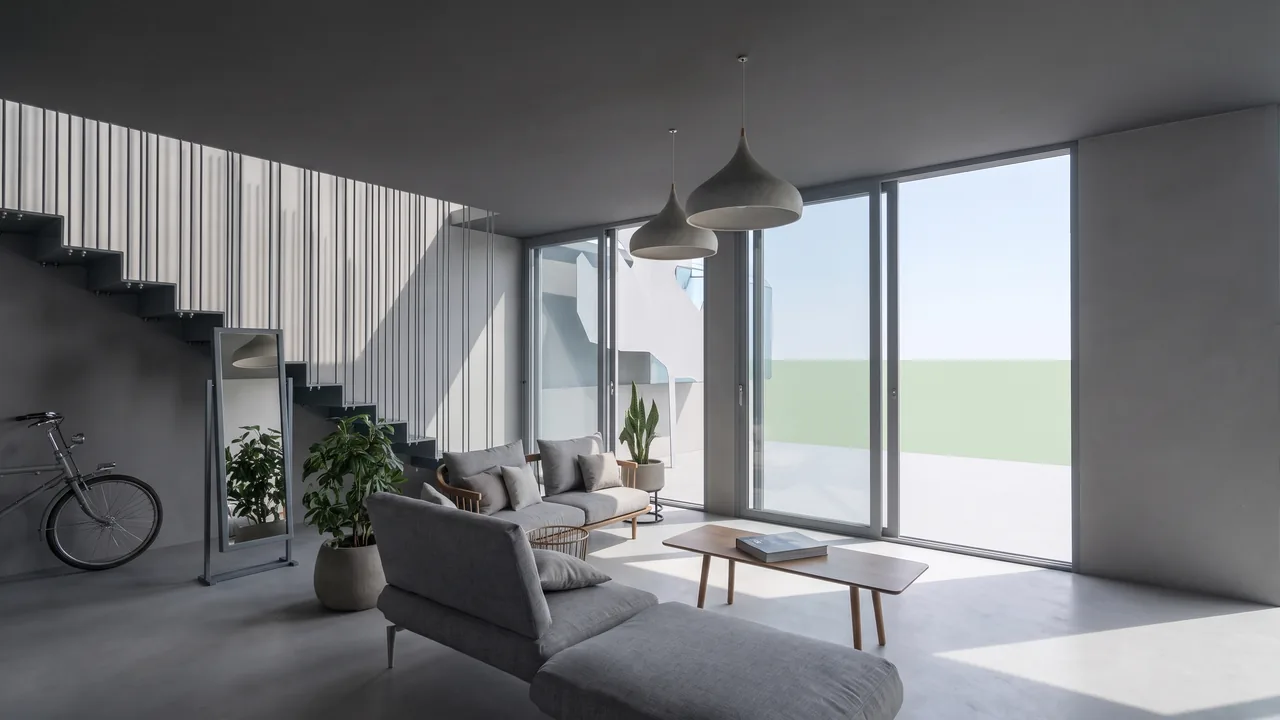
Regler ziehen, um zu vergleichen. Mit Maus und Touch.
Was du in einem Revit-Rendering ändern kannst
Das Modell bleibt gleich. Darauf wählst du den Rest — oder lässt die KI vorschlagen.

Stil und Materialien
Modern, skandinavisch, industriell, klassisch — oder beschreibe die gewünschte Oberfläche.

Tageszeit und Wetter
Morgen, goldene Stunde, Nacht, bewölkt, Schnee.
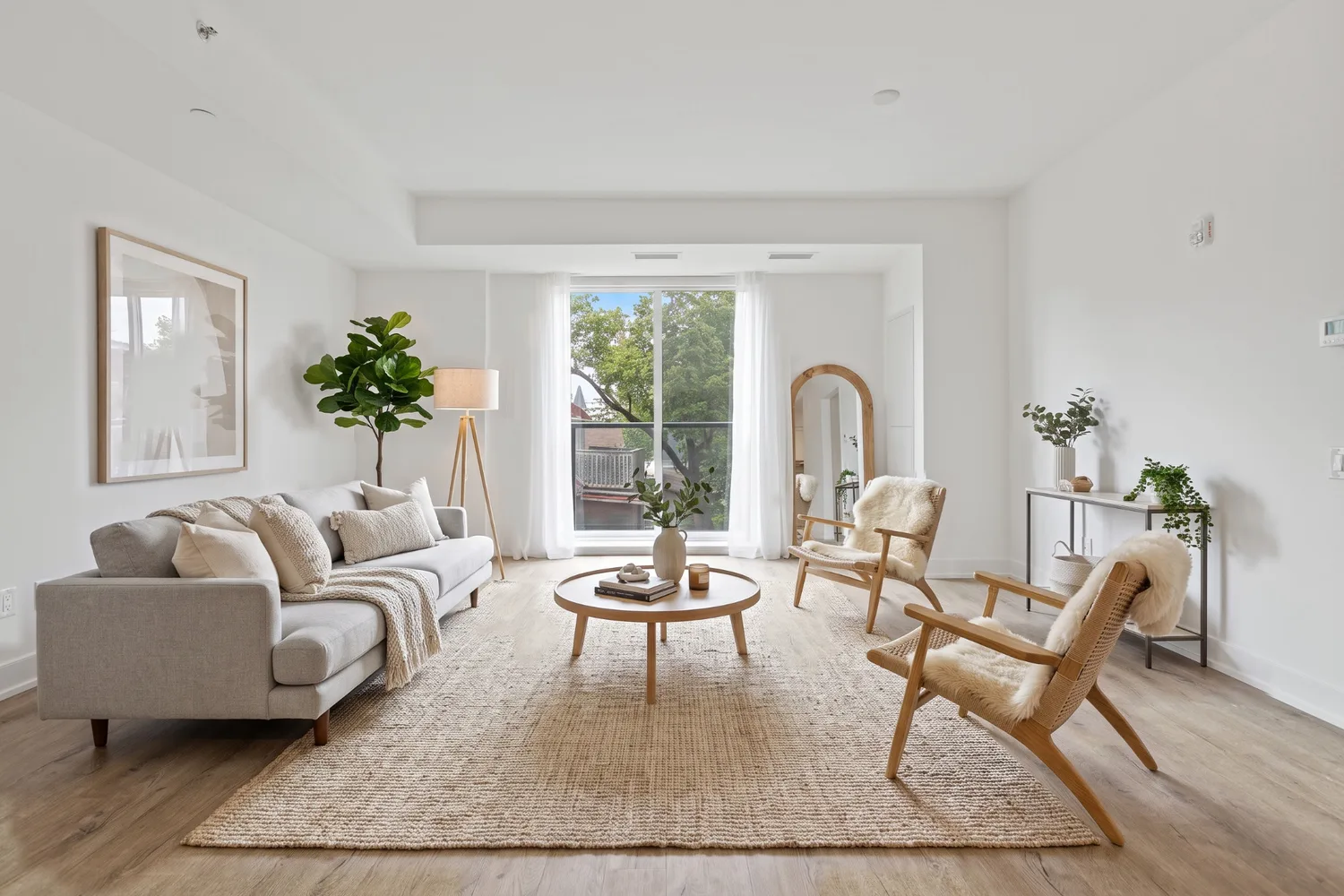
Innenräume
Materialien, Licht und Einrichtung in einem in Revit modellierten Raum — oder richte einen ein, der nur Wände und Öffnungen hat.
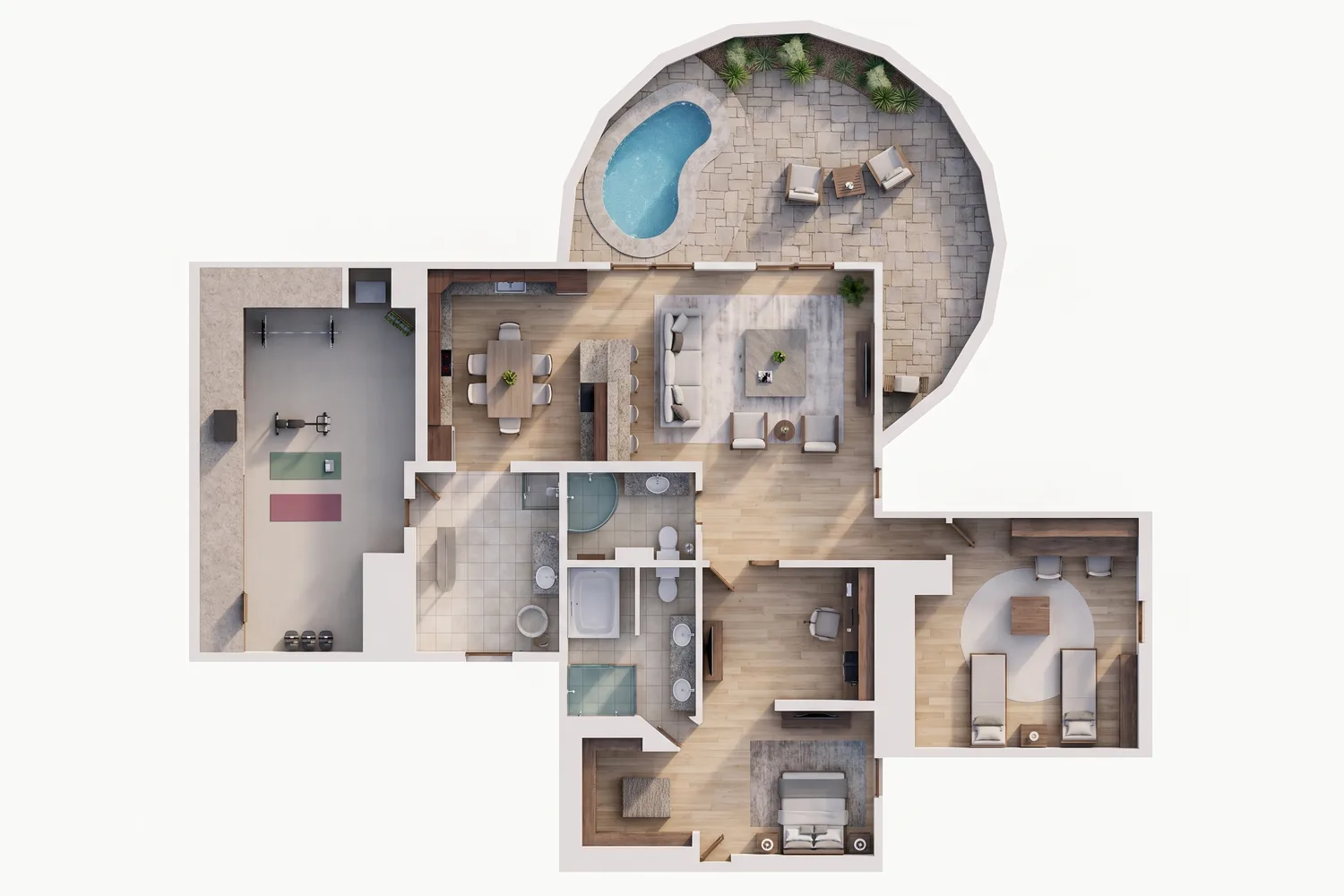
Grundrisse, Schnitte und Ansichten
Der Grundriss wird zum gerenderten Grundriss; Schnitte und Ansichten bekommen Materialien, Licht und Umgebung.
Ein Revit-Modell in 3 Schritten rendern
- 1
Ansicht exportieren
Öffne eine 3D-Ansicht (Ansicht › Erstellen › 3D-Ansicht › Kamera oder die Standard-3D-Ansicht), stelle den visuellen Stil auf Schattiert oder Realistisch und exportiere mit Datei › Exportieren › Bilder und Animationen › Bild. Grundrisse, Schnitte und Ansichten gehen denselben Weg.
- 2
Stil wählen oder beschreiben
Lade das Bild hoch (PNG, JPG, WEBP oder PDF) und wähle Stil, Tageszeit und Umgebung. Wenn du willst, beschreibe deine Vorstellung.
- 3
Erhalten und anpassen
In Sekunden kommt das Rendering in 2K oder 4K. Danach kannst du einen Teil bearbeiten, das Licht ändern oder es animieren.
Der visuelle Stil, der am besten funktioniert
Ändere vor dem Export den visuellen Stil der Ansicht. Jeder gibt der KI etwas anderes.
Schattiert
Am sichersten. Graue Volumen mit Schatten: der in RendScene gewählte Stil bestimmt jedes Material.
Realistisch
Wenn die Materialien im Modell schon festgelegt sind und du sie behalten willst.
Einheitliche Farben
Trennt Materialien nach Farbe, aber ohne Schatten ist die Tiefe schwerer zu lesen.
Verdeckte Linie
Für Grundrisse, Schnitte und Ansichten in Linien. In 3D lieber Schattiert.
KI im Browser vs. Revit-Rendering und Plugins
Für Studien, Kundenpräsentationen und Verkauf vor dem Bau. Wenn du jedes Material genau steuern musst, gibt der Renderer von Revit oder ein Plugin mehr Kontrolle.
| RendScene | Revit-Rendering oder Plugin (Enscape, V-Ray…) | |
|---|---|---|
| Installation | Keine, öffnet im Browser | Revit-Lizenz; Plugin mit eigener Lizenz |
| Computer | Jeder, sogar ein einfaches Notebook | Dedizierte Grafikkarte für Plugins empfohlen |
| Zeit pro Bild | Sekunden | Minuten bis Stunden, je nach Szene |
| Materialien und Licht | Per Stil gewählt oder beschrieben | Im Modell zugewiesen und eingestellt |
| Feine Kontrolle jedes Materials | Geringer: du beschreibst oder zeigst | Vollständig |
| Preis | 5 kostenlose Renderings; Pläne ab 29 US$/Monat (100 Credits, etwa 0,29 US$ pro Rendering) | Das Cloud-Rendering von Autodesk nutzt Cloud Credits; Plugins haben eine kostenpflichtige Lizenz |
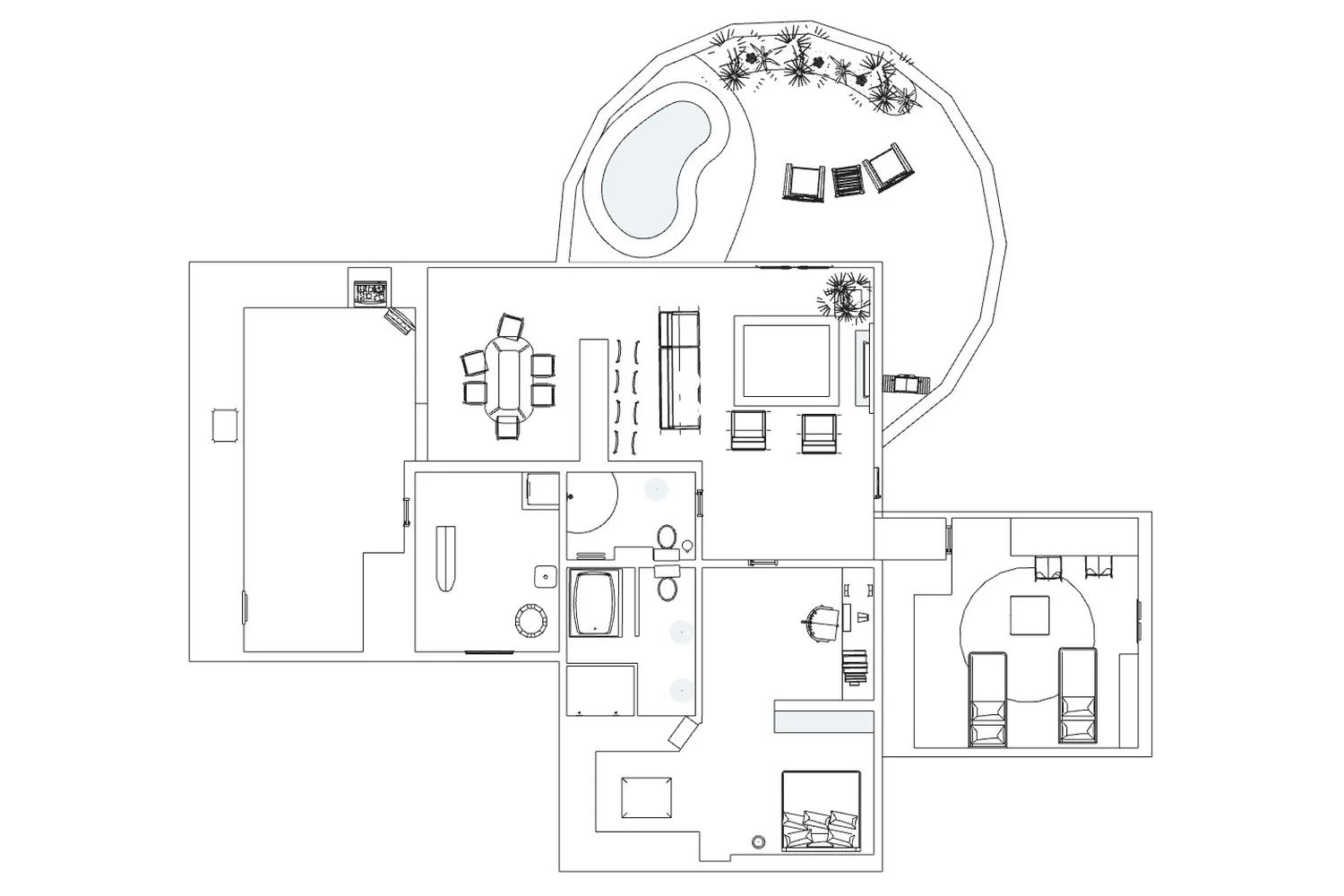
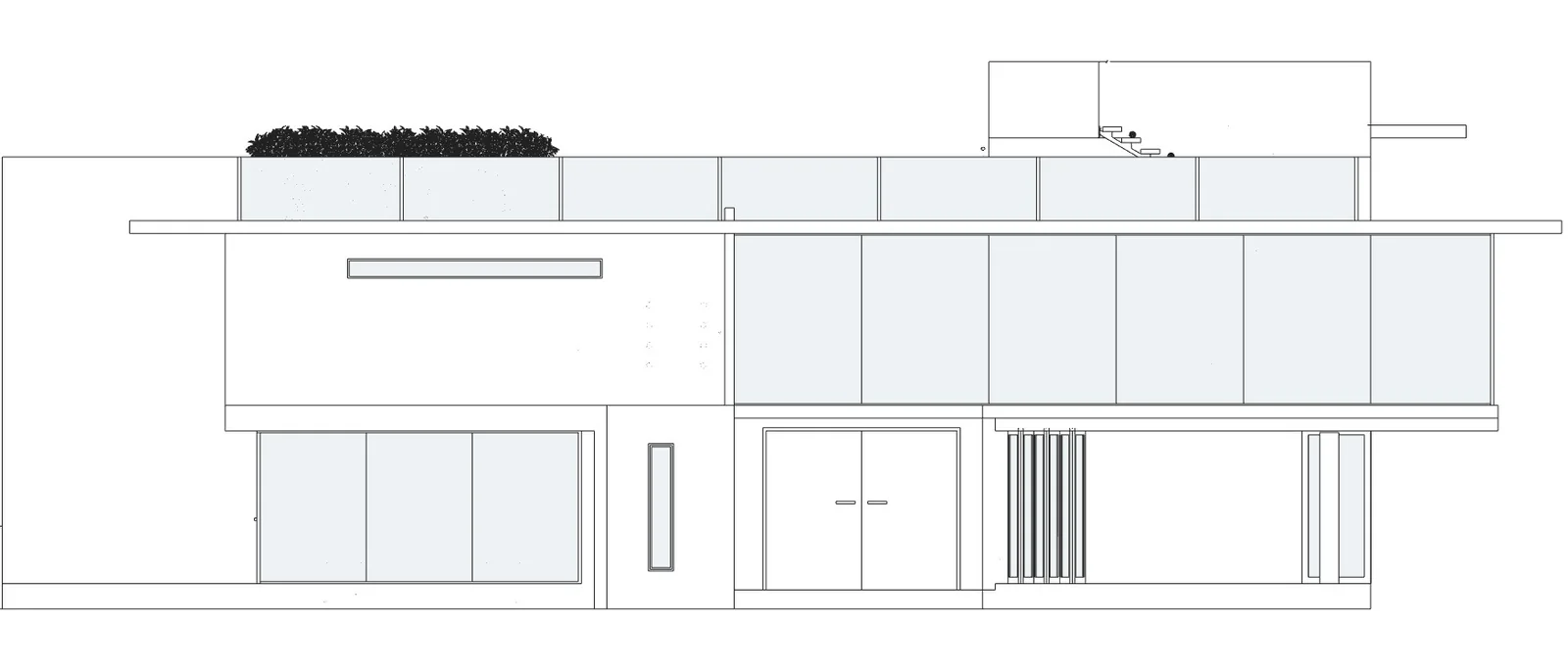
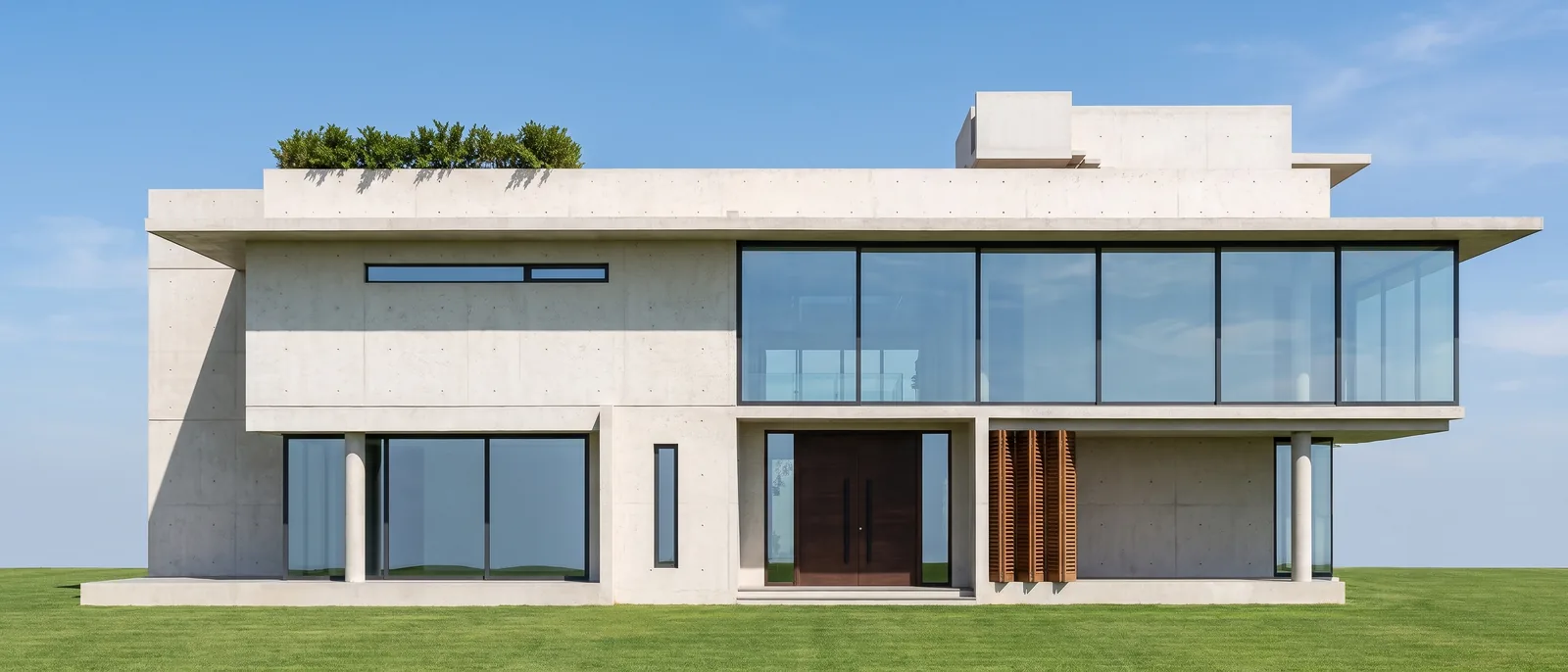
3D-Modelle, vorher und nachher
Ansichten von 3D-Modellen im Revit-Stil, gerendert in RendScene.
Alles, was du mit einem Bild machen kannst
Klicke auf eine Kachel, um zu sehen, wie es funktioniert.
Zehn Wege zum Start. Ein Rendering zum Präsentieren.

Von CAD zum finalen Bild in drei Klicks.
- 1Projekt hochladen
Ein JPG oder PNG, exportiert aus beliebiger CAD- oder 3D-Software.
- 2Auf Rendern klicken
Die KI behält, was du modelliert hast, und ergänzt fotorealistische Materialien und Licht. Wo das Modell nichts festlegt, macht sie Vorschläge.
- 3In hoher Auflösung laden
Bilder für Präsentation, Portfolio oder Druck.
Einfache Preise, für Studios gemacht.
Monatlich oder jährlich abonnieren. Guthaben jeden Monat, Animation in jedem bezahlten Plan verfügbar und gespeicherter Verlauf.
Sie wählen die Abrechnungswährung. Bereits laufende Abos werden weiter in ihrer ursprünglichen Währung abgerechnet.
Für freiberufliche Architekten und einzelne Projekte.
Für aktive Studios mit stetigem Projektfluss.
Für Büros mit Team und hohem Volumen.
Abos, monatlich und jährlich, verlängern sich automatisch. Sie können jederzeit im Konto kündigen, ohne Mindestlaufzeit und ohne mit jemandem zu sprechen: die Verlängerung endet zum Schluss des bereits bezahlten Zeitraums. Das 7-tägige Widerrufsrecht mit Rückzahlung gilt davon unabhängig weiter.
* Preise in US-Dollar. Bei internationalen Zahlungen kann Ihre Bank Steuern und Wechselkursgebühren hinzufügen — der endgültige Betrag auf Ihrer Abrechnung kann etwas höher sein.
Guthaben einzeln kaufen, ohne Abo
Einmalkauf, keine Verlängerung. Das Guthaben gilt 12 Monate, die Bilder kommen ohne Wasserzeichen und alles ist frei: 4K, Vergrößern und Verlauf.
Konto nur mit gekauftem Guthaben: 1 GB Speicher, Bilder werden 1 Jahr aufbewahrt. Nichts wird ohne vorherige E-Mail gelöscht.
Tarif-Credits werden nicht übertragen: sie werden zum Zyklusbeginn zurückgesetzt. So funktionieren Credits
Wer Revit-Rendering mit KI nutzt
Architekten
Zeige dem Kunden die Studie am selben Tag, direkt aus dem Modell, ohne ein Rendering aufzusetzen.
Innenarchitekten
Teste Stile, Farben und Möbel im selben Raum in Sekunden.
BIM-Koordinatoren und Planer
Ein Präsentationsbild, ohne die Materialien des Dokumentationsmodells anzufassen.
Bauträger und Projektentwickler
Bilder, um vor Baubeginn zu verkaufen.