Lumion-Tastenkürzel
Die Tastenkürzel von Lumion 2024 und neuer (bis Lumion Pro 2026) zum Navigieren, Platzieren und Bearbeiten von Objekten und für den Foto- und Filmmodus, nach Gruppen sortiert und mit dem offiziellen Lumion-Support abgeglichen. Laden Sie das kostenlose PDF herunter.
44 offizielle Tastenkürzel
Ohne Anmeldung und ohne E-Mail. Ausdrucken und neben die Tastatur legen.
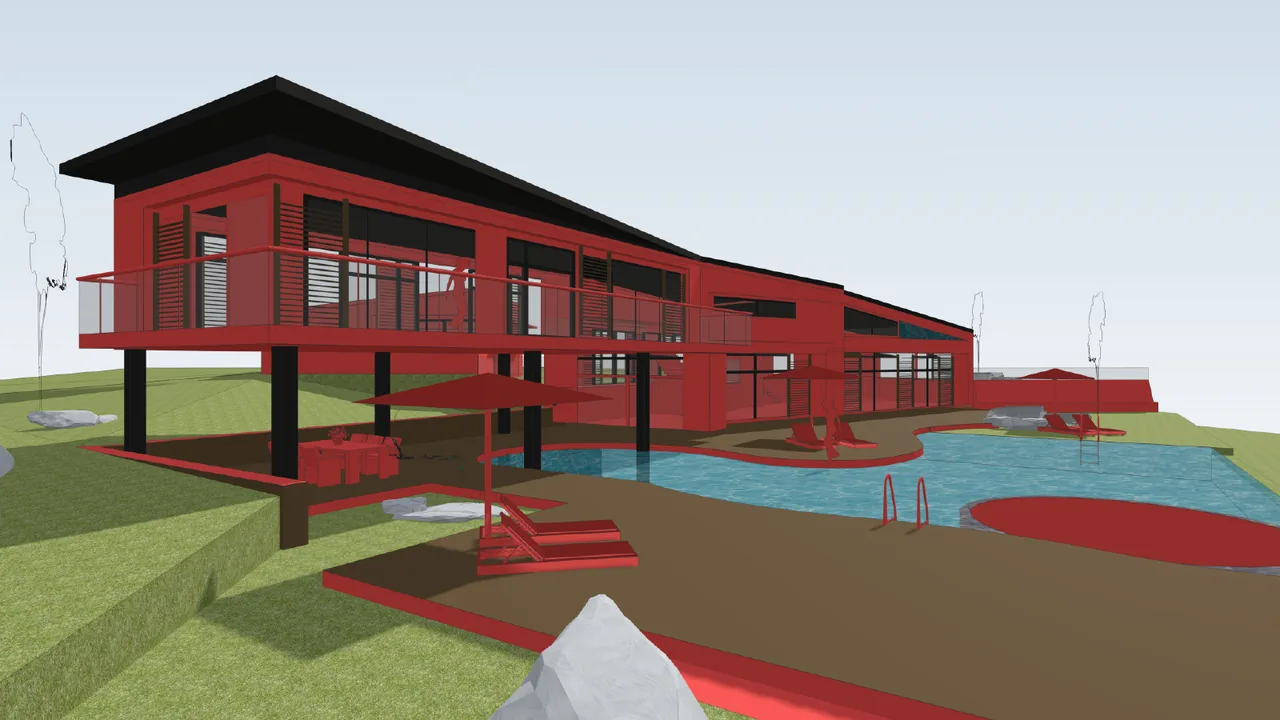
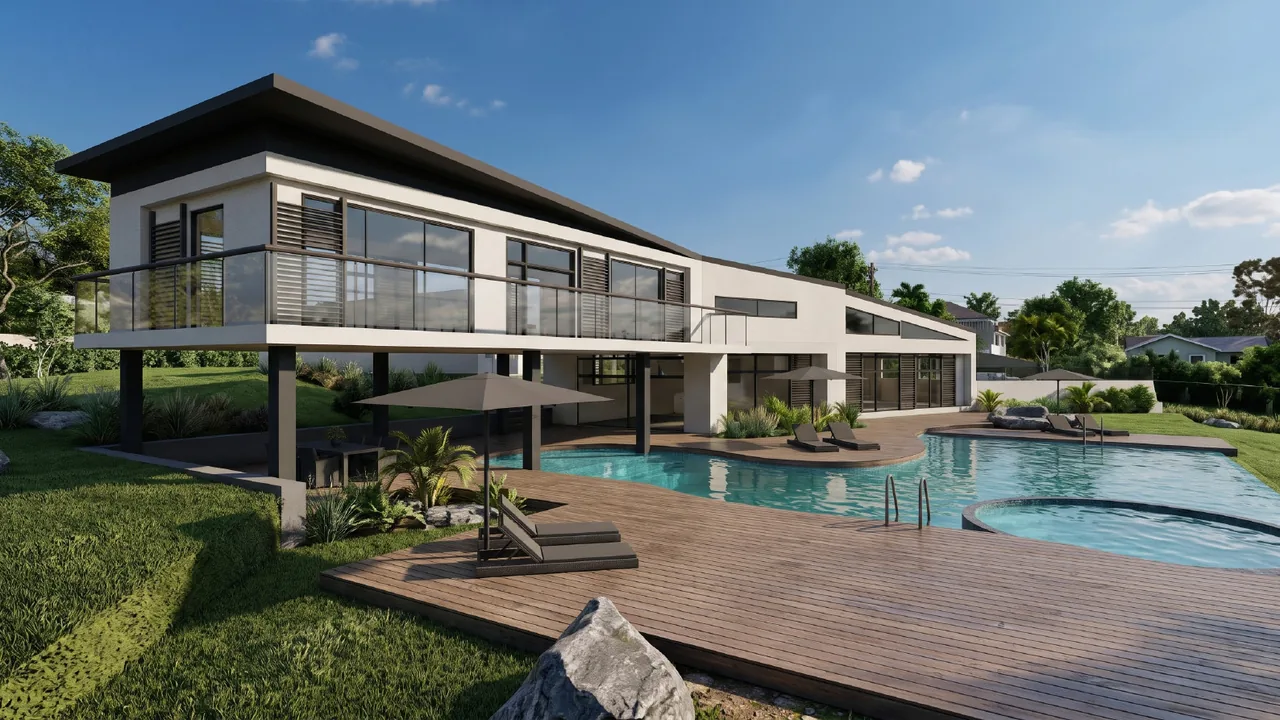
Mit RendScene aus einem 3D-Modell-Bild erstelltes Rendering.
Navigation und Kamera
| Kürzel | Befehl |
|---|---|
| W/↑ | Vorwärts |
| S/↓ | Rückwärts |
| A/← | Nach links |
| D/→ | Nach rechts |
| Q | Nach oben |
| E | Nach unten |
| Umschalt+W A S D | Schneller bewegen |
| Leertaste+W A S D | Sehr langsam bewegen |
| Umschalt+Leertaste+W A S D | Sehr schnell bewegen |
| mit rechter Taste ziehen | Umsehen |
| mit Mausrad ziehen | Schwenken |
| Mausrad | Vor / zurück |
| O+mit rechter Taste ziehen | Um einen Punkt kreisen |
| Doppelklick rechts | Zu dieser Stelle springen |
| Strg+H | Kameraneigung auf horizontal |
Qualität und Anzeige
| Kürzel | Befehl |
|---|---|
| F1 | Editor-Qualität: 1 Stern (ohne Schatten) |
| F2 | Editor-Qualität: 2 Sterne |
| F3 | Editor-Qualität: 3 Sterne |
| F4 | Editor-Qualität: 4 Sterne (höchste) |
| F6 | Hochwertige Vorschau: automatisch / manuell |
| F7 | Editor-Auflösung wechseln |
| F8 | Spotlicht-Schatten zeigen (halten) |
| F9 | Bäume und Pflanzen niedrige / hohe Qualität |
| F11 | Baumodus / Theatermodus |
Objekte platzieren
| Kürzel | Befehl |
|---|---|
| Klick | Kopie des gewählten Modells platzieren |
| V+Klick | Mit zufälliger Größe platzieren |
| H+Klick | Beim Platzieren heben / senken |
| Strg+Klick | 10 zufällige Kopien platzieren (Cluster) |
| Strg+V+Klick | 10 Kopien mit zufälliger Größe platzieren |
Auswahl
| Kürzel | Befehl |
|---|---|
| Strg+klicken und ziehen | Rechteckauswahl |
| Strg+Umschalt+klicken und ziehen | Zur Auswahl hinzufügen |
| Strg+Klick | Auswahl aufheben (auf leerer Fläche) |
Ändern
| Kürzel | Befehl |
|---|---|
| Alt+klicken und ziehen | Ausgewähltes Objekt duplizieren |
| G+klicken und ziehen | Nur am Gelände ausrichten |
| F+klicken und ziehen | An Fläche darunter ausrichten |
| Umschalt+klicken und ziehen | Ohne Fang verschieben |
| R+klicken und ziehen | Drehen (Richtung) |
| L+klicken und ziehen | Skalieren |
| K | Objekte zum Cursor drehen (beim Drehen) |
Foto- und Filmmodus
| Kürzel | Befehl |
|---|---|
| Strg+1…0 | Kamera-Standpunkt speichern |
| Umschalt+1…0 | Gespeicherten Standpunkt laden |
| Strg+C/Strg+V | Foto oder Clip kopieren / einfügen |
| Leertaste | Abspielen / stoppen (über der Zeitleiste) |
| F | Orthografische Ansicht: an Fläche ausrichten |
Liste am 25. Oktober 2026 mit der offiziellen Hilfeseite von Lumion abgeglichen. Offizielle Quelle ansehen
Eigene Tastenkürzel anlegen
In Lumion lassen sich die Standardkürzel nicht ändern. Ändern können Sie das Kamerasteuerungs-Schema: In den Einstellungen wählen Sie das, das zu Ihrem CAD-Programm passt, und die Maus kreist und schwenkt so, wie Sie es gewohnt sind.
Fertiges Rendering ohne Warten und ohne Grafikkarte
Vergleichen? Mit RendScene laden Sie einen Screenshot Ihres Modells hoch (aus SketchUp, Revit, Archicad oder Rhino) oder öffnen das 3D-Modell im Browser und erhalten Renderings in 2K oder 4K in Minuten, ohne Installation. Läuft auf jedem Computer.
- 5 kostenlose Renderings zum Testen, ohne Kreditkarte
- Mehrere Varianten pro Rendering zur Auswahl
- Materialien, Licht und Umgebung danach ändern