So verwandeln Sie eine Handskizze in ein realistisches Rendering
Eine Skizze ist der schnellste Weg, eine Idee zu erkunden, aber Kunden wollen sie oft real sehen. Mit KI verwandeln Sie eine Bleistiftzeichnung in etwa einer Minute in ein fotorealistisches Bild, und die gezeichneten Volumen und Öffnungen bleiben erhalten.
5 Min. Lesezeit
Was Sie bekommen


Ziehen Sie den Regler, um Vorher und Nachher zu vergleichen.
Was Sie brauchen
- Eine Handskizze, eine Bleistift- oder Stiftzeichnung, oder eine digitale Skizze.
- Ein Foto oder einen Scan davon. Ein Handyfoto reicht, wenn es scharf und gerade ist.
- Ein kostenloses RendScene-Konto (5 kostenlose Renderings, ohne Kreditkarte).
Schritt für Schritt
- Schritt 1
Die Skizze fotografieren oder scannen
Fotografieren Sie genau von oben, bei gutem Licht, ohne Schatten auf dem Papier. Schneiden Sie Tisch und Blattränder weg.
- Schritt 2
Als Skizze hochladen
Wählen Sie im Studio unter „Sie starten mit“ die Option „Skizze“ und laden Sie das Bild hoch. RendScene erkennt eine Skizze meist von selbst. Zählt nur ein Teil des Blatts, nutzen Sie „Bereich markieren“, um nur diesen Teil zu rendern.
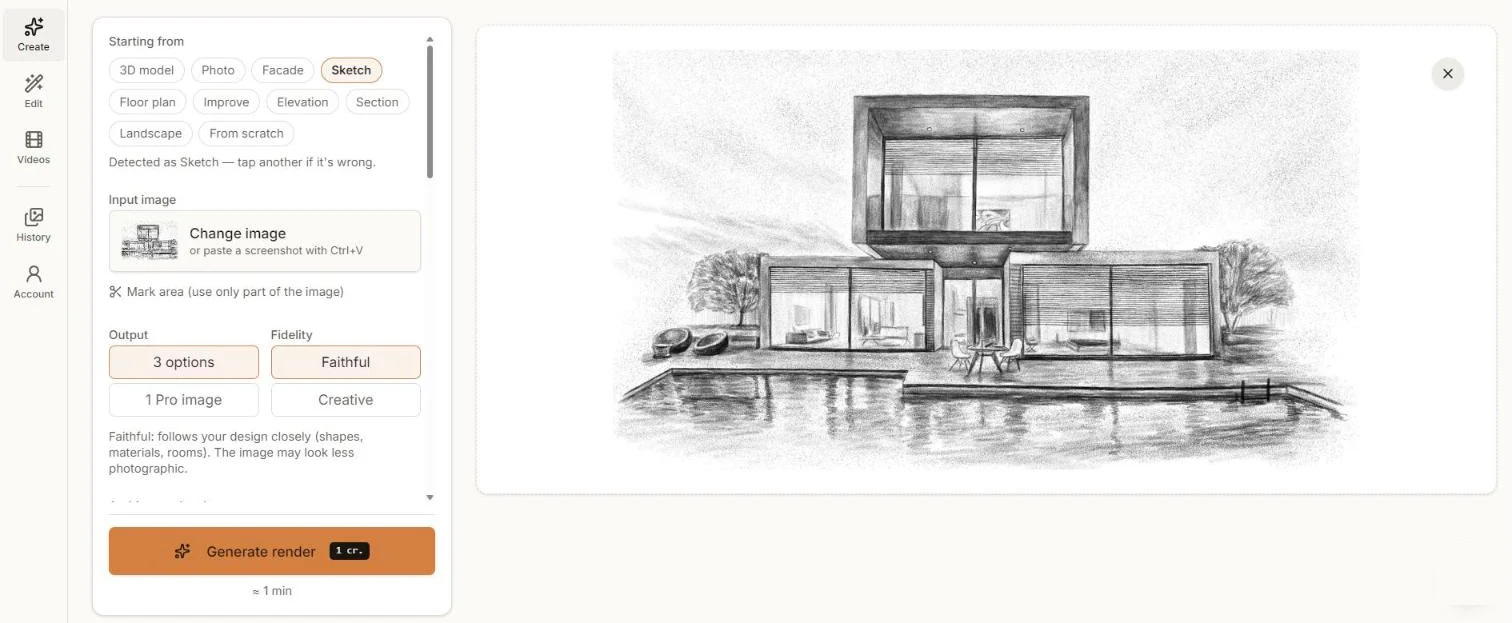
Eine Bleistiftskizze, hochgeladen als Skizze. - Schritt 3
Beschreiben, was nicht in der Zeichnung steht
Eine Skizze sagt nicht, was Holz und was Beton ist. Wählen Sie einen Stil und schreiben Sie die wichtigsten Materialien und die Tageszeit, zum Beispiel „Holzverkleidung oben, Beton unten, Abenddämmerung“. „Treu“ folgt Ihren Linien genau; „Kreativ“ ergänzt freier.
- Schritt 4
Erzeugen und vergleichen
Klicken Sie auf „Rendering erzeugen“ und vergleichen Sie die Optionen nach etwa einer Minute nebeneinander.
- Schritt 5
Verfeinern und herunterladen
Laden Sie in 2K oder 4K herunter. Unter „Bearbeiten“ ändern Sie ein Material oder ergänzen Menschen, Pflanzen oder Möbel.
Tipps für bessere Ergebnisse
- Klare Umrisse werden besser gelesen als viele überlagerte Striche.
- Zeichnen Sie die Öffnungen: Die KI behält Fenster und Türen dort, wo Sie sie gesetzt haben.
- Schreiben Sie die Materialien in die Anweisungen, statt sie zu schraffieren.
- Nutzen Sie „Kreativ“ für frühe Konzepte und „Treu“, wenn der Entwurf steht.