So rendern Sie ein SketchUp-Modell mit KI
Für ein fotorealistisches Bild aus SketchUp brauchen Sie weder V-Ray noch Enscape noch einen starken Rechner. Diese Anleitung zeigt, wie Sie in wenigen Minuten von einer Modellansicht zu einem fertigen Rendering kommen, und die Geometrie bleibt genau so, wie Sie sie modelliert haben.
6 Min. Lesezeit
Was Sie bekommen
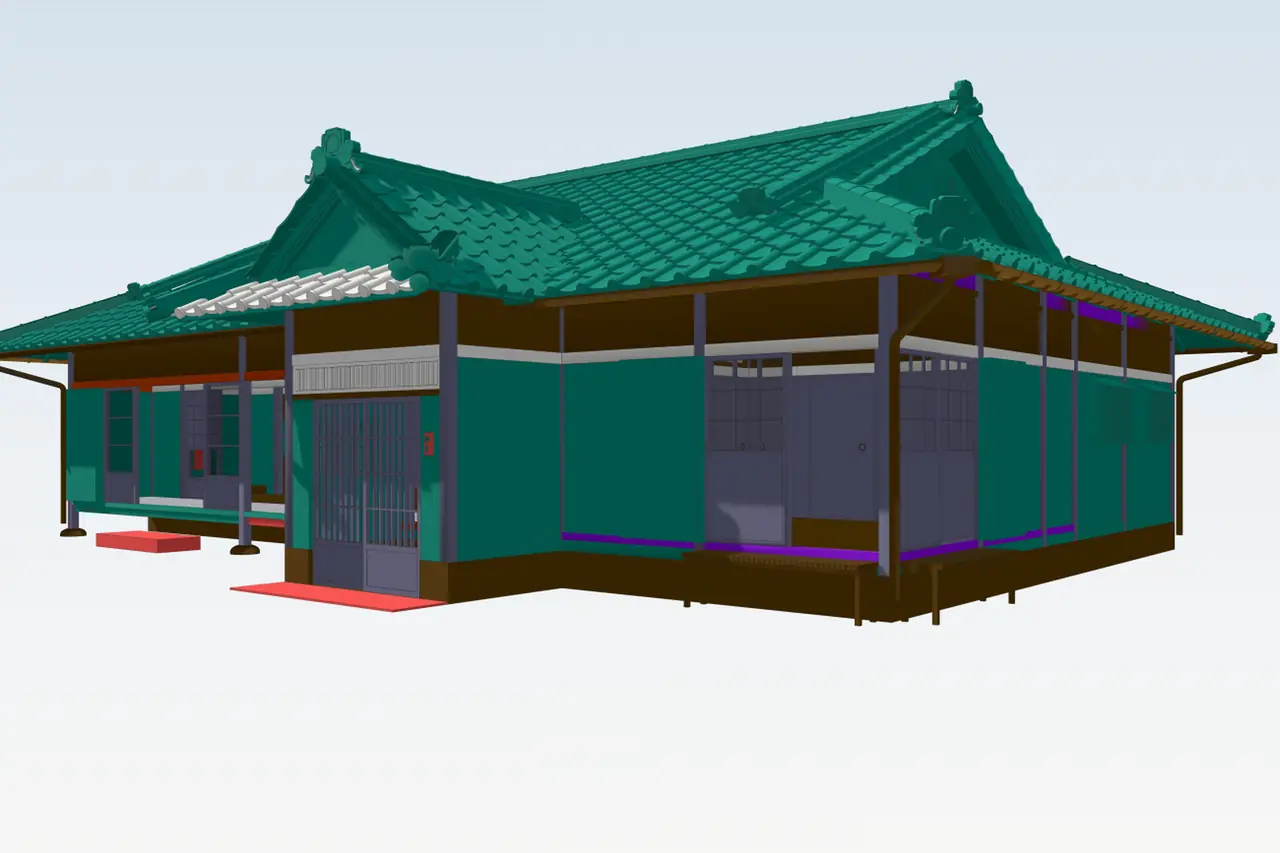
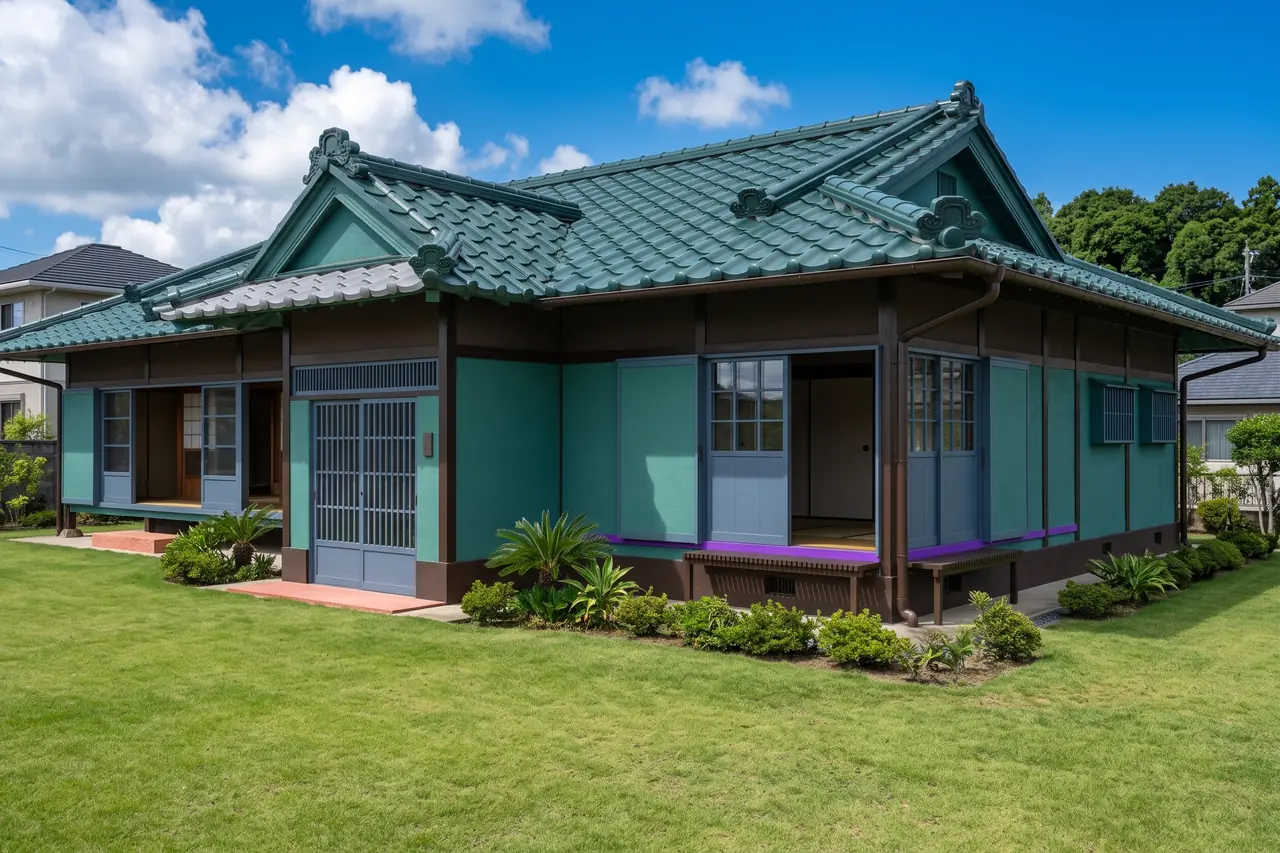
Ziehen Sie den Regler, um Vorher und Nachher zu vergleichen.
Was Sie brauchen
- Ein SketchUp-Modell (jede Version, auch SketchUp Free) oder ein Screenshot der gewünschten Ansicht.
- Einen Browser. Nichts zu installieren, keine Grafikkarte nötig.
- Ein kostenloses RendScene-Konto (5 kostenlose Renderings, ohne Kreditkarte).
Schritt für Schritt
- Schritt 1
Die Ansicht in SketchUp festlegen
Wählen Sie die Kamera, die Sie zeigen wollen. Eine Ansicht in Augenhöhe (etwa 1,6 m) wirkt meist am natürlichsten. Blenden Sie Hilfslinien, Schnittebenen und ausgeblendete Geometrie aus, die nicht ins Bild sollen. Texturen sind optional: Ein weißes oder untexturiertes Modell funktioniert genauso wie eines mit Materialien.
- Schritt 2
Die Ansicht exportieren oder die .skp-Datei hochladen
Zwei Wege: Exportieren Sie ein Bild mit File › Export › 2D Graphic (oder machen Sie einfach einen Screenshot), oder laden Sie die .skp-Datei selbst hoch. Die Datei öffnet sich dann in einem 3D-Viewer in Ihrem Browser, wo Sie die Ansicht wählen; das Modell wird in Ihrem Browser gelesen und nicht hochgeladen. Wählen Sie im Studio unter „Sie starten mit“ die Option „3D-Modell“.
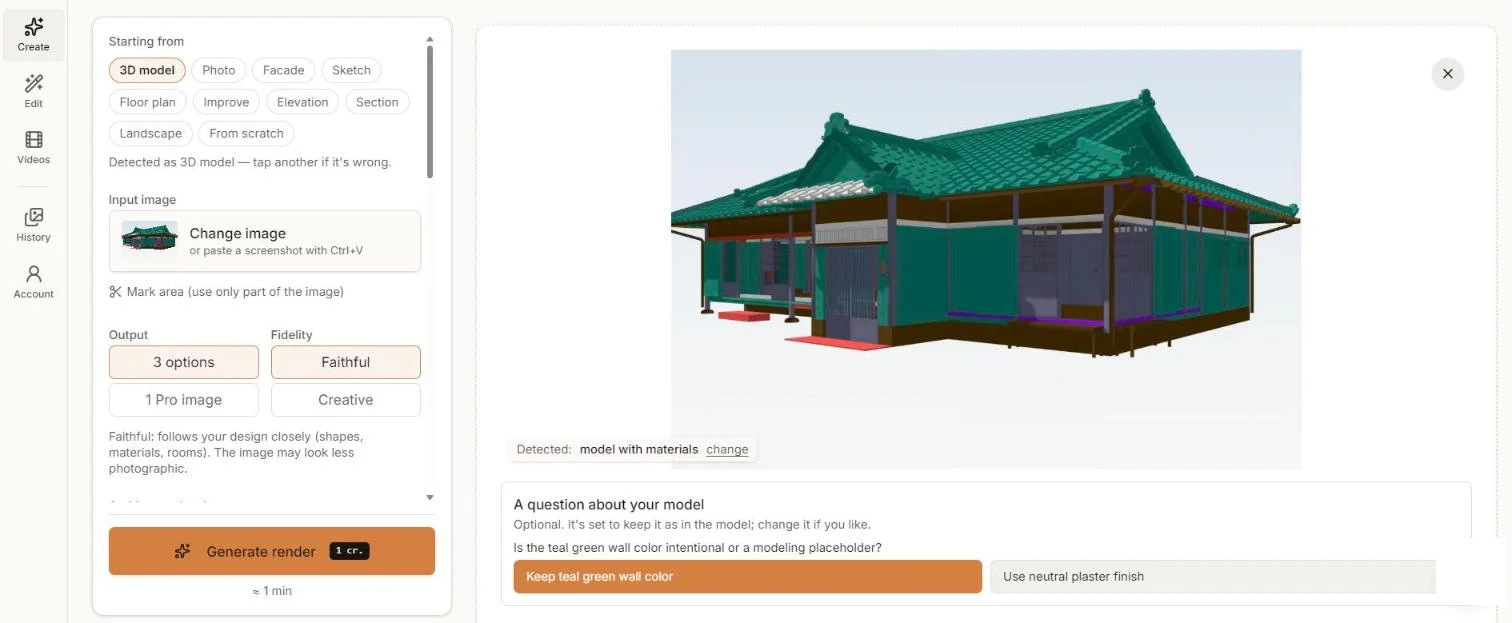
Die SketchUp-Ansicht im Studio. Vor dem Rendern fragte RendScene, ob die blaugrünen Wände Absicht waren. - Schritt 3
Treue und Stil wählen
„Treu“ hält Formen, Materialien und Räume so nah wie möglich an Ihrem Modell. „Kreativ“ lässt die KI das Bild freier verbessern. Wählen Sie „3 Optionen“, um mehrere Versionen zu vergleichen, oder „1 Pro-Bild“. Hat Ihr Modell Farben, die nur Platzhalter sein könnten, fragt RendScene, ob sie bleiben oder echte Materialien verwendet werden sollen. Sie können auch einen Architekturstil wählen und zusätzliche Anweisungen schreiben, etwa die Tageszeit.
- Schritt 4
Erzeugen und vergleichen
Klicken Sie auf „Rendering erzeugen“. Nach etwa einer Minute haben Sie die Optionen nebeneinander. Wählen Sie die, die am besten zu Ihrer Idee passt.
- Schritt 5
Verfeinern und herunterladen
Laden Sie in 2K oder 4K herunter. Stimmt ein Detail nicht, öffnen Sie das Bild unter „Bearbeiten“, um ein Material zu ändern, ein Objekt hinzuzufügen oder zu entfernen, das Licht zu ändern oder weitere Blickwinkel zu erstellen, ohne neu anzufangen.
Tipps für bessere Ergebnisse
- Nutzen Sie eine Kamera in Augenhöhe und ein normales Sichtfeld. Sehr weite Winkel verzerren das Ergebnis.
- Blenden Sie Hilfslinien, Achsen, Schnitte und Ebenen aus, die nicht gerendert werden sollen: Was im Bild ist, erscheint meist auch im Rendering.
- Ist eine Farbe im Modell nur ein Platzhalter, sagen Sie es (oder lassen Sie die KI Materialien vorschlagen). Sonst behält „Treu“ sie bei.
- Dasselbe Gebäude in anderem Licht? Behalten Sie die Ansicht und schreiben Sie „goldene Stunde“ oder „Nacht“ in die Anweisungen.