Haus im Prärie-Stil: vom 3D-Modell zum fotorealistischen Rendering
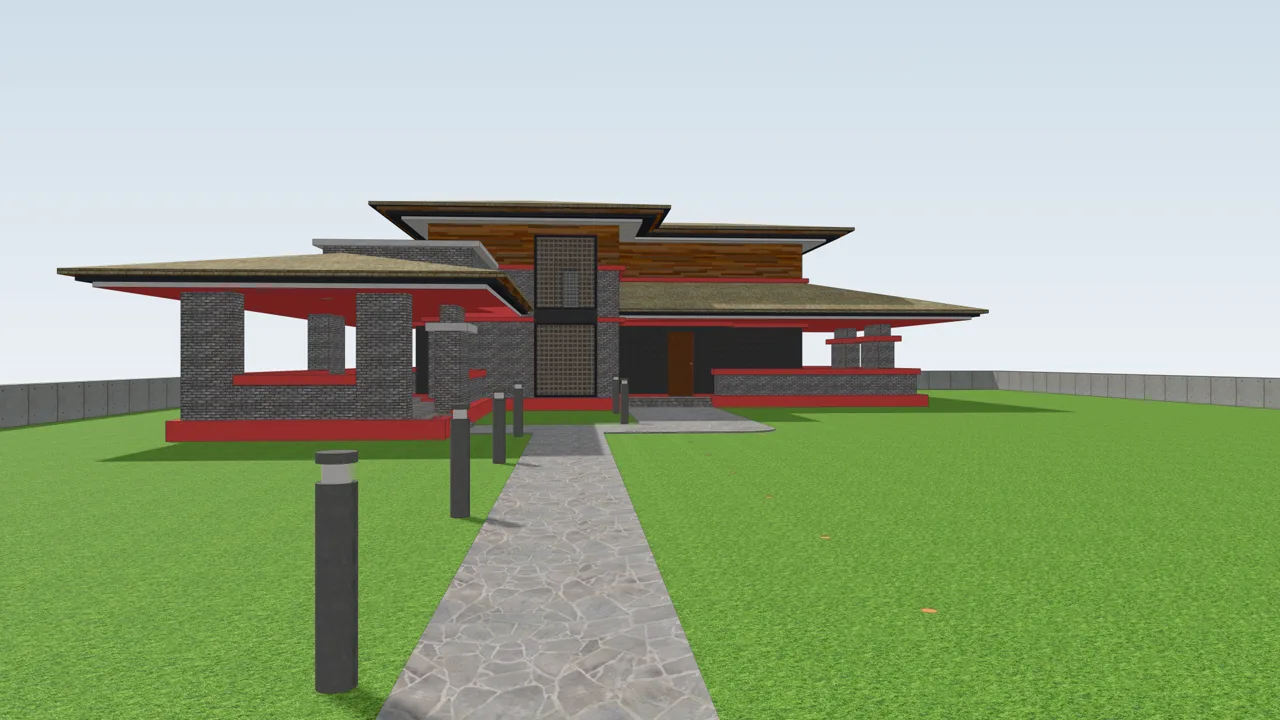
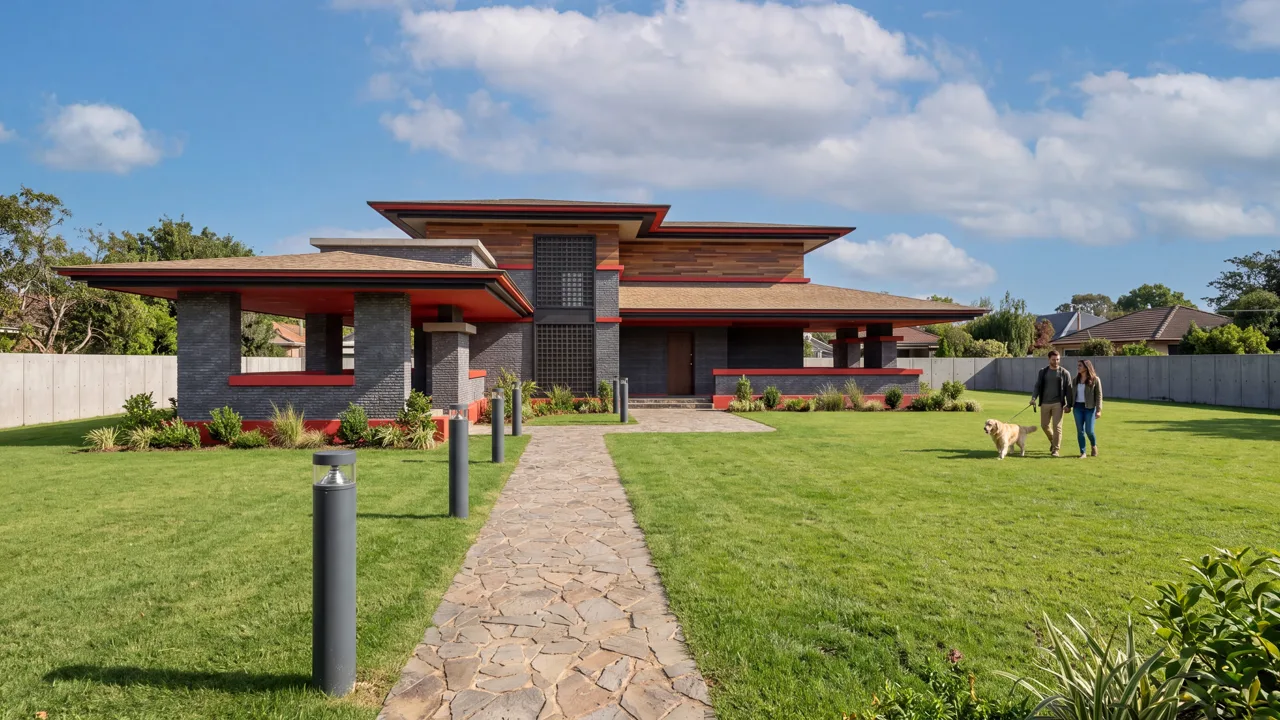
Ausgangspunkt war eine 3D-Ansicht eines Hauses im Prärie-Stil mit grauen Backsteinwänden, langen, flachen Dachüberständen, roten Bändern, einem holzverkleideten Obergeschoss und einem Steinweg mit Pollerleuchten. RendScene behielt das Haus, den Weg und die Kamera bei und machte aus dem leeren Rasen eine belebte Szene.
Vorlage: 3D-ModellFunktion: 3D-Modell zu Rendering
Vorher
Nachher
Ziehen Sie den Regler, um das Original mit dem Render zu vergleichen.
Was sich geändert hat — und was gleich geblieben ist
- Die flachen Dächer, die langen Überstände und die roten Bänder folgen genau dem Modell.
- Grauer Backstein, Holzverkleidung, Dachschindeln und Steinpflaster wirken jetzt wie echte Materialien.
- Bepflanzung am Haus, ein Paar mit Hund und Nachbarhäuser beleben die Szene.
- Ein blauer Himmel mit Wolken ersetzt den einfarbigen Hintergrund des Modells.
So geht's
Dasselbe Ergebnis mit Ihrem eigenen Bild
- 1
Machen Sie einen Screenshot Ihrer 3D-Ansicht oder öffnen Sie die Modelldatei direkt in RendScene und wählen Sie die Ansicht.
- 2
Wählen Sie die Option 3D-Modell und beschreiben Sie auf Wunsch Materialien, Stil oder Tageszeit.
- 3
Generieren Sie, vergleichen Sie die Varianten nebeneinander und laden Sie Ihre Favoritin in 2K oder 4K herunter.
Fragen zu diesem Beispiel
Ja. Rund um das Gebäude kann RendScene Bepflanzung, Menschen, Nachbarhäuser und Himmel ergänzen, während das Haus selbst wie modelliert bleibt. Wenn Sie lieber eine leere Szene möchten, beschreiben Sie das vor dem Generieren.
Ja. Die Bilder, die Sie in RendScene erstellen, gehören Ihnen und dürfen in Präsentationen, Angeboten, Exposés und auf Social Media verwendet werden. Renders der kostenlosen Testphase tragen ein Wasserzeichen, die der Bezahlpläne nicht.
Nein. RendScene läuft im Browser auf jedem Computer, das Rendering übernehmen unsere Server.


