So rendern Sie ein Rhino-Modell mit KI
Rhino ist stark bei komplexer Geometrie, aber ein überzeugendes Bild braucht meist ein Render-Plugin, Materialien und eine Lichteinrichtung. Diese Anleitung zeigt, wie Sie eine einfache Rhino-Ansicht in etwa einer Minute in ein fotorealistisches Rendering verwandeln, und Ihre Kurven bleiben, wo sie sind.
5 Min. Lesezeit
Was Sie bekommen
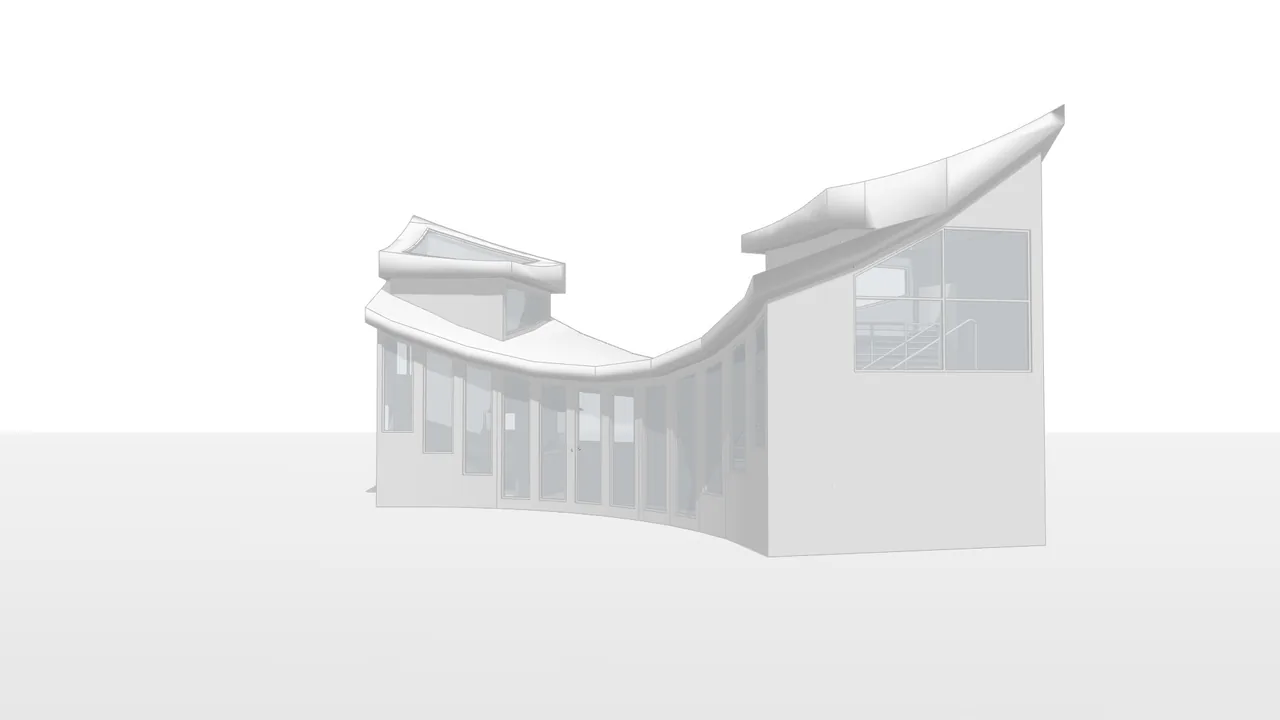
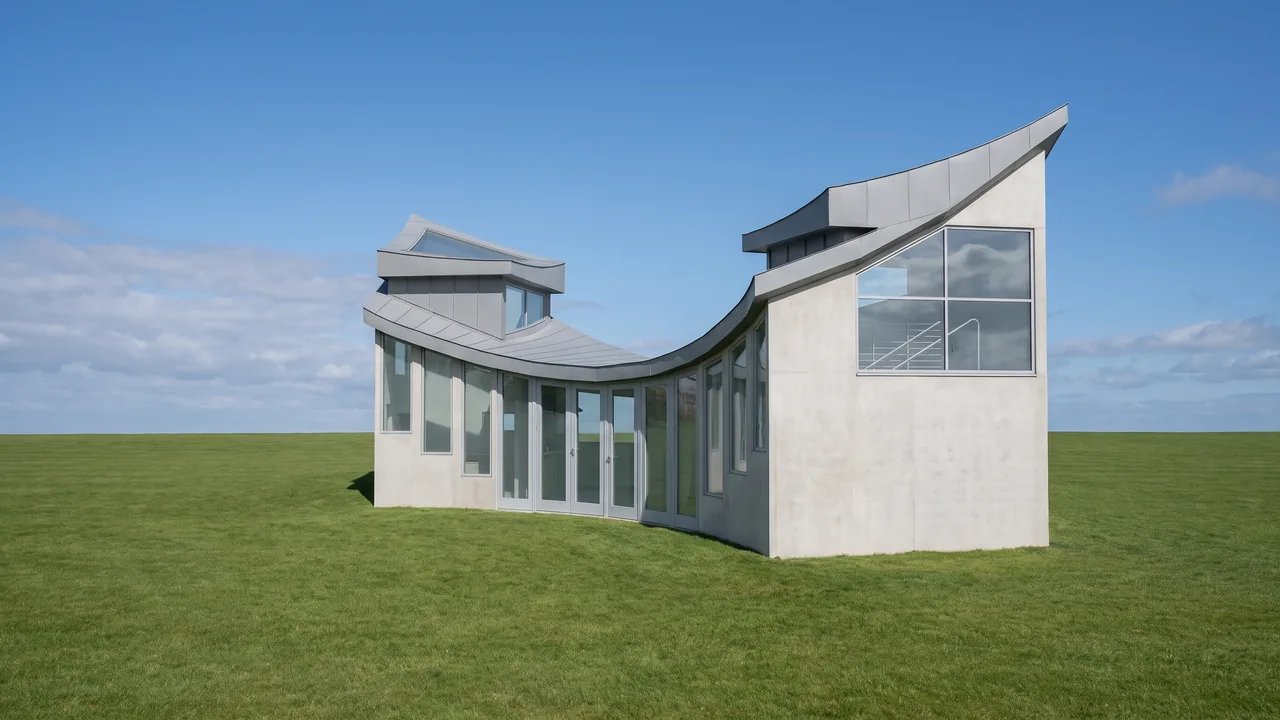
Ziehen Sie den Regler, um Vorher und Nachher zu vergleichen.
Was Sie brauchen
- Rhino für Windows oder Mac mit einer Perspektivansicht Ihres Modells, oder die .3dm-Datei.
- Einen Browser. Kein Plugin, keine Grafikkarte.
- Ein kostenloses RendScene-Konto (5 kostenlose Renderings, ohne Kreditkarte).
Schritt für Schritt
- Schritt 1
Das Ansichtsfenster einrichten
Richten Sie die Perspektive ein und stellen Sie den Anzeigemodus auf „Arctic“ oder „Shaded“. Blenden Sie Raster, Achsen und Konstruktionskurven aus, die nicht ins Bild sollen.
- Schritt 2
Die Ansicht aufnehmen oder die .3dm hochladen
Speichern Sie das Ansichtsfenster mit ViewCaptureToFile (View › Capture › To File) als PNG oder JPG in der gewünschten Pixelgröße. Oder laden Sie die .3dm-Datei hoch: Sie öffnet sich in einem 3D-Viewer in Ihrem Browser, wo Sie die Kamera wählen. Wählen Sie im Studio unter „Sie starten mit“ die Option „3D-Modell“.
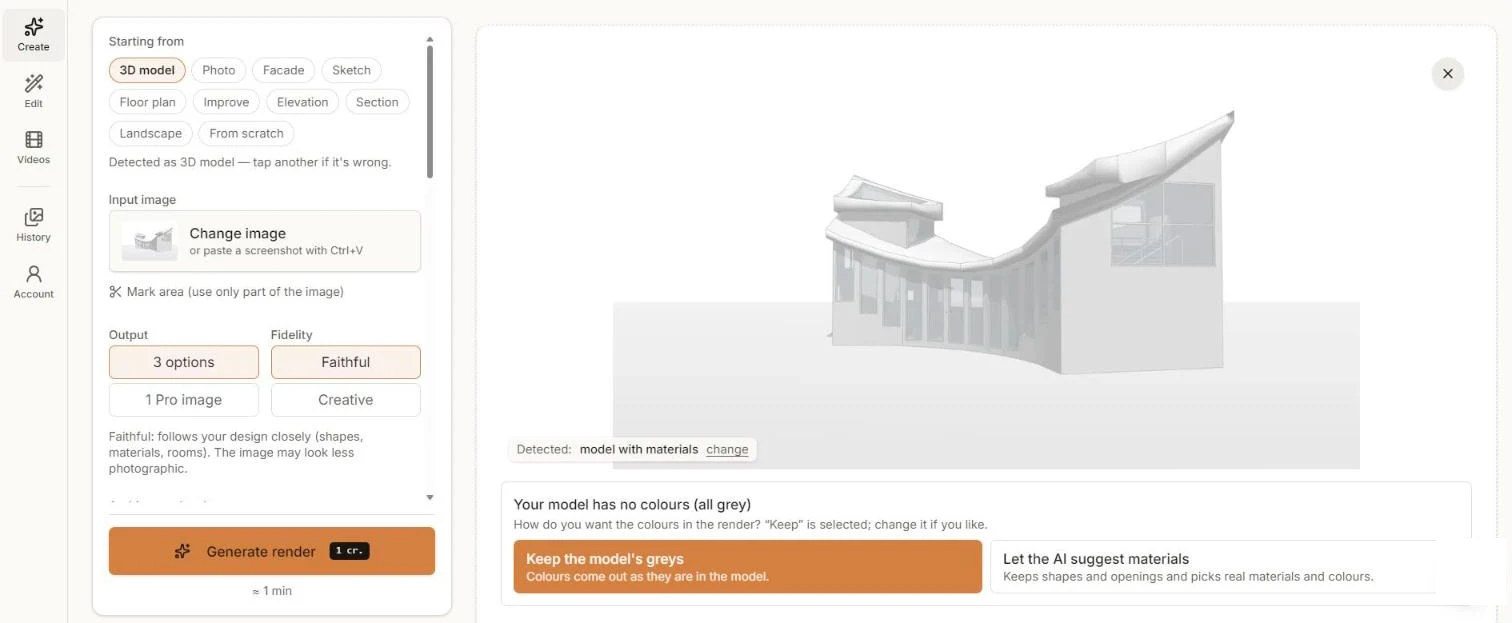
Eine Rhino-Ansicht im Arctic-Modus, bereit zum Rendern. - Schritt 3
Festlegen, was mit den Farben passiert
Eine „Arctic“- oder graue Ansicht hat keine Farben, daher fragt RendScene, ob die Grautöne bleiben oder die KI echte Materialien vorschlagen soll. Bleiben Sie bei „Treu“, um nah an Ihrer Geometrie zu bleiben.
- Schritt 4
Erzeugen und vergleichen
Klicken Sie auf „Rendering erzeugen“ und vergleichen Sie die Optionen nach etwa einer Minute.
- Schritt 5
Verfeinern und herunterladen
Laden Sie in 2K oder 4K herunter. Um Himmel, Tageszeit oder ein Material zu ändern, nutzen Sie „Bearbeiten“ auf dem gewählten Bild.
Tipps für bessere Ergebnisse
- Der „Arctic“-Modus gibt ein sauberes, gleichmäßiges Licht, das die KI gut liest.
- Nehmen Sie mit mindestens 1920 px Breite auf, damit dünne Elemente erhalten bleiben.
- Schalten Sie Raster und Weltachsen vor der Aufnahme aus.
- Für Grundrisse und Schnitte nutzen Sie Make2D oder eine Draufsicht und wählen im Studio „Grundriss“ oder „Schnitt“.