So rendern Sie ein Revit-Modell mit KI
Revit ist für die Dokumentation gemacht, nicht für schöne Bilder. Materialien, Licht und eine Render-Engine einzurichten dauert Stunden. Mit KI nehmen Sie die Ansicht, die Sie schon haben, und erhalten in etwa einer Minute ein fotorealistisches Rendering.
6 Min. Lesezeit
Was Sie bekommen


Ziehen Sie den Regler, um Vorher und Nachher zu vergleichen.
Was Sie brauchen
- Revit (jede Version, auch Revit LT) mit einer 3D-Ansicht, einem Grundriss, Schnitt oder einer Ansicht.
- Einen Browser. Kein Plugin, keine Grafikkarte.
- Ein kostenloses RendScene-Konto (5 kostenlose Renderings, ohne Kreditkarte).
Schritt für Schritt
- Schritt 1
Die Ansicht vorbereiten
Öffnen Sie eine 3D-Ansicht (View › Create › 3D View › Camera, oder die Standard-3D-Ansicht). Stellen Sie den visuellen Stil auf „Shaded“ oder „Realistic“. „Hidden Line“ funktioniert auch, wie im Beispiel auf dieser Seite. Blenden Sie Beschriftungen, Raster und Schnittbereiche aus, die nicht ins Bild sollen.
- Schritt 2
Ein Bild oder IFC exportieren
Exportieren Sie die Ansicht mit File › Export › Images and Animations › Image, oder exportieren Sie das Modell als IFC. Eine IFC-Datei öffnet sich in einem 3D-Viewer in Ihrem Browser, wo Sie die Kamera wählen. Wählen Sie im Studio unter „Sie starten mit“ die Option „3D-Modell“ und laden Sie hoch.
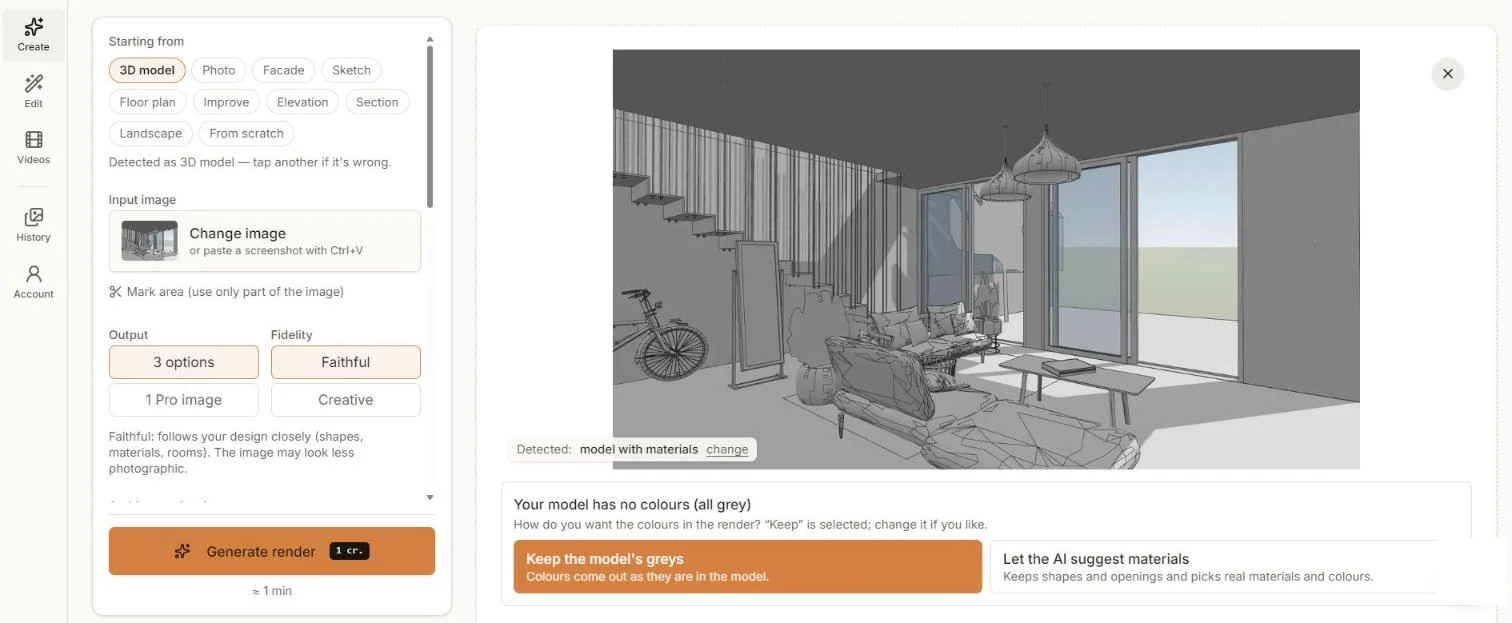
Eine graue Revit-Ansicht: RendScene fragt, ob die Grautöne bleiben oder echte Materialien vorgeschlagen werden. - Schritt 3
Über die Farben entscheiden
Revit-Ansichten sind oft grau. RendScene erkennt das und fragt: „Grautöne des Modells behalten“ oder „Die KI schlägt Materialien vor“ mit echten Farben. Wählen Sie „Treu“, damit die Geometrie nah am Modell bleibt, und wenn Sie mögen, einen Stil.
- Schritt 4
Erzeugen und vergleichen
Klicken Sie auf „Rendering erzeugen“ und vergleichen Sie die Optionen nach etwa einer Minute nebeneinander.
- Schritt 5
Anpassen und herunterladen
Laden Sie in 2K oder 4K herunter. Unter „Bearbeiten“ können Sie ein Material tauschen, das Licht ändern, den Raum möblieren oder das Bild zu einem kurzen Video animieren.
Tipps für bessere Ergebnisse
- „Shaded“ mit Kanten ist der sicherste visuelle Stil; „Realistic“ hilft, wenn Ihre Materialien schon festgelegt sind.
- Exportieren Sie in guter Größe (mindestens 1920 px breit). Dünne Pfosten und Geländer sind dann besser lesbar.
- Schalten Sie vor dem Export den Rand des Zuschneidebereichs, Ebenen und Raster aus.
- Grundrisse, Schnitte und Ansichten aus Revit funktionieren auch: Wählen Sie „Grundriss“, „Schnitt“ oder „Ansicht“ statt „3D-Modell“.