So rendern Sie ein Archicad-Modell mit KI
CineRender und Twinmotion brauchen Zeit und einen starken Rechner. Wenn Sie nur ein überzeugendes Bild für einen Kunden oder einen Wettbewerbsplan brauchen, nehmen Sie das 3D-Fenster, das Sie schon haben, und rendern es mit KI in etwa einer Minute.
5 Min. Lesezeit
Was Sie bekommen
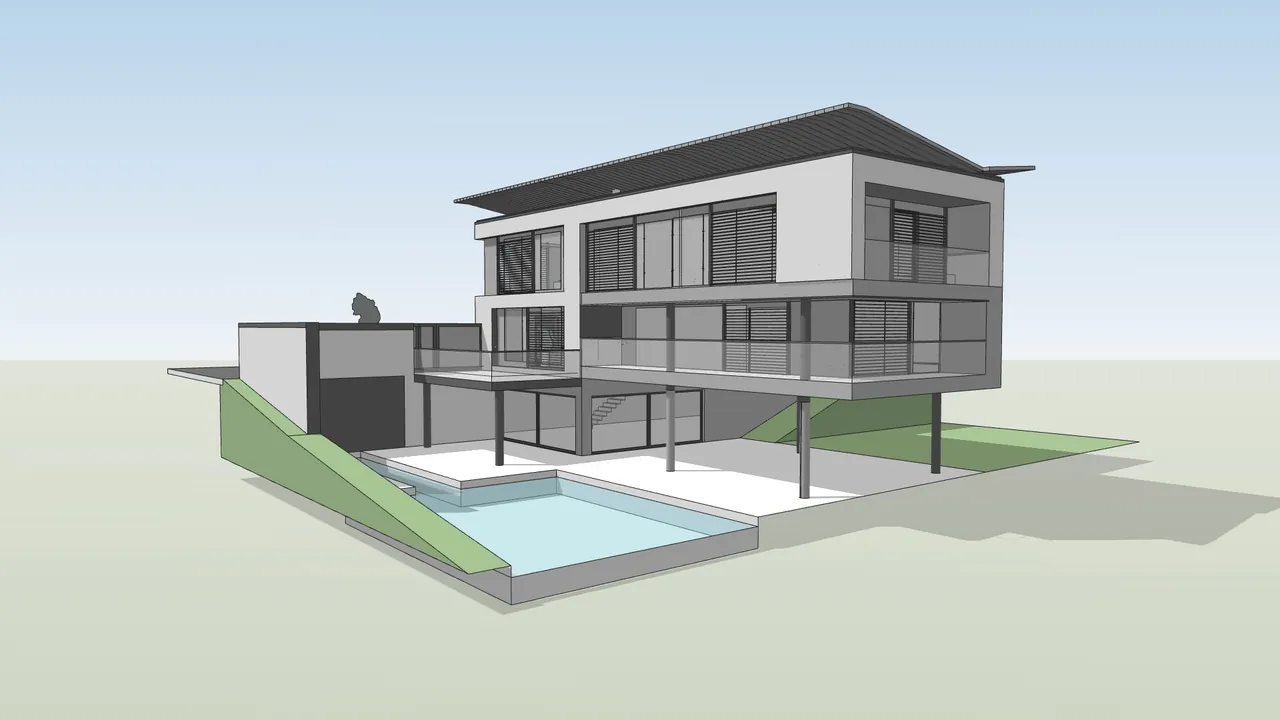
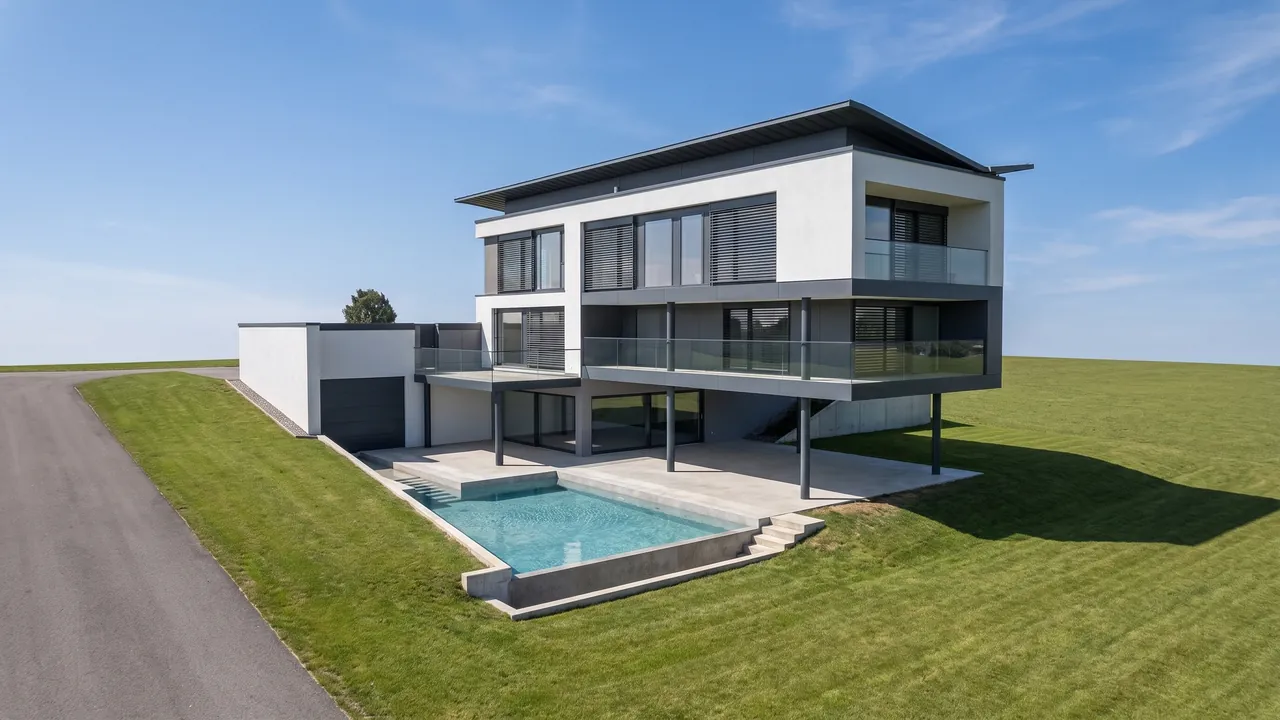
Ziehen Sie den Regler, um Vorher und Nachher zu vergleichen.
Was Sie brauchen
- Archicad (Solo, Studio oder Collaborate) mit einer Ansicht im 3D-Fenster, oder ein IFC-Export.
- Einen Browser. Kein Plugin, keine Grafikkarte.
- Ein kostenloses RendScene-Konto (5 kostenlose Renderings, ohne Kreditkarte).
Schritt für Schritt
- Schritt 1
Das 3D-Fenster einrichten
Öffnen Sie das 3D-Fenster (F3 oder Window › 3D Window) und richten Sie die Perspektive ein. Eine schattierte Ansicht mit Materialien funktioniert gut. Legen Sie die Größe in Pixeln mit Set Window Size im Kontextmenü des 3D-Fensters fest.
- Schritt 2
Als Bild oder IFC speichern
Nutzen Sie File › Save As und wählen Sie PNG Image, oder speichern Sie das Modell als IFC. Die IFC öffnet sich in einem 3D-Viewer in Ihrem Browser, wo Sie die Kamera wählen. Wählen Sie im Studio unter „Sie starten mit“ die Option „3D-Modell“ und laden Sie hoch.
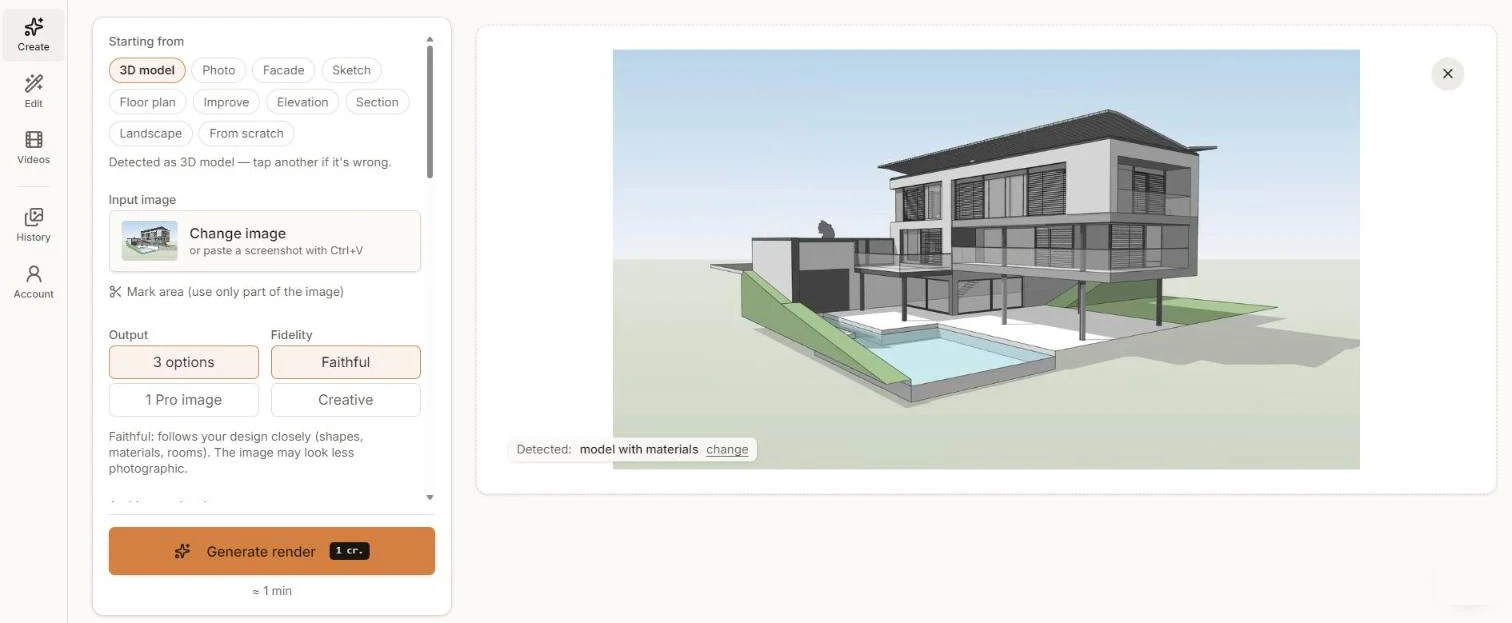
Das Archicad-3D-Fenster, erkannt als Modell mit Materialien. - Schritt 3
Treue und Stil wählen
„Treu“ hält Geometrie, Öffnungen und Materialien nah am Modell. „Kreativ“ gibt der KI mehr Raum, das Bild zu verbessern. Wählen Sie einen Stil oder schreiben Sie Anweisungen wie „später Nachmittag, warmes Licht“.
- Schritt 4
Erzeugen und vergleichen
Klicken Sie auf „Rendering erzeugen“ und vergleichen Sie die Optionen nach etwa einer Minute.
- Schritt 5
Anpassen und herunterladen
Laden Sie in 2K oder 4K herunter. Unter „Bearbeiten“ ändern Sie das Licht, ergänzen Landschaft oder erstellen weitere Blickwinkel.
Tipps für bessere Ergebnisse
- Lassen Sie die Sonnenschatten im 3D-Fenster eingeschaltet: Sie helfen der KI, die Volumen zu verstehen.
- Legen Sie die Fenstergröße vor dem Speichern fest; ein größeres Bild hält Geländer und Rahmen scharf.
- Blenden Sie Marker, Zonen und 3D-Schnitte aus, die nicht ins Rendering sollen.
- Schnitte und Ansichten aus Archicad funktionieren auch: Wählen Sie im Studio „Schnitt“ oder „Ansicht“.